
Amazonのアソシエイトとして、ラズパイダ(raspida.com)は適格販売により収入を得ています。詳しくは当サイトの プライバシーポリシーをご覧ください。
AndroidはOSS(オープンソースソフトウェア)で、armに対応しているからRaspberry Pi と相性が良いのは、ラズパイダでもAndroid 11のカスタムROMを試しています。
今度はAndroid 13です。また少し違う方が作ったカスタムROMでしたが、これも快適に動きました。
アプリをインストールできるGooglePlayストアを使えるようにプログラムを充てれば、Raspberry Pi 4の性能なら快適に動作します。
Raspberry Pi 4に導入するポイントだけお伝えします。
Android13はカスタムROMです。何もGoogleの保証はありません。
 Rグリーン
Rグリーン Rブラック
Rブラック環境と事前準備

https://konstakang.com/devices/rpi4/AOSP13/
基本はAOSP (Android 13)for Raspberry Pi 4のサイトに書いてある導入説明の通りです。
- Raspberry Pi 4 メモリー4GBモデル(またはRaspberry Pi 400)
- microSDカード (32GB〜)
- USBメモリー(パッチプログラムの保存場所)
- マウス&キーボード
USBメモリーとSSDドライブの場合
今回はmicroSDカードに書き込みました。
これをUSBメモリーまたはSSDドライブに書き込む場合、カスタムROMを書き込んだ後、/boot/config.txtの記述を変更しないとなりません。
#dtoverlay=android-sdcard
dtoverlay=android-usb
デフォルトでは逆になっています。コメントアウトを書き換えてから起動してください。
ちなみに、microSDカードでも通常使用の速度は全く不満はありませんでした。ゲームをするのはSSDドライブ起動ならゲームジャンルによっては快適に動作します。
必要なファイルのダウンロード先URL一覧
Android13のカスタムROMの他に、GooglePlayストアを使えるようにするためのプログラムやファイルが必要です。
少し設定はややこしいとは思います。そもそもAndroidに慣れていなかったので操作の方が大変だった?!
必要なファイルはOSイメージファイルを含めて3つ
- Android13カスタムROM(AOSP) → https://konstakang.com/devices/rpi4/AOSP13/
- GApps-13.0-arm64 → https://sourceforge.net/projects/litegapps/files/litegapps/arm64/33/lite/v2.6/
- APKPure → https://m.apkpure.com/jp/apkpure/com.apkpure.aegon/download
- APKPureからFirefoxとDevice IDアプリをインストール
USBメモリーからインストールしたのは、1〜3のファイルです。4はAndroidの画面からインストール処理します。


記事執筆時点で使用したバージョン
カスタムROMは更新されています。
- AOSP13-20220907-KonstaKANG-rpi4.zip
- [RECOVERY]LiteGapps_arm64_13.0_v2.6_official.zip
- APKPure_v3.18.29_apkpure.com.apk
Android13カスタムROMイメージファイルは、Raspberry Pi ImagerでmicroSDカードへ書き込んでおきます。その他2つはダウンロードしてからUSBメモリーにコピーしておきます。
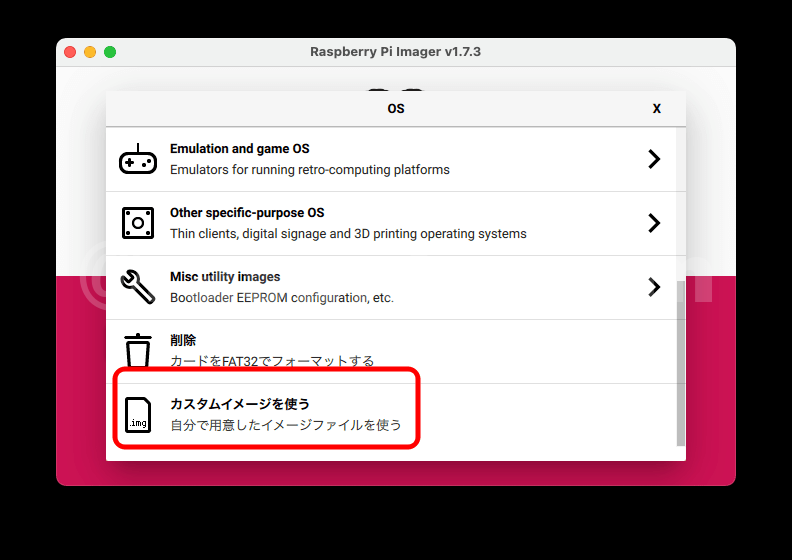
途中、Googleサービスフレームワーク(GFS)にデバイスを登録するためAndroid IDを送信します。有効なGoogleアカウントが必要になります。

デバイスIDを入力して登録するWebサイト
なお、Magiskのファイルはroot化するものらしいので、Playストアを導入するのに必須ではありません。
参考になるYoutube動画
Android13カスタムROMの動画は既に多くありました。中でも「Raspberry Pi 4: Android 13 + Google Playstore のインストール」が参考になりました。
実際に試したところ、ほぼ動画の手順通りでした。公式サイトの文章より動画の方がやはり分かりやすいですね。
ただ、途中に行うGooglePlayアプリの無効と有効作業で、一度再起動しないとGSFの番号が振られませんでした。——もしかしたら少し間を空けないとダメだったのかも知れません。
他はほぼこの動画通りでできました。
動画によって手順が異なったり、インストールするアプリが異なっています。どれもやっていることは同じです。
上手く行ったあと、Microsoft Edgeをデフォルトブラウザにしてみました。Firefoxよりサクサクと動きます。
導入ポイント1
導入には少しややこしい部分があります。ポイントとして、いくか挙げておきます。
gpartedで事前にユーザー領域を広げておけば、別のアプリとAndroid画面での操作が減ります。
先の動画ではリサイズするアプリもインストールしていました。それでも良いのですが、パーティションツールソフトで事前に拡張しておくのも手です。

Windowsユーザーなら「gparted」、Raspberry Pi OSがなら、aptコマンドでインストールできます。私はMacなので動きませんから、Raspberry Pi 4でgpartedを使いました。

別のRaspberry Pi 4で起動したgparted
導入ポイント2
ダウンロードする3つのファイルの対応バージョンを合わせることも重要になります。
ここに記載したバージョンで試して上手くいきました。この辺は調べるのも大変なので、もしも上手くいかない場合はバージョン違いかも知れません。
導入ポイント3
Wi-Fiの設定は動画の通りで、起動した直後にやる必要はありません。先に設定しても、一度Recoveryをかけてファイルを適用する関係で、元に戻ります。
特に日本語の設定をしたいところですが、これも元に戻ってしまうので、すべて適用してから行うと手間は減ります。
もちろん、やっても構いませんが、もう一度やることになります。
導入ポイント4
私はAndroidのスマホは持っていませんので詳しくは分かりませんが、スマホと同じGoogleアカウントを利用すれば、iPhone同様に同期されていると思います。
Androidスマホとの関係に不都合があるなら気をつけてください。
私はAndroidスマホと紐付けていないGoogleアカウントで設定しました。(今は持っていないから紐付けがそもそもない)
新しくGoogleアカウントを準備するのは少し面倒ではありますね。
■Pi 5は8GBモデルがオススメ



スマホのボタンのエミュレートキー
スマホと違い、Raspberry Piには電源ボタンがありません。
Androidとして利用する場合、デバイスの電源を切ったり、再起動するにはキーボードで再現可能です。
Androidのボタンとして機能(今回のケース)
| F1 | F2 | F3 | F4 | F5 | F11 | F12 |
|---|---|---|---|---|---|---|
| ホーム | 戻る | マルチ タスク | メニュー | 電源 | 音量 DOWN | 音量 UP |
アプリ側で再起動させる機能があれば、それは動作します。
GooglePlayストアがRaspberry Pi 4で動作する
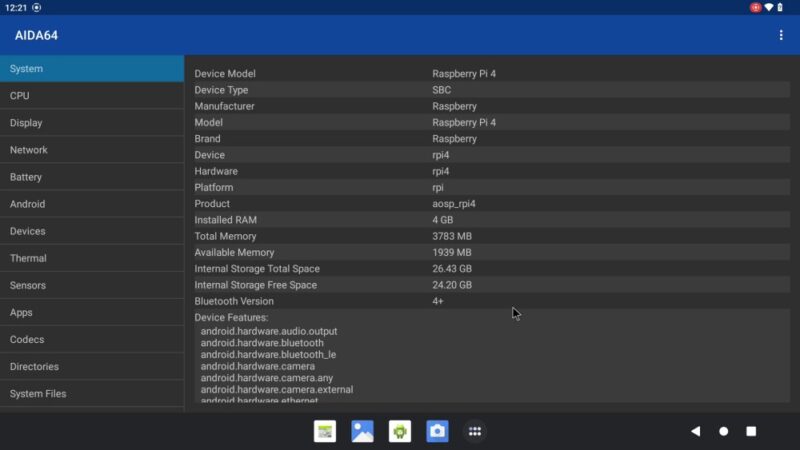
デバイス情報をAIDA64で表示
そもそもCPUアーキテクチャArmも対応しているAndroidですから、Raspberry Pi 4との相性は抜群です。以前にお伝えしましたが、公式のRaspberry Pi OSより快適なんじゃないかと思っています。
タッチパネルのモニターがあれば、もうAndroidタブレットです。HDMIで接続するタッチモニターが欲しくなりますね。


GooglePlayストアを有効にするため、GoogleサービスフレームワークにデバイスIDを登録する箇所は少し不安になる人もいるでしょう。開発者として登録する形式になります。かといって、何か請求されるわけではありません。有効なGoogleアカウントがあれば登録できます。
ただ、今後サービスの変更なども考えられますので、恒久的に使う用途ではない方が無難でしょう。
賢い使い方は、Raspberry Pi + Android13で使いたいアプリを全てダウンロードして、その後にサービスの解除とプログラムのアンインストールをすることでしょうか。
どこのサイトや動画にも書いてあるように、カスタムROMの導入は、あくまでも自分のアカウントの自己責任で実行してください。
ヒント
このカスタムROMにはRaspberry Pi 向けメニューがあります。ちょうどラズパイにもある設定画面の内容です。
OSが上手く起動したら、一度設定項目を確認することをオススメします。
音声について
このカスタムROMでは、音声出力のデフォルトが3.5mmジャックに設定されています。 設定 → システム → Raspberry Pi 設定 → オーディオ デバイスにある設定オプションを使用して、使用するオーディオ デバイスをHDMIなどに変更できます。
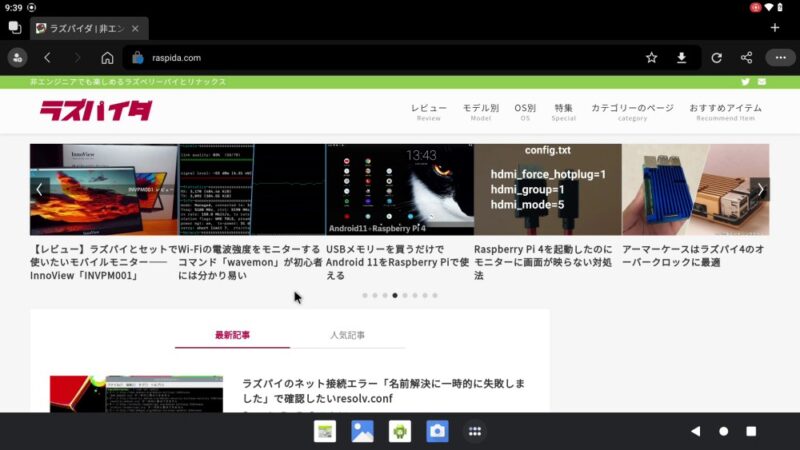
ラズパイ4+Android13+Edgeのラズパイダ
GoogleアカウントがあればRaspberry Pi 4でAndroid13(カスタム)が試せます。
過去にAndroid11カスタムROMも試しました。このときはGooglePlayストアは使っていません。公式いストアが使えると一気に使い勝手が広がります。しばらく使っていると、Raspberry Pi 4で動いているとは思えなくなります。
Androidスマホを使っている人は、慣れているアプリが使えるのでRaspberry Pi 4の実用度がアップすると思います。
Raspberry Pi 4が手に入らないなら、まだ在庫があることが多いRaspberry Pi 400でも同様に試せます。また、カスタムROMのサイトには、Raspberry Pi 4はメモリー2GBモデルでも動作するとあります。
ラズパイ4とAndroid OSは本当に相性が良いみたいで、今回も気持ちよく操作できました。トライしてみてください。
ラズパイ+Android11カスタム
OSを試すのに、microSDカードは多少高くても安定のブランドがオススメです。1,000円くらい?
何度も書き込み直していると寿命が早まります。OSの動作が怪しいと感じたら、先ずはmicroSDカードを交換して試してください。
その都度買うより、セール時にまとめて購入しておくのが吉です。