
Amazonのアソシエイトとして、ラズパイダ(raspida.com)は適格販売により収入を得ています。詳しくは当サイトの プライバシーポリシーをご覧ください。
Armbianの名前通り、CPUがArmに対してという意味と、debian由来という命名です。DebianとUbuntu由来のOSで、ArmのSBC(シングルボードコンピュータ)用に設計されているのが特徴です。もちろんラズパイもサポートしています。
つい先日の10月21日に、Armbian 22.08 Jammyがリリースされていたのでラズパイ4で試してみました。
先ず、日本語入力環境にするのに少し手間取りました。それとHDMI経由でモニターからサウンドを出す設定が、ラズパイを使っているとUbuntu系でよくあった出力先の変更が必要でした。それ以外はよくあるLinuxといった感じで、デフォルトのデザインと軽さは気に入りましたね。
microSDカードでもあまりモタつかないarmbianの 22.08 Jammy XFCEをご紹介します。
gnome版かXFCE版
Armbianはデスクトップ環境のあるOSとして2種類がダウンロードできます。(CLI版もある)
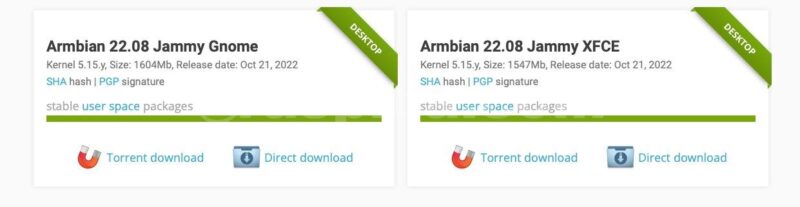
今回試したのはXFCE版です。XFCEは軽いという印象ですが、Armbianはフラッシュメディア(SD/eMMC/SSD)用に最適化しているそうなので、大きな差はないと思います。お好みでどうぞ。
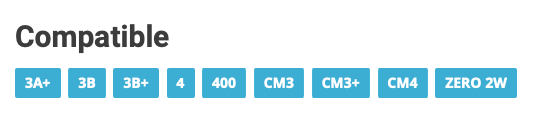
Armbianは多くのSBCに対応しています。です。例えば、Banana Pi、Cubieboard、Olimex、Orange Pi、Odroid、Pine64、DevTermなど、公式ページで確認してください。いっぱいあるんですね、SBCって。
ラズパイに限っていうと、Zero系は2のみです。
ダウンロード先
Raspberry Pi How to Change hardware configuration?Use /boot/firmware/config.txt to configure hardware settings. This is the official Raspberry Pi method.How to Write Armbia…
初回セットアップウィザードはコマンド形式
何か懐かしい感じがします。最近はLinux系もグラフィカルですからね。でも、シンプルで且つこちらの方が簡単に思えます。
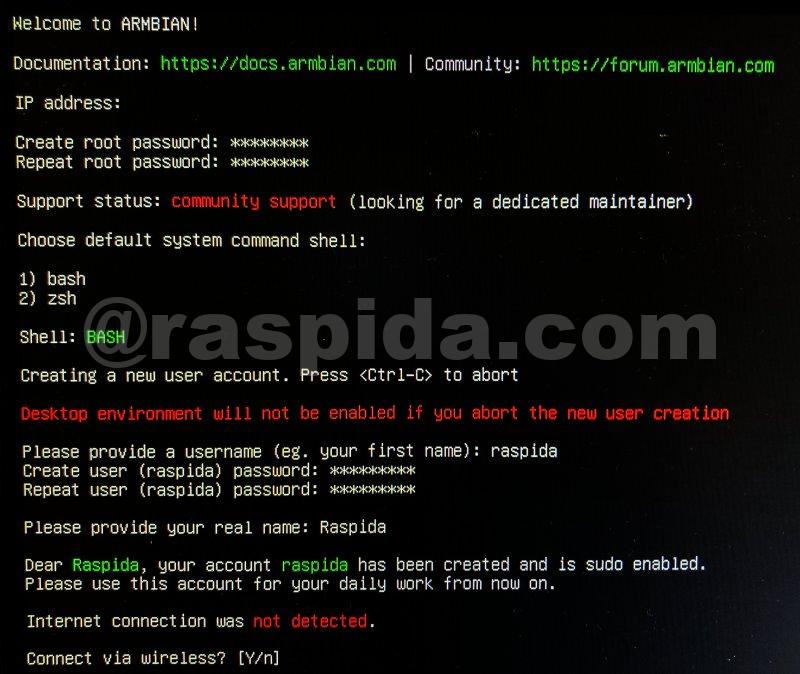
コマンドで初回ウィザード
コマンドシェルを選べるというのは新鮮でした。
Wi-Fiの設定まで最初に出来ます。
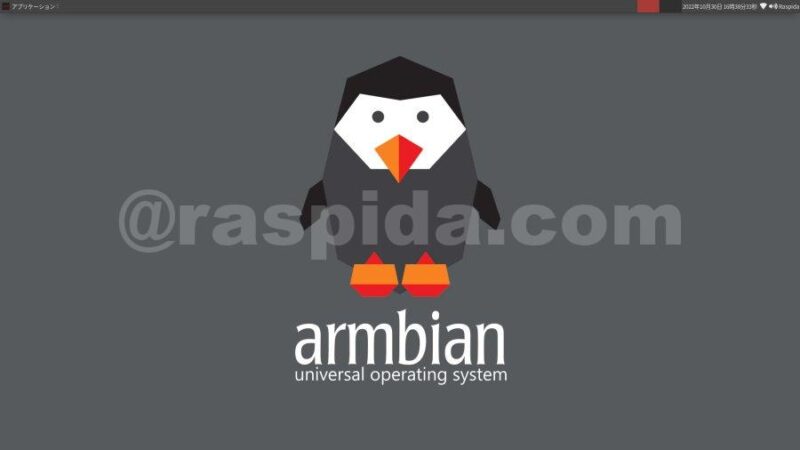
立ち上がる画面はXFCEだけにシンプルです。非力なラズパイには合っていますね。にしても、3Dのペンギンが可愛い。
日本語への対応
早速画面を見てみると、一応は日本語表示にはなっています。しかし、フォントが合っていないのか所々で文字化けがあったり、明朝体のような表示でした。
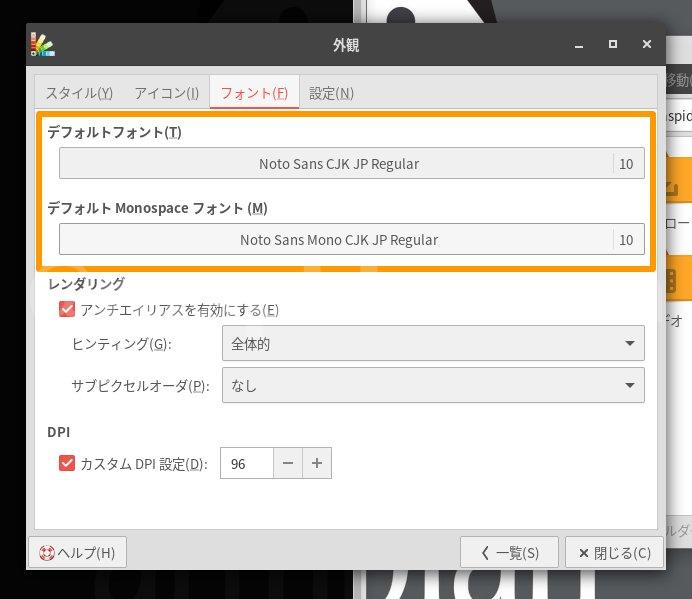
インターフェイスのフォントを日本語に変更
とりあえず、新たにGoogleフォントの一種であるNotoを入れます。
sudo apt install fonts-noto-cjk
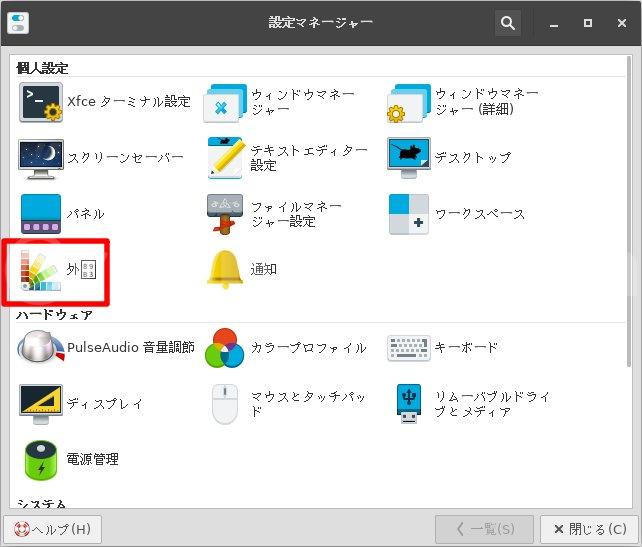
マウス操作であれば、設定マネージャーの外観から変更できます。
日本語入力はいつもと同じfcitx-mozcを入れようとしたところ、少しハマりました。
日本語入力の設定
どうやらfcitx-configtoolsが無い。というより、fcitxのパッケージはほとんど入っていない模様。
ラズパイの公式OSとは違い、日本語入力に必要なfcitxとmozcだけではダメみたいです。fcitx-configもmozc-utils-guiも入れないとconfigが無いですとエラーになりました。それだけではダメで、結局はfcitx関連をほとんどインストールすることになります。
更に言語パックも入れておきましょう。
sudo apt install fcitx fcitx-mozc fcitx-config mozc-utils-gui fcitx-frontend-gtk2 fcitx-frontend-gtk3 fcitx-frontend-qt5 fcitx-frontend-all language-pack-ja
このとき、im-configを入れたか忘れました。もしも日本語入力できなかった場合は更に入れてみてください。sudo apt install im-config
そして再起動。
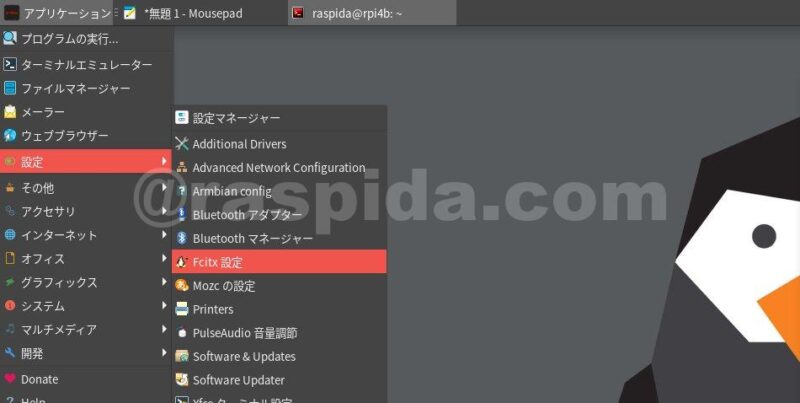
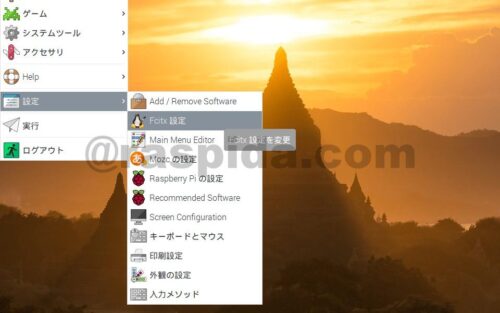
メニューからfcitxの設定で日本語を一番上にします。
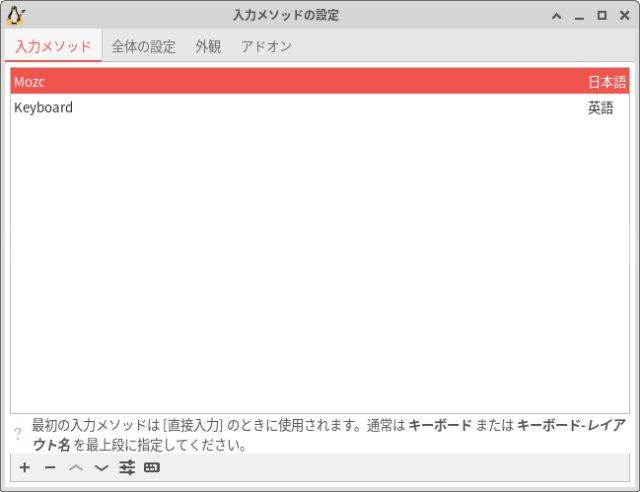
すると、やっと日本語入力が使えるようになりました。
キーボードが出て来ない場合、メニュー -> 設定の中にあるキーボードで日本語のキーボードを選んで置いてください。
コマンドでやるなら、keyboardファイル内のキーボードレイアウトusの部分をjpに変えるだけでもOKです。
sudo nano /etc/default/keyboard
Raspberry Pi OSの場合はこちら
■Pi 5は8GBモデルがオススメ



音声出力の変更
armbianにはいつも使うコマンドraspi-configがあります。
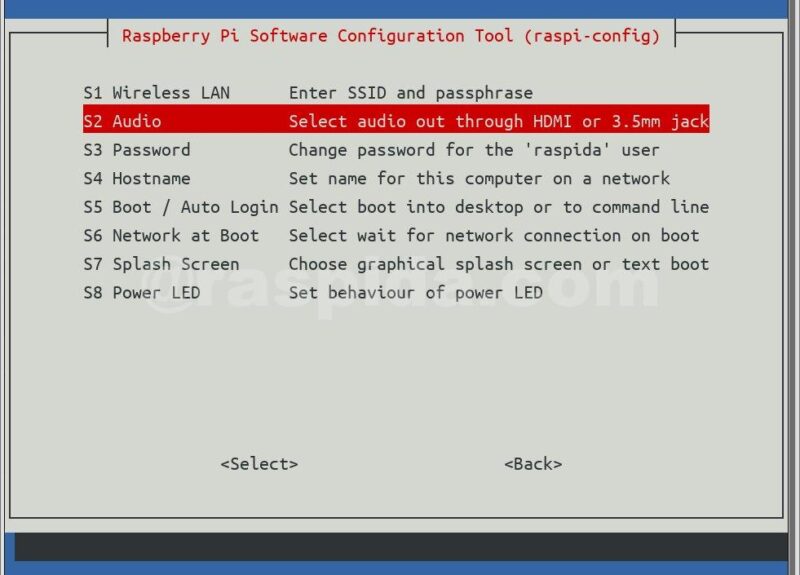
この中のAudioから出力先をHDMIに変更してください。これで音が出ました。
armbian-config
Armbian configなるものがありました。これはraspi-configのArmbian版です。
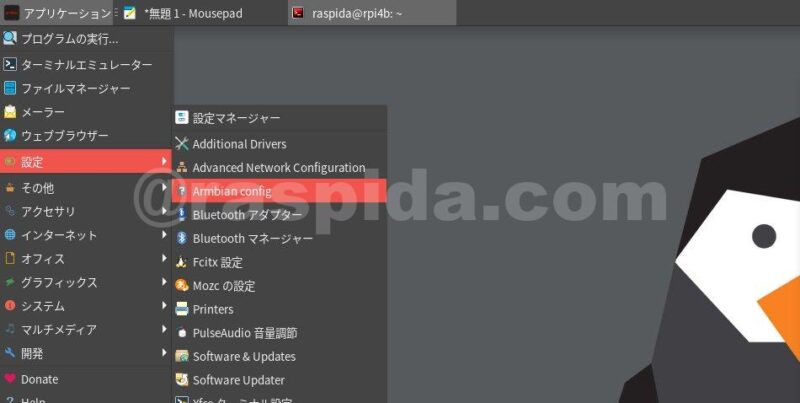
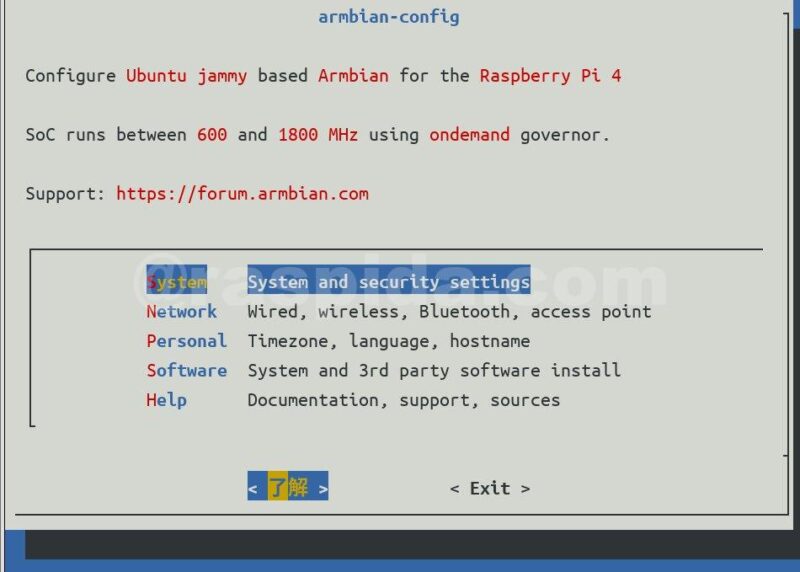
これで基本を設定すると分かりやすい。ホスト名とかキーボードレイアウトもありますね。
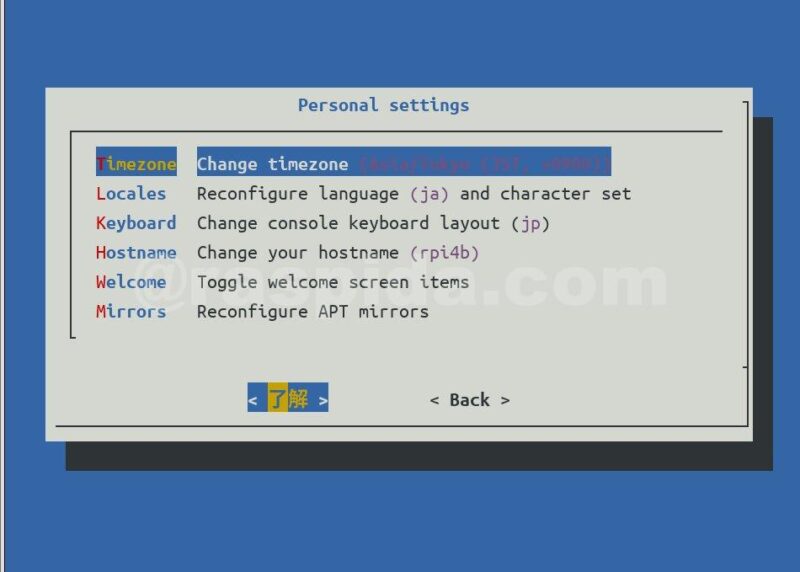
サードパーティ製のソフトウェアのインストールだとか、プリインストールされているLibreofficeの削除など、全部は試していませんが、便利なツールになっています。
印象としては普通
印象としては、良い意味で普通です。特にエラーが出ることも無かったですし、Youtubeの再生もスムーズでした。
raspi-configコマンドも使えることから、ラズパイに慣れていれば快適に使えます。
但し、公式のRaspberry Pi OSがあることを考えると、最初からArmbianを選ぶ必要はありません。公式のOSは飽きたよという人は、Armbian gnome版よりXFCE版はメニュー周りや操作も異なるので楽しめるかと思います。
最初からアプリケーションもたくさん入っているのもお手軽です。
あと、デザインは良いですね。
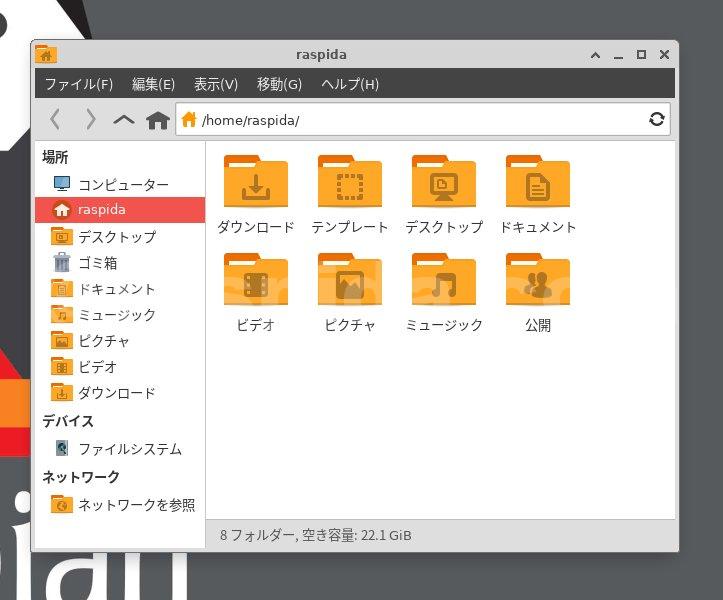
gnome版だとこんな感じ。
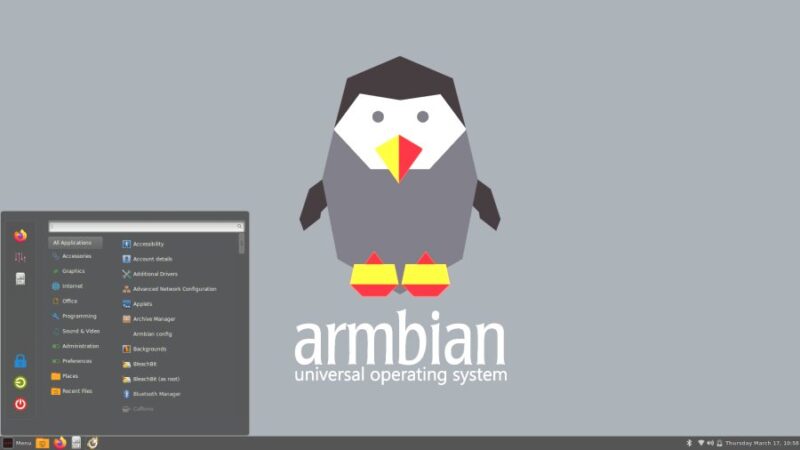
CPUのArmに最適化し、尚且つmicroSDカードなどのフラッシュメディアにも適して開発されているだけあって、間隔としてはやはり軽い印象でした。
普通で軽い!
UbuntuMATEみたいな印象ですね。ラズパイを単純にデスクトップPCライクに使いたいなら、Armbianもアリなんじゃないでしょうか。
特にCLI版はサーバーに適していると謳っているように、microSDカード+Armの環境なら良さそうです。
Armbianでした。