
Amazonのアソシエイトとして、ラズパイダ(raspida.com)は適格販売により収入を得ています。詳しくは当サイトの プライバシーポリシーをご覧ください。
初心者の人向けにRaspberry Piを簡単に利用してもらえるようご紹介します。Raspberry Pi公式は基本的に英語ということと、PCに詳しくない人には暗号のような意味が分からない箇所があるかと思います。実はそんなに難しくないので画像を使ってご説明します。
ダウンロード場所
Raspberry Pi OS のダウンロードは公式サイトから行います。
ダウンロードページのリンク先は「https://www.raspberrypi.com/downloads/」です。
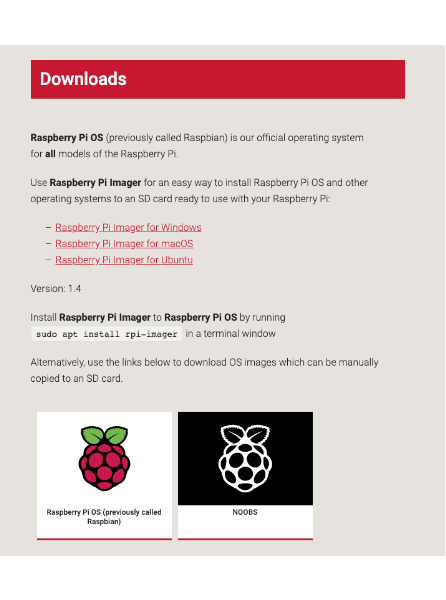
ダウンロードページ
Raspberry Pi OSは「previously called Raspbian」と言うように以前はRaspbianと呼ばれていました。呼び名が変わっただけで、中身はこれまでと同等です。
WebブラウザがGoogle Chromeであれば、ページ全体を日本語に訳せます。
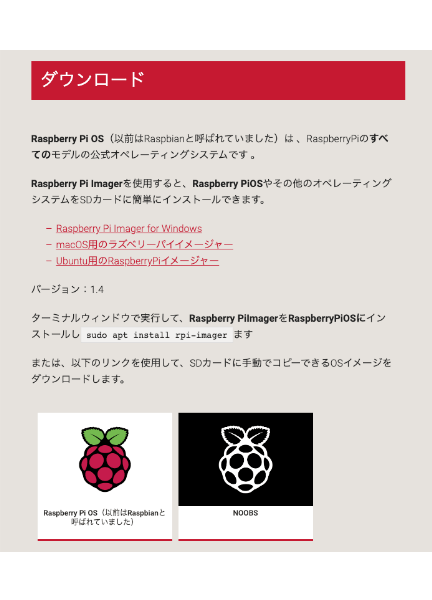
日本語
Raspberry Pi OS Imagerでダウンロード&書き込み
現在はイメージファイル(zipファイル)をダウンロードしなくても、上部にあるRaspberry Pi OS Imager を使うことで一元管理、実行が可能です。
指定のOSをダウンロード&microSDカードへ書き込みまで行ってくれます。 ええ、全部やってくれるので、いちいちイメージファイルをダウンロードする必要もありません。便利ですね。
- Raspberry Pi Imager for Windows
- Raspberry Pi Imager for macOS
- Raspberry Pi Imager for Ubuntu
基本はWindows10でしょうから、for Windowsのソフトをダウンロードしてインストールしてください。
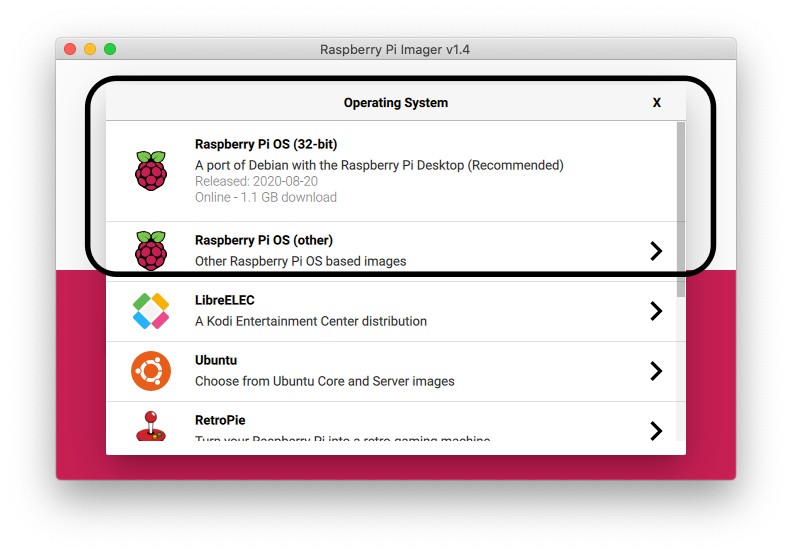
Raspberry Pi OS Imagerを実行した直後のトップ
Raspberry Pi OS Imagerを起動させると、いくつかOSが並んでスクロールできます。一番上にあるのが、32bit版Raspberry Pi OS のGUI版です。個人的にはこれをノーマルと思っています。
他にも種類があって、現在は全部で3種類です。今後は64bit版も入るので増える形になります。
- Raspberry Pi OS Full ← 推薦されているソフトウェアが最初から入っている。
- Raspberry Pi OS Desktop ←あまりソフトウェアが入っていない
- Raspberry Pi OS Lite ←ターミナル画面だけ。コマンド操作主体。
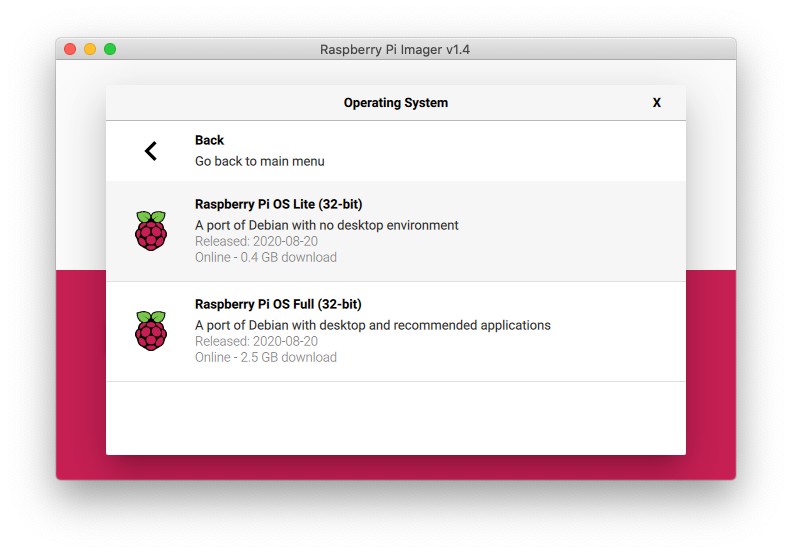
Raspberry Pi OS (other)内
Otherとあったメニューをクリックすると、中にRaspberry Pi OS Lite、Fullの2つが選べます。
本当に最初のRaspberry Piであれば、フル版を入れておけばOKです。ソフトウェアと言っても目に見えないライブラリと呼ばれる部品?や、裏方で実行されるソフトウェアも含まれているので、追加でインストールすることが減ります。
その代わり、イメージのサイズは大きく、ダウンロードやインストールは時間がかかります。
2回目からは好みのソフトウェアや環境を構築するためにも、通常だと思えるDesktop版を選べば良いでしょう。
Liteはより小さいファイルサイズに納めたかったり、余計な処理を動かしたくない場合に有効です。モニターを繋げないような仕組みにはうってつけです。もちろん、モニターに繋がなくてもフル版でも問題ありません。
LiteはGUI環境がないだけではなく、極力余分を排除しているため、追加でインストールしないとならないものが多く戸惑うこともあるでしょう。それにコマンド主体です。
以前にも「Raspberry Pi OS のインストールは、公式ツール1つだけでOK」でご紹介しています。詳しくはそちらもご覧ください。
個別にダウンロードする場合
イメージファイルを個別にダウンロードして保存しておきたい場合などもあるかも知れません。これまで通りのダウンロード方法も残っています。
先ほどのダウンロードページ中段にある色つきロゴアイコンから次のページへ移動します。
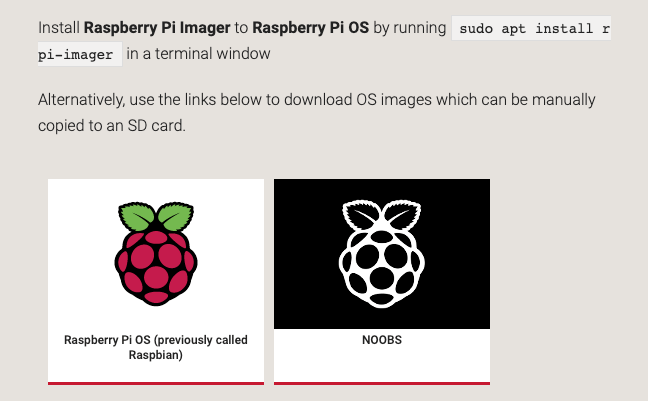
直接イメージファイルをダウンロードする
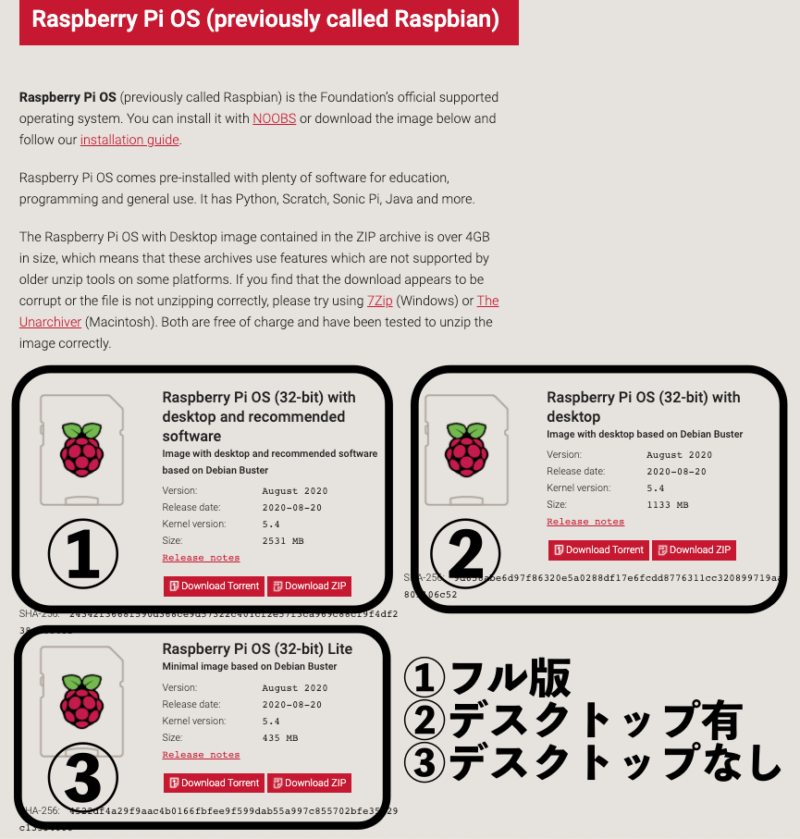
3種類がtorrent経由か直接ダウンロード可能
先ほどご説明したフル版、デスクトップ版、Lite版の3つが並んでいます。
これらで個別にダウンロードした場合は、別のmicroSDへ書き込むアプリケーションを利用するか、Raspberry Pi OS Imagerのメニュー最下部にあるカスタムインストールでmicroSDへ書き込めます。
■Pi 5は8GBモデルがオススメ



NOOBSの立場は少し特殊になった
現在はRaspberry Pi OS Imagerがある関係で、”簡単に”の意味で利用していたNOOBSの場合は選ばなくなりました。
但し、少し意味合いが異なるのでNOOBSとして利用したい場面は残っています。
少なくても初心者の人がよく分からないから利用するならば、今後はRaspberry Pi OS ImagerでOKです。
NOOBSについては「Raspberry PiにNOOBSでOSをインストールする方法」もよく読まれています。良ければお読みください。
情報の読み方
英語という以外にもある意味で専門的な表記になっているので簡単にご説明します。
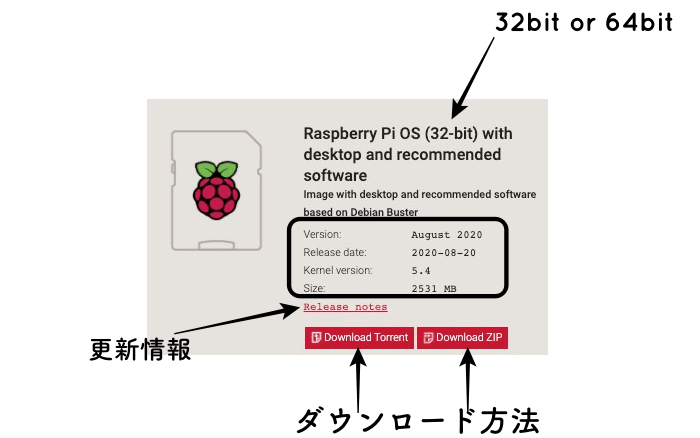
イメージファイルの名前に32bitと入っています。今後は64bitもリリースされますので、ここは見落とさないようにしましょう。既にコンピューターの世界では64bitが標準になっていますので、今後は64bitを目指してOKです。
VersionとRelease dateはバージョンナンバー
これはそのまま日付で読み取りますけど、実はバージョンナンバーと同等なんです。Windows10とかの10です。ですから正式にはRaspberry Pi OS Buster の2020−08−20版ということです。
Release noteは更新情報の箇条書き
リリースノートは日本語としても馴染みが出てきました。(例:楽曲をリリース)
ここにリンク先は単純なテキストファイルで、これまで変更された箇所を箇条書きに記してあります。
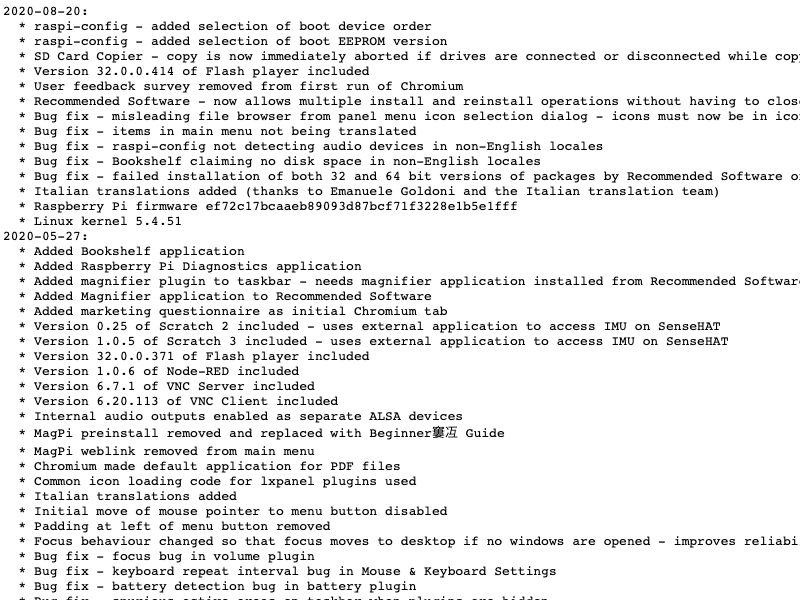
release noteの中身
これでバージョンアップした部分がどこかが履歴と共に分かるわけです。
二種類のダウンロードボタン
ダウンロードはそれぞれがtorrent方式、または直接ダウンロードが選べます。
Torrentファイルとは?
Torrentはトレントと読みます。簡単に言えば分散式ダウンロード方法で、Linux系ではこの仕組みでダウンロードさせるがほとんどです。通常の直接ダウンロードはデータを順番にダウンロードしますが、トレント式ではバラバラにかき集めて組み上げるイメージです。Download TorrentしてもそのファイルをTorrentクライアントソフトに渡すことでダウンロードが開始されます。Torrentファイルは設計図です。
Torrentの方がダウンロードは速いのでおすすめです。
たくさんの種類があります。私はmacOSなので主にTransmissionです。Windows10なら、μTorrent、BitTorrentなどが有名です。(ここでは詳しくは扱いません)
別に構わずZIPファイルを直接ダウンロードするには右側のボタンでダウンロードが始まります。
ダウンロードまとめ
- ダウンロード&microSDカードへの書き込みまでしてくれる「Raspberry Pi OS Imager」1つで可能
- 選ぶ種類はRaspberry Pi OS with desktopが標準(他にフル版とLite版とある)
- 個別にOSイメージファイルをダウンロードするのは「https://www.raspberrypi.com/software/operating-systems/」から
- Torrentクライアントソフトでダウンロードした方がダウンロード終了は速い(場合が多い)
- 英語だけどGoogle Chromeなら翻訳はボタン1つ(Safariも対応予定)
Raspberry Pi OS のダウンロードに関する内容を少し細かくご紹介してみました。一度でもインストールすれば特に気にならないと思いますけど、最初は分からないと思いますので参考にしてください。