
Amazonのアソシエイトとして、ラズパイダ(raspida.com)は適格販売により収入を得ています。詳しくは当サイトの プライバシーポリシーをご覧ください。
WindowsパソコンみたいにRaspberry Piでもベンチマークテストをしてみたくなりませんか。Pi 5が登場したことによって以前のラズパイよりもだいぶ性能が上がったことに気が付きます。改めて計測してみると顕著な違いが分かりますよ。
ベンチマークテストに使ったアプリとして、Raspberry Pi でも動作するGeenbenchとPiBenchmarksをご紹介します。
Geekbenchが総合的な処理スペックの計測で、PiBenchmarksはドライブの読み書き速度計測といったところでしょうか。
Geekbench
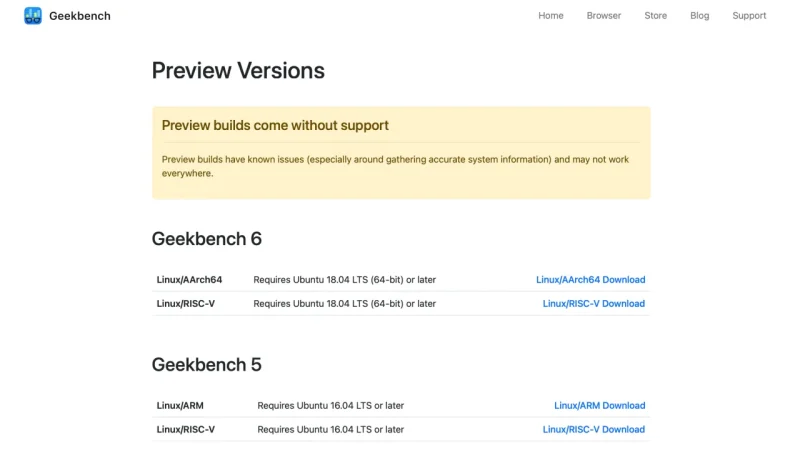
ベンチマークテストで有名なGeekbenchは、サポートなしのベータ版であるプレビュー版がRaspberry Piで実行できました。
ベータ版とはいえ、最新のv6が動きます。(記事執筆時点でGeekbench-6.4.0-LinuxARMPreview.tar.gz)
https://www.geekbench.com/preview/
Linux/AArch64がArmで64bitに対応しています。
Pi 5はbookworm以降の64bitの環境で、Pi 4も同じbookwormにした64bitの環境で実行しています。Pi 5はbookworm以降しかOSが載りませんのでご注意を。
Pi 5はNVMe接続のSSDドライブから起動していて、Pi 4はSATA接続のSSDドライブから起動している環境での計測です。
実行は簡単
Geekbenchの実行は簡単でした。
wgetでダウンロードしたファイルを解凍して実行するだけです。
wget https://cdn.geekbench.com/Geekbench-6.4.0-LinuxARMPreview.tar.gz
tar -xf Geekbench-6.4.0-LinuxARMPreview.tar.gz
cd Geekbench-6.4.0-LinuxARMPreview
実行権限を付与してあるので、そのまま実行できます。
./geekbench6
計測した結果
先ず、Pi 5の結果です。
計測されたのは、次の16項目でした。シングルコアとマルチコアのそれぞれ計測されます。
- File Compression
- Navigation
- HTML5 Browser
- PDF Renderer
- Photo Library
- Clang
- Text Processing
- Asset Compression
- Object Detection
- Background Blur
- Horizon Detection
- Object Remover
- HDR
- Photo Filter
- Ray Tracer
- Structure from Motion
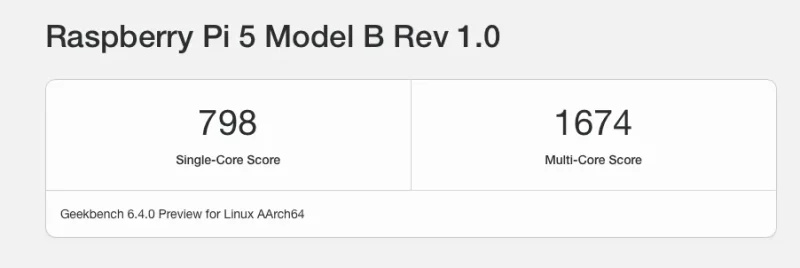
スコアとして表示されます。
細かい計測値は、GeekBenchが終了後にターミナルに表示されるURLから知ることができます。(例:https://browser.geekbench.com/v6/cpu/10735458)
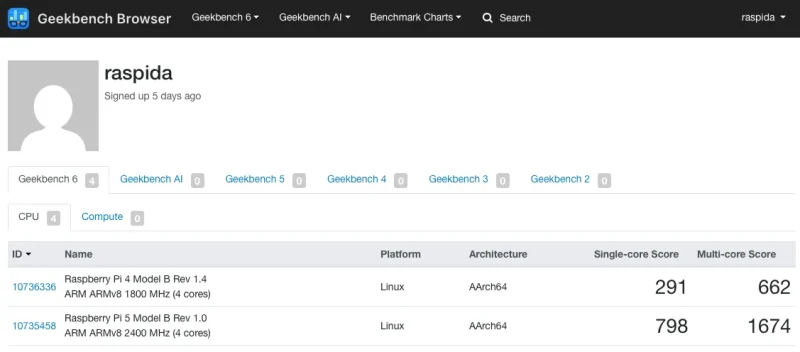
アカウントを作成して自分のプロフィールに追加するなら、更にその下にあるURLでアクセスします。IDとkeynumberとした箇所に数字がはいっています。
https://browser.geekbench.com/v6/cpu/[ID]/claim?key=[keynumber]
一度アクセスすれば、プロフィールの結果欄に追加されます。
Pi 4との違い
事前に計測していたPi 4とPi 5を比べた結果は次のようになりました。
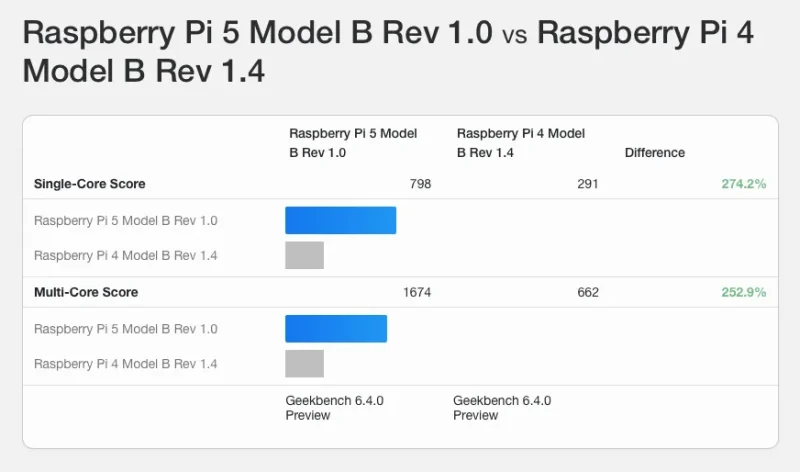
https://browser.geekbench.com/v6/cpu/compare/10735458?baseline=10736336
シングルコアで2.7倍、マルチコアも2.5倍の差でPi 5が圧倒しています。
Geekbenchでは総合的な処理速度を測定できました。
PiBenchmarks
今度はPiBenchmarksです。こちらも実行は簡単で、起動しているデバイスで計測するだけなら以下のコマンドでOKです。
PiBenchmarksはアクセスするドライブの処理速度を調べるのに適しています。
sudo curl https://raw.githubusercontent.com/TheRemote/PiBenchmarks/master/Storage.sh | sudo bash
必要なモジュールをインストールした後に実行され、結果が表示されます。
実行後はDescription:で止まっているので、概要として任意に入力します。今回はPi 5 NVMe bookworm 64bitと入力しました。
次にAlias (leave blank for Anonymous):となるので、ニックネームでも入れておけばあとからまとめてみることができます。何も入力しなければアノニマスになります。
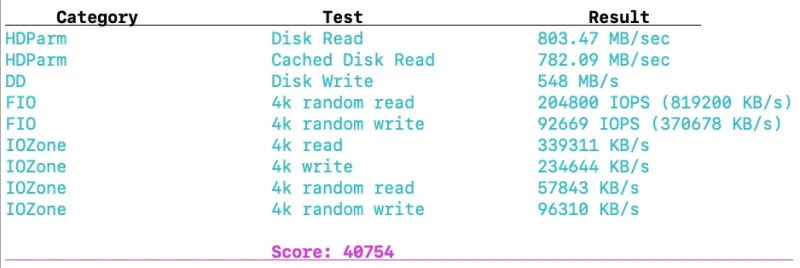
Pi 5のスコアは40754と表示されました。
先程のGeekBenchとは異なる採点です。あくまでもPiBenchmarksでのスコアです。
Pi 5はNVMe接続のSSDドライブだけあって、読込速度が803MB/sととても速いですね。書込速度も548MB/sと出ています。
こちらもGeekbenchと同じように、URLがターミナルの最後に表示されます。(例:https://pibenchmarks.com/)
登録順になっているので、検索からニックネームやデバイス名などで検索すると良いでしょう。なお、反映まで数分の時間がかかります。
反映されるとIDが付いたURLになりました。これはGeekbenchと同じ仕組みですね。
PiBenchmarks:https://pibenchmarks.com/benchmark/104320/
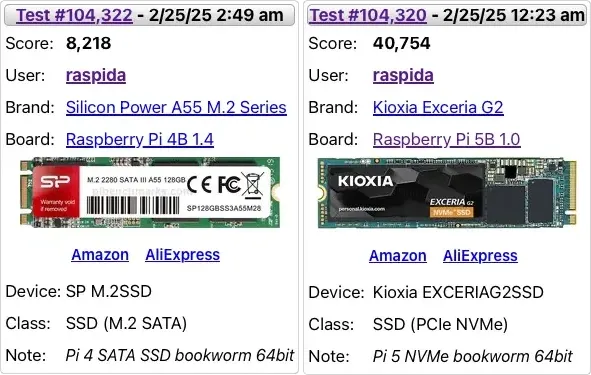
microSDカードだと良くて100MB/s台ですから、かなり速いことが窺えます。
今回Pi 5に繋いでいるNVMeのSSDドライブはKIOXIA製の500GBです。これ、リーズナブルな中では読み書きの速度が速くて良かった。オススメです。

Pi 4との違い
これがPi4とどう異なるのか、こちらも事前に計測していたので比べてみます。ただ、こちらは比較表を作る機能はありませんので、自分で並べて比べてみます。
Pi 4はSATA接続のSSDドライブです。限界値が低いので、当然ながら数字は下がります。
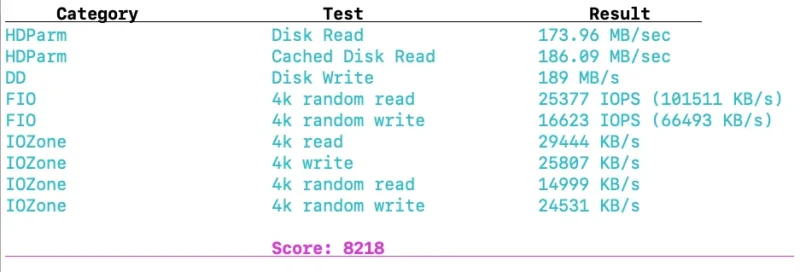
https://pibenchmarks.com/benchmark/104322/
スコアは8,000台でした。Pi 5の40,000台とはだいぶ差が出ました。
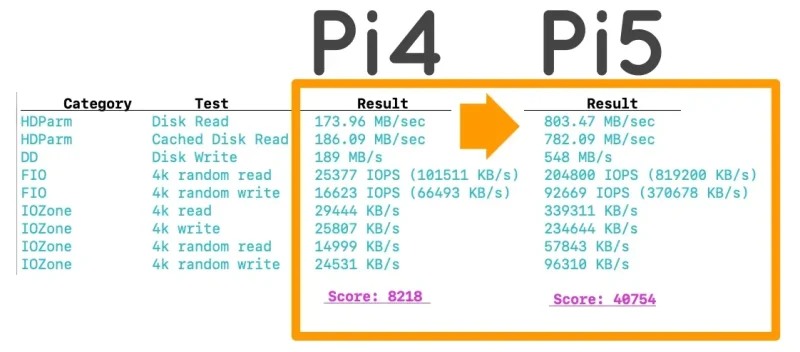
読込速度はNVMe接続とSATA接続ではだいぶ違います。Pi 5との性能差もあるとはいえ、およそ4.5倍もの差が出ています。
■Pi 5は8GBモデルがオススメ



OpenGLのテスト
お手軽にできるOpenGLのベンチマークにWebGLがあります。WebGL(Web Graphics Libraryの略)は、ブラウザ上で利用できるOpenGL ES の派生規格です。
お手軽にOpenGLのベンチマークテストができます。
中でも有名な水族館で試してみました。
解像度はフルHDで試しています。
フルHDならPi 5は60fps出る
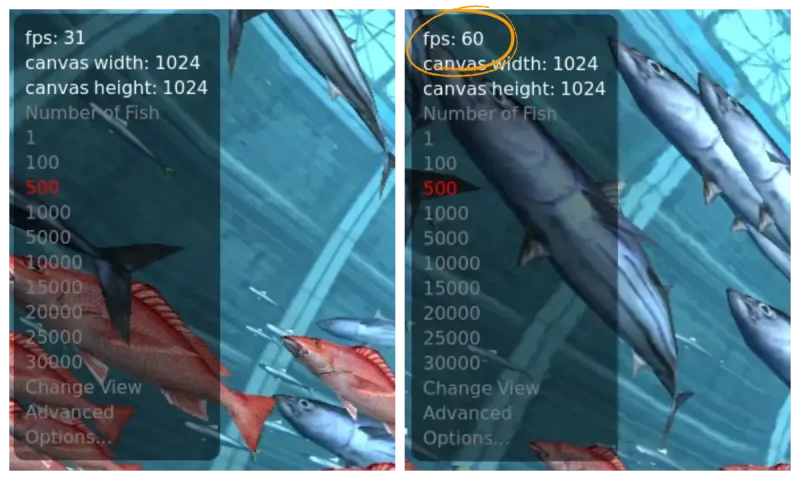
どちらもデフォルトの魚の数である500、カンバスのサイズは1024と同じにした時、Pi 4は秒間のフレームレートが31fpsしか出ていませんが、Pi 5は60fpsが出ています。
Pi 5の場合、オプションで魚の数を増やしてみると、1000までは同じく60fpsが出ていて、5000まで増やすと25fpsで高止まりになりました。
あまり大きな数を指定するとコケます。気を付けてください。
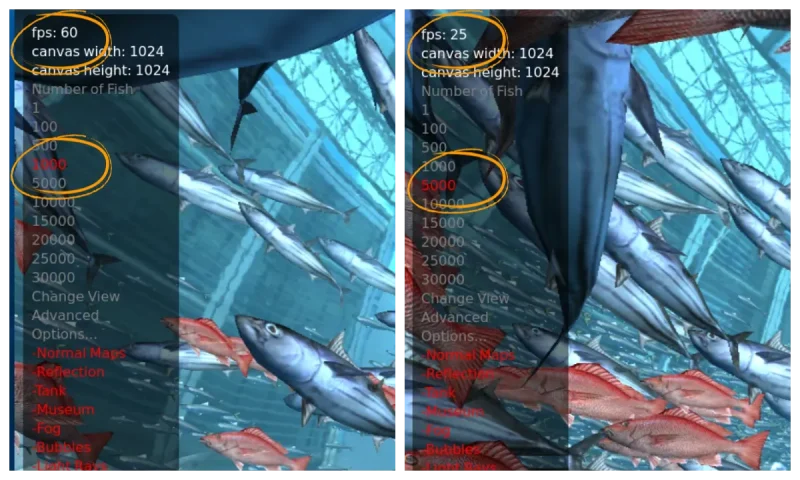
魚の数が500でも60fpsが出ず、30fpsがせいぜいのPi 4に比べ、1000まで増やしても60fpsを出せるPi 5には驚きますね。
画面の解像度を2Kや4Kにすればfpsは落ちます。
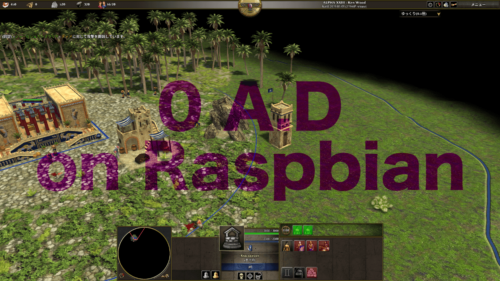
以前にご紹介した0.A.Dといったゲーム程度ならPi 4でもプレイできましたが、Pi 5なら更に快適にプレイができるレベルです。
よりデスクトップPCライクに使えるPi 5
Pi 4もPi 5も基板として同じ大きさなのにこれ程の性能差があると全く別の物という感じがしますね。特にNVMe接続のSSDドライブが使えるPi 5はミニパソコンみたいです。
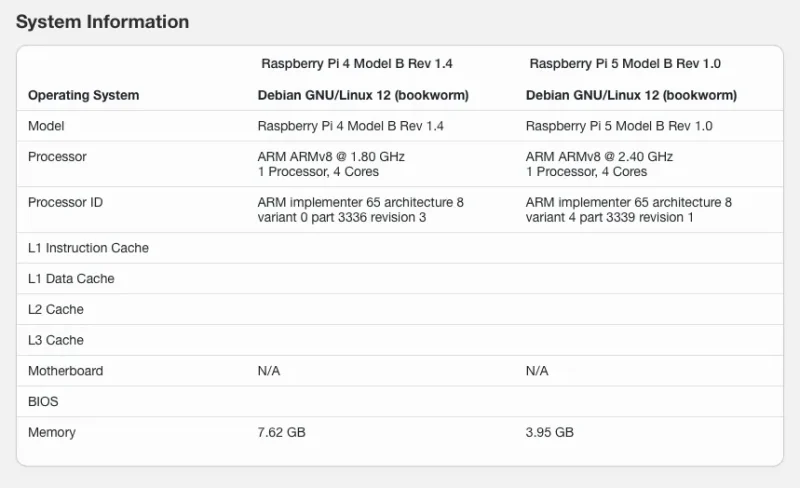
実はPi 4はメモリー8GBモデルを使用しました。このテストではメモリーはあまり影響していません。
CPUやメモリー以上にPi 5はトータルの性能が高いということですね。
Pi 4では動作しても実用的ではなかったことが、Pi 5では現実的になっていることが多くあります。ぜひ、NVMe接続のSSDドライブで起動させて使ってみてください。
Raspberry Pi Compute Moduleも比較
主に産業用Raspberry Piとして使われるCompute Module 5もリリースされ、2025年中には日本でも手に入りやすくなる見込みです。
Compute Module 4と5も比較してみました。
記事は寄稿先です。産業用途なら今後はCM5が良さそうですね。
新しいCompute Module 5を従来のCM4とベンチマークテストで比較してみた – PiLink
Pi 5 よりCM5の方がスコアが僅かに高いことに気が付きました。