Amazonのアソシエイトとして、ラズパイダ(raspida.com)は適格販売により収入を得ています。詳しくは当サイトの プライバシーポリシーをご覧ください。
これまでRaspberry PiにオフィシャルのOSではなく、UbuntuMATEやManjaroなどをインストールしてきました。一番の理由はデスクトップ環境が貧弱だったからです。
小さな簡易的デスクトップマシンとして使うには、性能の非力さよりも使い勝手の面がストレスでした。イメージとしては、Windows7の時代にWindows95を使っている感じでした。
今回、Raspberry Pi OS(旧Raspbian)がbuster(バスター)というバージョンから**bullseye(ブルズアイ)**へメジャーアップデートを果たし、見た目のストレスはだいぶ減っています。
画像では分からないアニメーション効果も及第点レベルに達しています。(フェード&半透明の効果)
ラズパイダ的なファーストインプレッションを画像多めでご紹介します。
見た目の問題は課題だった
正直な話、Raspberry Pi OSは見た目で損をしていました。現代では古い印象の見た目だったからです。
Linux的にいえば、ウインドウマネージャー、ルック&フィールが、前時代的だった。
GTK+3による影の表現とアニメーション効果、半透明のウィンドウ効果などで使いやすくなっています。速度としても遅くなった印象はありません。
左がbullseye、右がbusterのバージョンです。
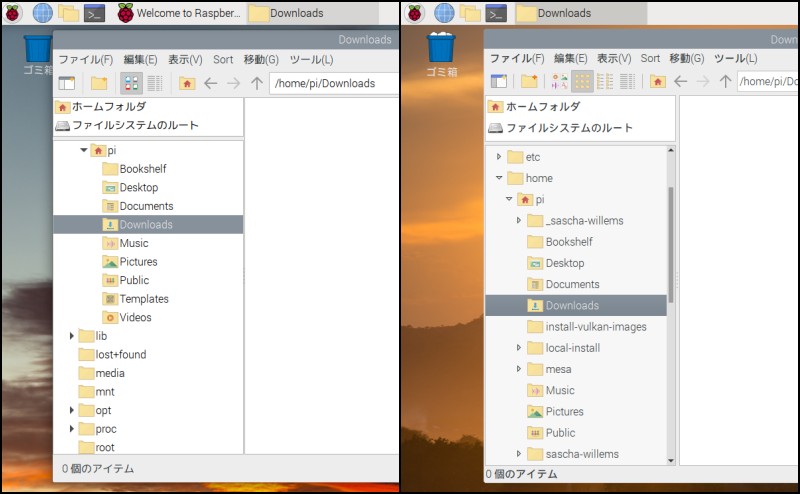
アイコンの数も減ったことでスッキリしました。
個人的には、ファイルマネージャーの下部バーが広くなった点は見やすくなったと最初に感じた箇所です。フォントの大きさは変わっていないと思います。
境界線なども詰まった印象からスッキリになっていると感じませんか?
同じメモリーの容量、CPU速度であっても、OSの変更だけで重くなる事が多い中、Raspberry Piにうまくチューニングできていると感心します。
日本語環境
公式からのアナウンス通り、セットアップウィザードで日本語を選択されていると、日本語の入力環境が一緒にインストールされます。
日本語フォントだけかと思ったらそうではありませんでした。
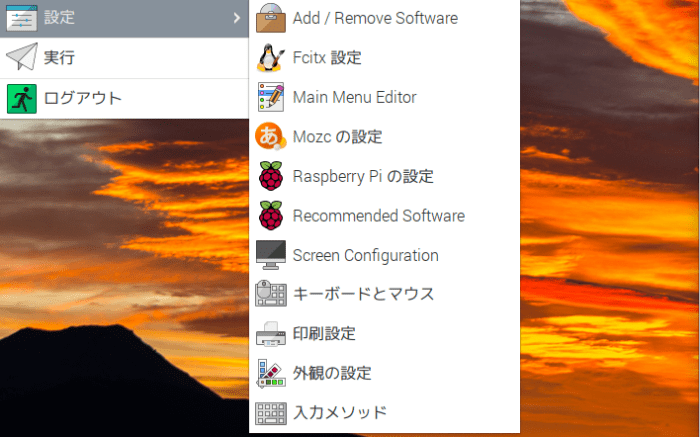
日本語入力環境のプリインストール
画像のように、メインメニュー - 設定の中に、Fcitx設定、Mozcの設定がインストールされました。
これでセットアップウィザードだけで、日本語表示も含め入力環境も最初から使える仕様になっています。日本人には嬉しいアップデートです。
日本語キーボードであれば、違和感なく操作できるでしょう。
全角/半角キーに割り当てが出来ていない場合、Ctrl + スペースキーが入力メソッドの切り替えになります。(Linux系ではよくあるショートカットキーです)
これで労せずに日本語環境が手に入ることになったので、Pi 400を買わない理由も無くなりましたね?!
ファイルマネージャー
よく使うであろうファイルマネージャーのフォルダ・ファイル表示が主に2種類になりました。リスト表示と通常のアイコン表示です。
アイコン表示はアイコンの大きさを変更することで大きくでき、プレビューを表示する状態であればパっとみるだけで済むので助かります。
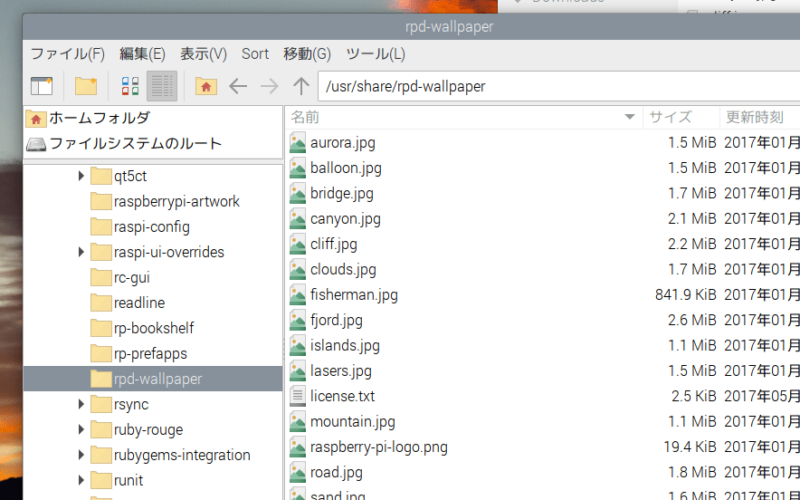
リスト表示
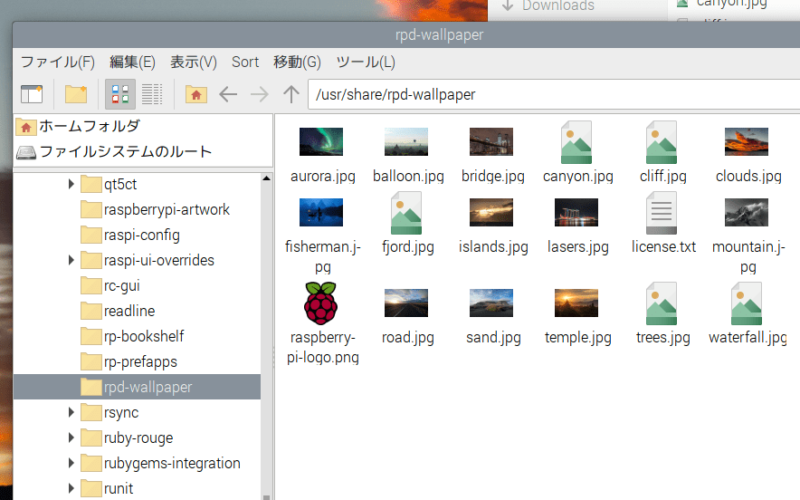
アイコン表示+プレビュー表示
メニュー表示または、Ctrl + +/- で大きさを変更できます。
ゴミ箱も大きくなっちゃいますけどね。
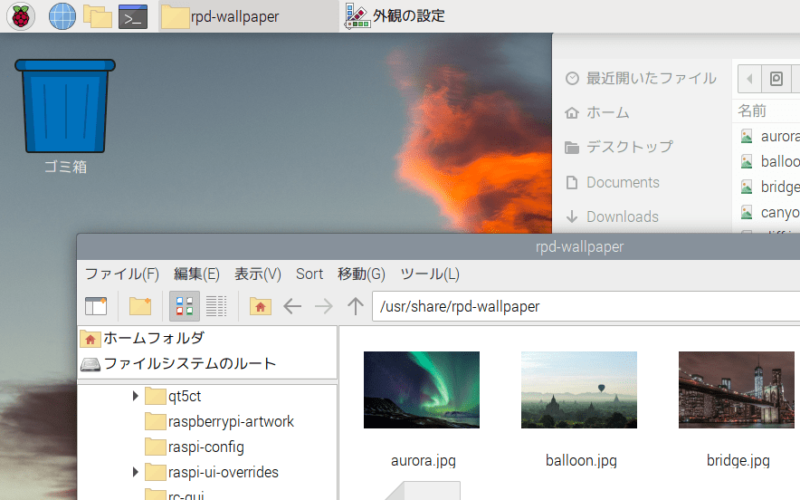
アイコン表示のアイコンの大きさを変更
タスクバーも通知が無ければ見た目は大きく変わりません。
ここに通知表示されるのですが、これだと少し分かりにくいですね。
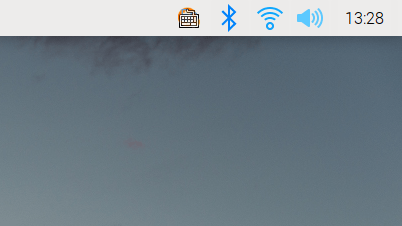
bullseye
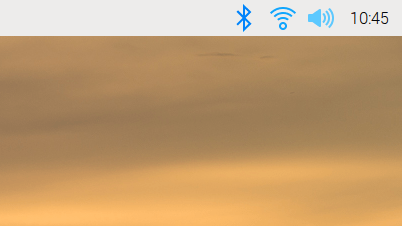
buster
Chromiumブラウザ
Raspberry Pi OSでは標準のWebブラウザはChromiumです。GoogleのChromeの元になったオープンソースのWebブラウザです。
bullseyeのChromiumはGoogleのWebページ翻訳が最初からサポートされています。日本語を選べば、ほとんどのページは日本語で表示されます。
アドレスバーに内部あるボタン。
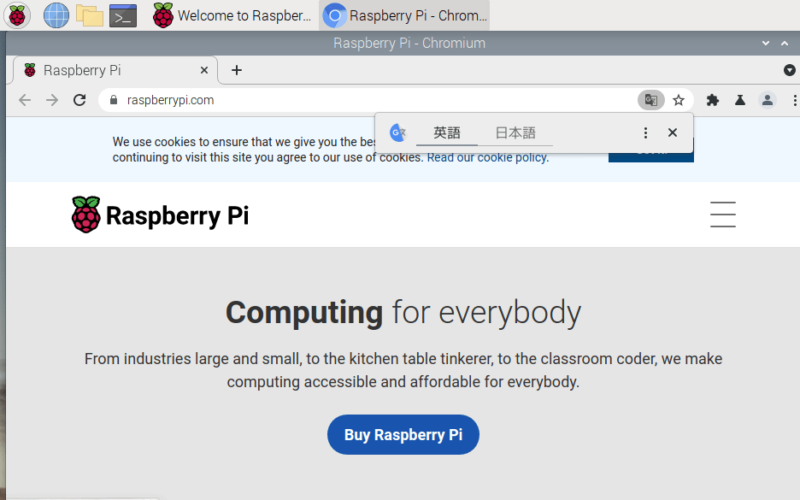
ChromiumにもあるGoogle翻訳
翻訳精度は、意味が通るレベルで問題ありません。
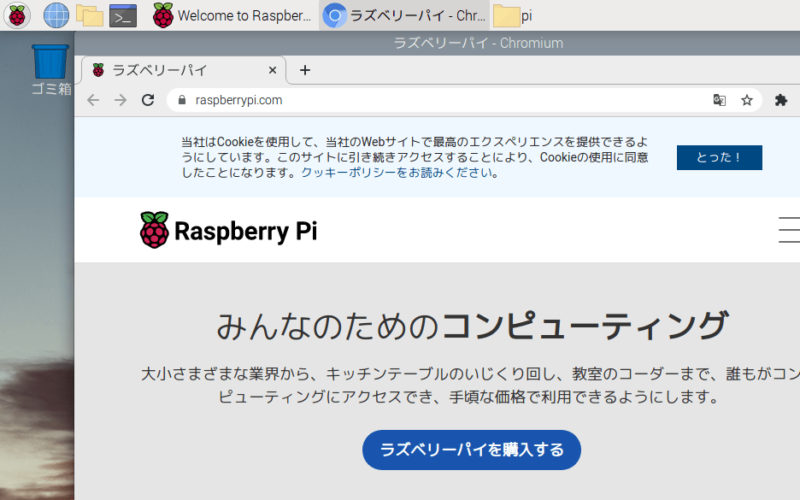
Google翻訳でページを翻訳したWebページ
公式サイトは英語しかないため、日本語で意味を掴むためにも使いたいですね。
少し古いデスクトップ環境の印象だったRaspberry Pi OSも、最新の他OSほどスゴイおしゃれではありませんが、申し分ないレベルまでは対応したのではないでしょうか。
■Pi 5は8GBモデルがオススメ



一部アップデートエラー
新しくアップデートされたOSとあって、上手く対応できていない部分がありました。そのせいもあり、初回セットアップウィザードがとんでもなく時間がかかっていました。
たまたま遭遇したので、タイミングがズレれば起きないエラーでしょう。
アップグレードされたばかりなので、このような小さな不具合はあるかと思います。これはURLやファイルの公開先といったエラーだったので、直ぐに修正される内容でしょう。
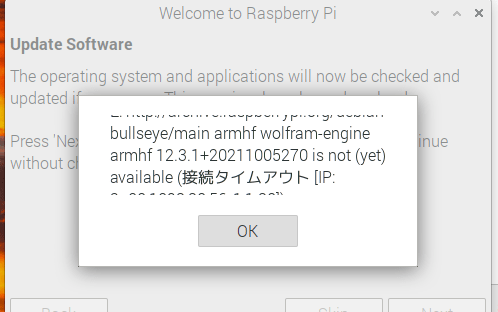
apt リポジトリでwolfram-engineがないタイムアウトエラー
動作速度などは特に大きな変化を感じません。
これまでよりも見た目が良くなったbullseyeなら、Raspberry Pi OSであってもデスクトップ環境として使おうかと思わせてくれます。
特にRaspberry Pi 400なら、キーボードとマウスを使う前提ですから、Raspberry Pi OSで十分に感じてきました。
メジャーアップグレードしない
現在のbasterからbullseyeへアップグレードすることは推奨されていません。(サポートされていない)
コマンドでいつも通りにfull-upgradeしてもbullseyeにはなりませんので安心してbasterも使い続けることが可能です。
microSDカードで動作することもあり、新規にRaspberry Pi Imagerでbullseyeを書き込んで利用しましょう。(既にRaspberry Pi Imagerではbullseyeが書き込めます)
Raspberry Pi 3B+などはbasterの方が無難に思われます。なんとかアップグレードしたい!という人もいらっしゃるでしょうけど、全ての問題を解消する手立ては面倒なうえに想定されていないようです。
新たにRaspberry Pi 4/Pi 400で新規に試してみてください。
ライトユーザーはPi 400
気軽に使う意味でのライトユーザーとしては、Pi 400が基板を見ることもなくパソコンライクに使える印象です。
このbullseyeで用意されたデスクトップ画面であれば、最新鋭とはいきませんが十分な見た目と操作感ではないでしょうか。
Raspberry Pi 4よりもPi 400の方が、モニターの用意だけでデスクトップPCライクになるのでオススメです。
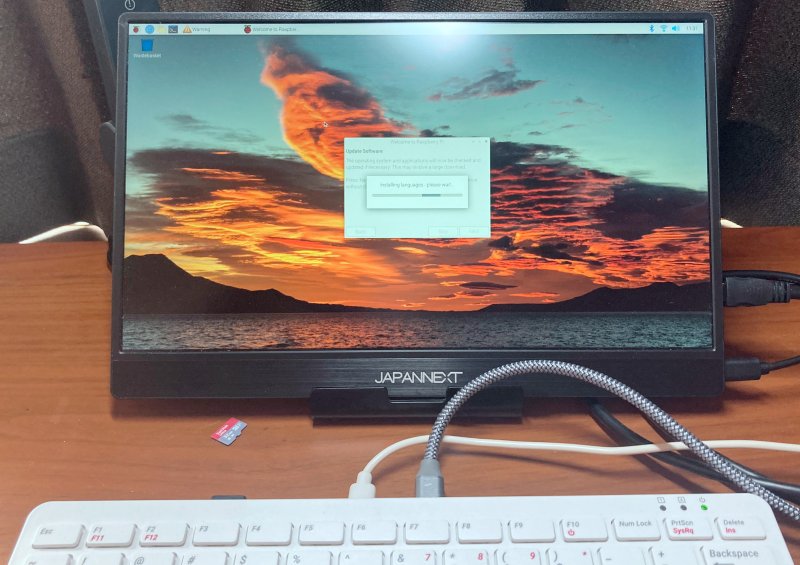
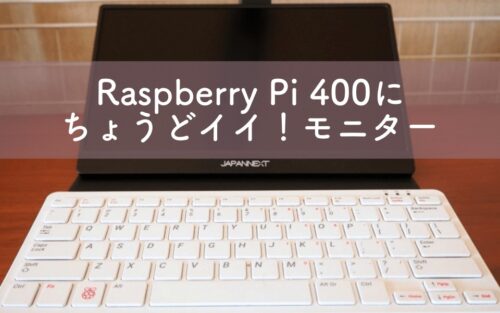
Pi400とモバイルモニター
WindowsもWindows 11 SEという教育向けOSを発表してきました。日本でもそうであるように、Chromebookが教育業界では一歩先を行っている印象です。Raspberry Pi は元々が教育向けでしたから、OSも含めPi 400などで巻き返しを期待しています。
WindowsOSやChromeOSとはまた異なったLinuxデスクトップの入門用に、Raspberry Pi OSはいかがでしょうか。
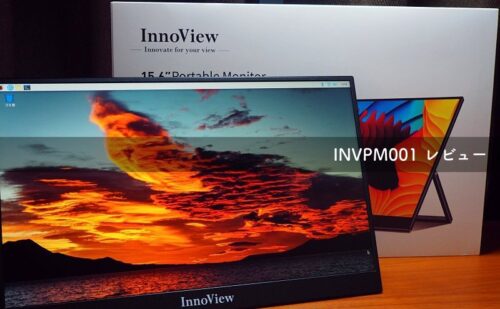
写真で使用しているモバイルディスプレイ
12.5インチでPi 400とちょうど良い大きさでした。タッチではないので比較的に安価です。
購入した12.5インチは販売終了。現在は15.6インチがリーズナブルになっています。

モバイルモニターのレビューはこちら