
Amazonのアソシエイトとして、ラズパイダ(raspida.com)は適格販売により収入を得ています。詳しくは当サイトの プライバシーポリシーをご覧ください。
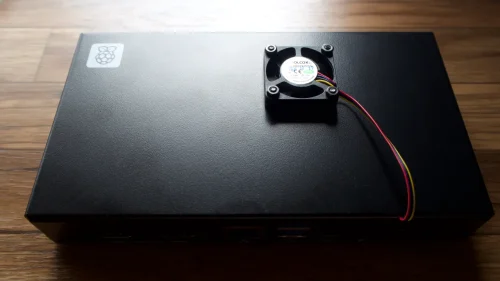
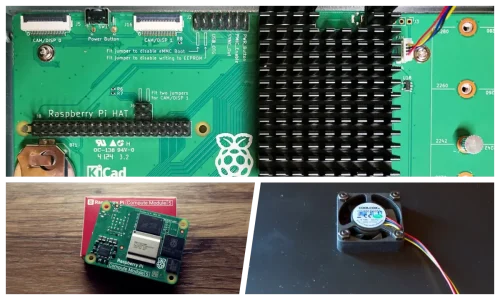
Raspberry Pi Compute Module 5は、Pi 5と違ってそのままでは使えません。公式から専用のI/Oボードとエンクロージャーケースがリリースされています。
Pi 5と基本は同じスペックになるので、敢えて最初に購入するようなモデルではありません。Pi 5でNVMe接続SSDドライブ用の拡張ボードを追加したり、RTC用のモジュールを取り付けることもできます。
CM5本体はeMMCの有無とWi-Fiの有無、搭載メモリー量などでたくさんのモデルがあります。
日本国内では現在もほぼ決まったモデルしか出回っていないうえ、私が手に入れた時は選択肢はもっと少ない時期でした。Wi-FiもeMMCもないモデルで試しています。
後から付け替えることもできるので、今度はeMMCもWi-Fiも付いているモデルを手に入れたいと思っています。
今回はNVMe接続のSSDドライブを取り付けたレビューです。
以前に公開した記事の続きになります。まだ読んでいない方はどうぞ。
セットアップした前回の記事
レビュー
セットアップ
SSDドライブの取り付け
現在、microSDカードに書き込んだRaspberry Pi OSで起動できるようになっています。
電源を入れる前に早速、SSDドライブを取り付けます。今回は手元に残っていたSP製の128GBを使いました。中身は空で新品のSSDドライブです。
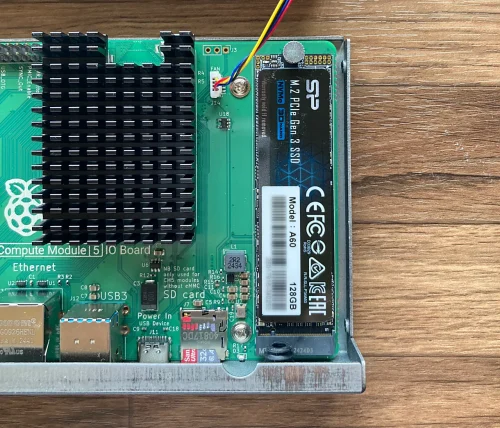
先に取り付けてから、そのままmicroSDカードで起動させます。
SD Card Copier
gpartedをインストールしてから中身を確認してみます。sudo apt install gparted
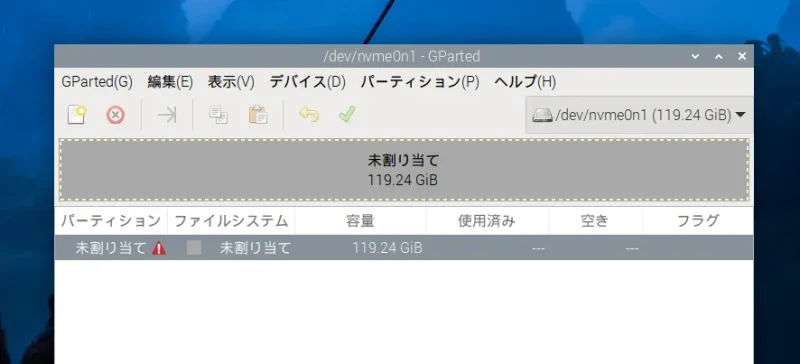
右上のプルダウンメニューからドライブを選ぶと、未割り当てで表示されている通り、パーティションニングもされていません。
このままで良いので、Raspberry Pi OSにプリインストールされている「SD Card Copier」を使って、今起動しているmicroSDカードの中身をそのままSSDドライブへコピーします。
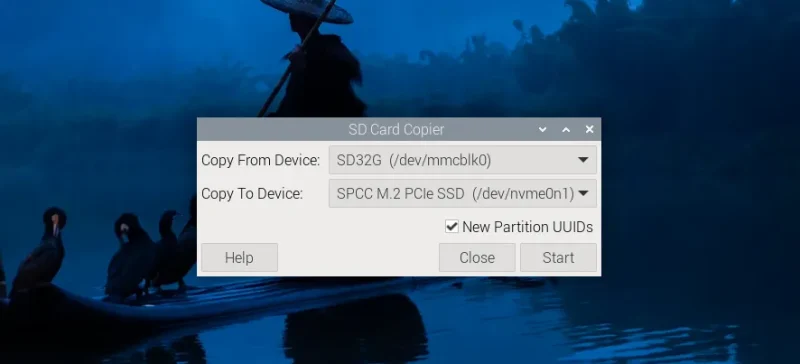
画像のように、元は32GBのmicroSDカード、コピー先を今回のSSDドライブを指定しました。
New Partition UUIDsは、後でコピー元であるmicroSDカードをこのCM5で使いたい場合、全く同じUUIDは使用できないため、新たなUUIDにするという意味です。microSDカードをこの後に接続しないのであればチェックは要りません。
再起動後のgpartedで確認してみると、
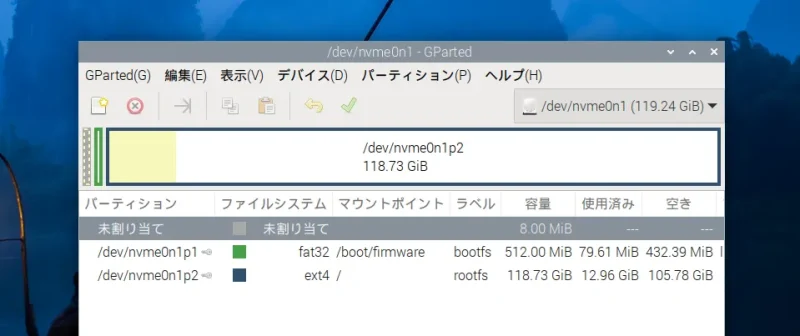
これでコピーが終わったら、2つの設定ファイルを確認しておきます。
NVMe用の記述
rpi-eeprom-configコマンドでは確認だけです。
sudo rpi-eeprom-config
前回の記事で、冷却ファンのために既に追記してあり、BOOT_ORDERも変更済みです。
[all]
BOOT_UART=1
BOOT_ORDER=0xf461 #起動順 SD、NVMe、USB
NET_INSTALL_AT_POWER_ON=1
POWER_OFF_ON_HALT=0 #冷却ファン用
もう1つconfig.txtにNVMeを有効にする記述を追加します。
sudo nano /boot/firmware/config.txt
最下段に以下のどちらかを追記する。
dtparam=pciex1(またはdtparam=nvme)

or

dtparam=pciex1_gen=3
Raspberry Pi が対応しているのはPCIe Gen 3.0までです。
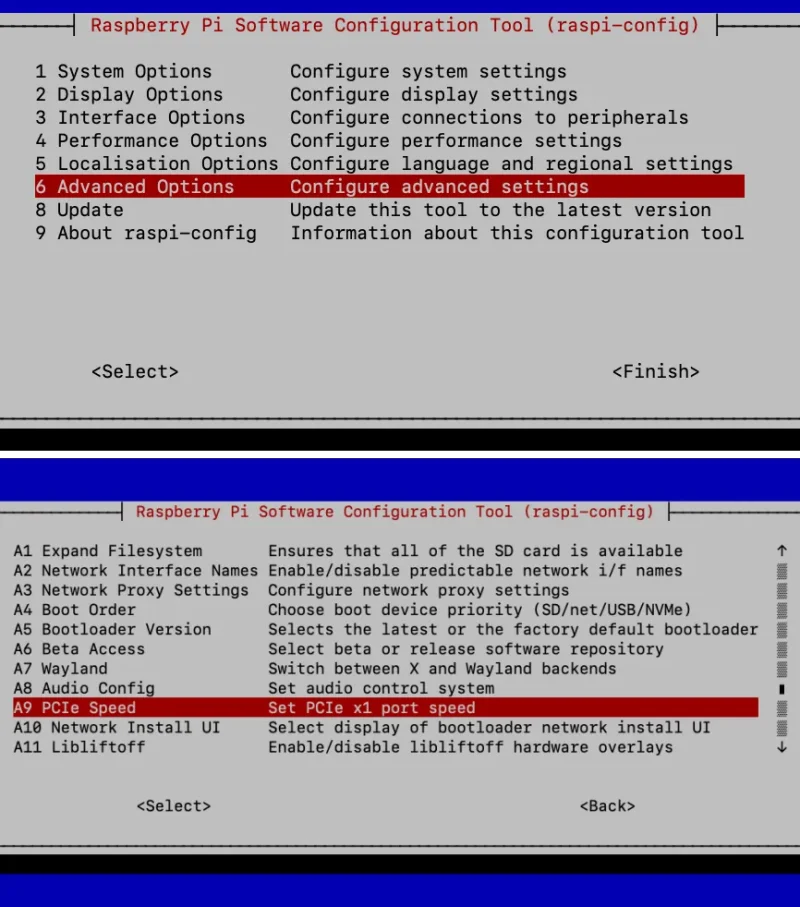
今はコマンドsudo raspi-configの画面でも3.0に対応させられます。一先ずはdtparam=pciex1(またはdtparam=nvme)でも良いでしょう。
dtparmは記述しないでも起動できたので、現在のeepromバージョンと、公式のI/Oボードだと記述が必要無いように思えます。再起動後に、次に示すraspi-configで設定すれば良いと感じました。
公式ではないPi 5のHATに繋いだNVMeは、config.txtにPCIE_PROBE=1も必要です。
ここではあくまでもCM5+専用I/Oボードのパターンです。
raspi-configでPCIeを有効
記事執筆時点でのバージョンでは、A6-A9でPCIe 3.0を有効にできます。
■Pi 5は8GBモデルがオススメ



microSDカードを抜いて起動
設定はこれで終わりました。一度電源を落とします。
NVMeから起動させるため、microSDカードは忘れずに抜いておきます。
ベンチマークで読み書き速度の確認
書き込みや読み込みのテストをして速度を測ってみます。
過去の記事のようにPiBenchmarksは一行のコマンド実行で済むので簡単で分かりやすいです。
ラズパイでもベンチマークテスト、Pi 5のNVMe接続SSDドライブはやっぱり速い - ラズパイダ WindowsパソコンみたいにRaspberry Piでもベンチマークテストをしてみたくなりませんか。Pi 5が登場したことによって以前のラズパイよりもだいぶ性能が上がったことに気が…
Pi 5のSSDドライブでは、NVMe接続ですから700〜800MB/sの速度が期待されます。CM5専用のI/Oボードでも同じような数字になりました。
SSDドライブは以前とメーカーが違うのもあり、スコアはPi 5+HATより7000も高い値でした。
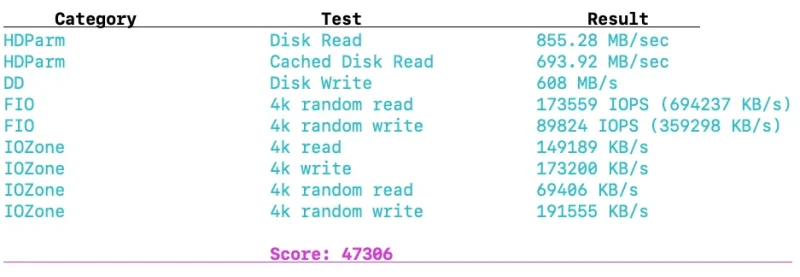
microSDカードとは雲泥の差です。(最高でも100MB/s程度)
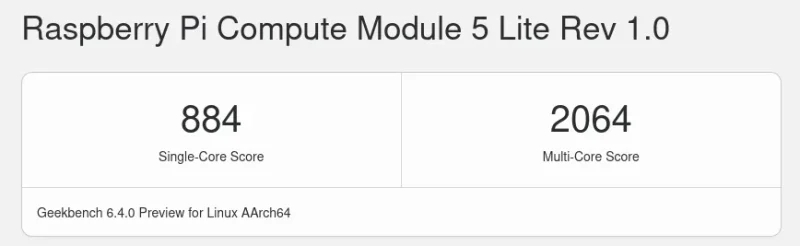
ついでにGeekBench6も実行してみたところ、やはりPi 5よりも良かったです。マルチコアの数値がだいぶ良いですね。
CM5と専用のI/Oボード、専用ケースは扱いやすい
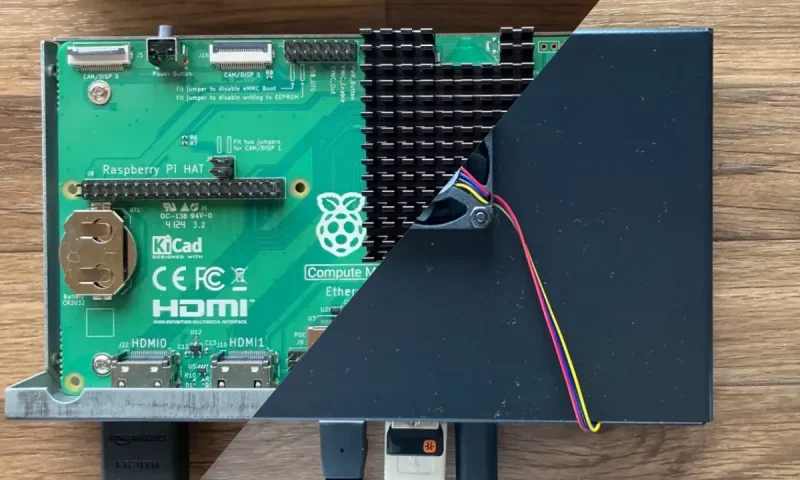
Pi 5よりUSB2.0ポートが省かれているなど、僅かにPi 5とCM5専用のI/Oボードは異なります。
I/Oボードが大きく、ケースも平べったい形状なので、ボード上にある各接続インターフェイスへのアクセスはPi 5より容易に行えます。
RTCも電池を入れて設定するだけですし、NVMe接続ポートも用意されているので、Pi 5で揃えるよりCM5で揃えた方が見た目はスッキリします。購入金額は少々高くなってしまうので万人向けではありませんが、2台目にいかがでしょうか。