Amazonのアソシエイトとして、ラズパイダ(raspida.com)は適格販売により収入を得ています。詳しくは当サイトの プライバシーポリシーをご覧ください。
Raspberry Piとファイルをやり取りするのに皆さんはどの手段を使っていますか?
思い浮かべるだけでいくつも出てきます。
- sambaをインストールして共有する方法
- VNCの機能にあるファイル転送を使う方法
- Macならこれまでnetatlkのafp経由で共有する方法(2023年パッケージ管理からサポートされなくなった)
- SCPコマンドでファイルを転送する方法
- ネットワークHDD経由で取り出す方法
- pythonで一時的なWebサーバを立ち上げる方法
- USBメモリーにコピーして取り出す方法
この1つにSFTPを使う方法もあります。
SFTPはSSH File Transfer Protocolの略で、FTPと操作が同じなので慣れている人には助かります。
私がいつも使っているFTPクライアントソフトは、Win/Mac/LinuxをサポートしているFile Zillaです。SFTP接続も可能なので、ここにRaspberry Pi への接続情報も追加しています。
どうファイル転送をしたいかにより、どの方法がお手軽かは異なりますが、普段FTPクライアントソフトを使っているならお手軽です。
SSHが有効になっていればOK
SSHを有効化してあるRaspberry Pi OSであれば、特に何もせず操作する側の設定だけで接続できます。
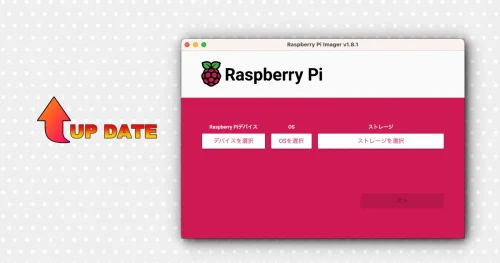
SSHを有効化して書き込めるRaspberry Pi Imgaerなら、これも優しくなりました。
SSH File Transfer Protocolなわけですから、SSHが有効化されたRaspberry Piは、SSHサーバが動作していることになります。SCPコマンドも同様です。
FTPはラズパイにFTPサーバをインストールしないとなりません。
SCPコマンドはどのLinuxでも使えるから、覚えておくとターミナルだけで操作できるのは助かります。でもちょっと面倒なんですよね。
■Pi 5は8GBモデルがオススメ



設定方法
SFTPの設定は、ホスティングサーバに接続したことがある人にはお馴染みの方法になります。唯一、異なるのはSFTPプロトコルを指定するくらいですね。
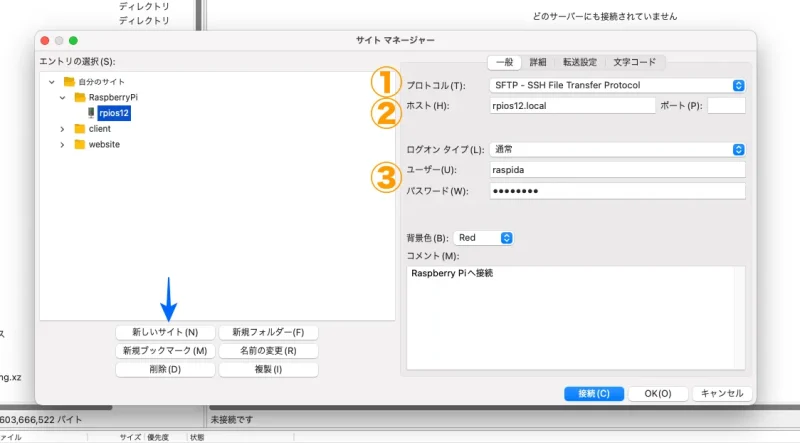
- プロトコルをFTPではなくSFTPを選ぶ
- ホストにRaspberry Pi のIPアドレスか設定したホスト名を入力する(ポートは未記入でもデフォルトで22)
- ユーザーにRaspberry Pi OSで設定したユーザー名とパスワードを入力する
簡単ですね。
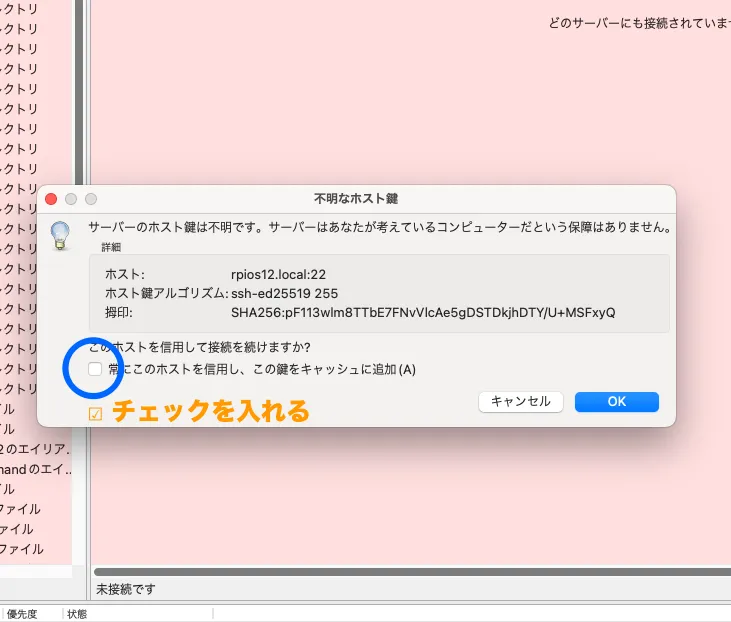
接続すると、初回は暗号鍵の認証を促すダイアログが表示されますので「常にこのホストを信用し、この鍵をキャッシュに追加(A)」にチェックを入れてOKをします。
こんな感じにリモート側のRaspberry Pi OSにある/home/ユーザー名以下が表示されているのが分かります。
ファイルも隠しファイルを含めてズラーッと表示されていますね。
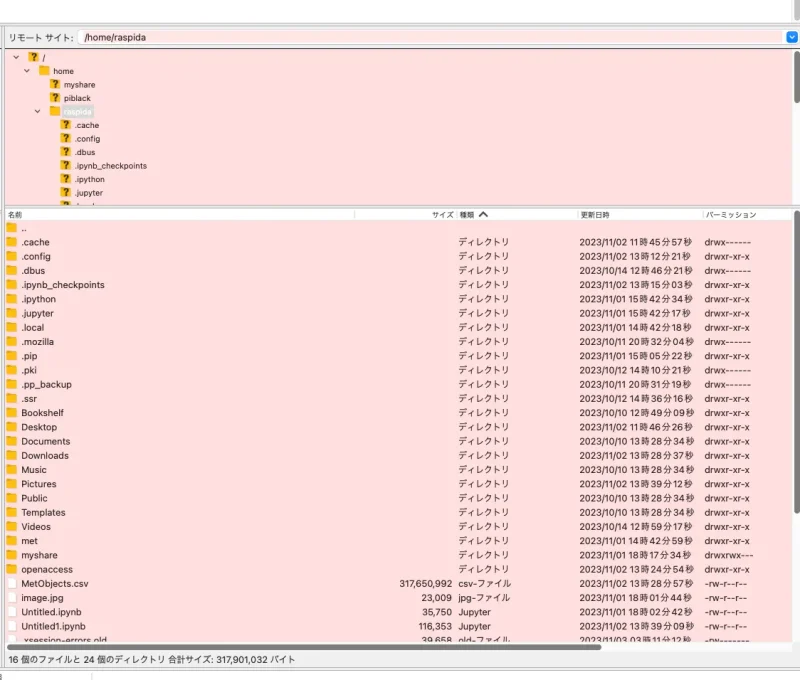
あとはいつものFTP操作と同じように、Raspberry Piへはアップロードし、操作しているPC/Macへはダウンロードすることでファイルをやり取りできます。
FTPクライアントソフトに依りますが、ドラッグ&ドロップでファイルを転送できるのも楽ですよね。
Windows専用のFTPクライアントソフトでも、SFTPに対応していれば同じです。WinSCPとか。
SSHさえ有効になっていれば良いため、一時的でもなく、かといってsambaサーバやOMVを使うまでもないけど、USBメモリーでチマチマとコピーするのも面倒だなーという時はSFTPも検討してください。
SCPコマンドよりSFTPの方が分かりやすく操作できるのでオススメな手段の1つです。
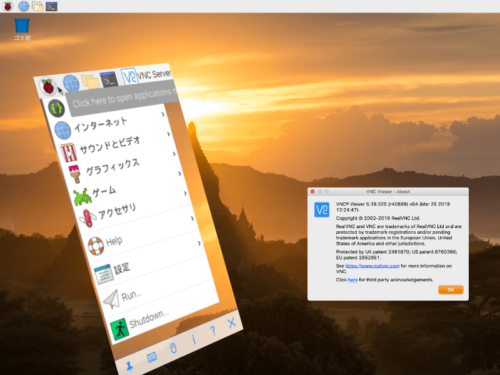
VNCのファイル転送も
セキュリティ無視の一時利用なら