
Amazonのアソシエイトとして、ラズパイダ(raspida.com)は適格販売により収入を得ています。詳しくは当サイトの プライバシーポリシーをご覧ください。
Amazonの初売りで購入した4Kモニターをご紹介します。Dellの4Kモニターは評価が高かったので、Raspberry Piのために購入しました。Raspberry Piのみならず、古いMacBookやMac miniなどにも使っています。
PC用4Kモニターもだいぶ価格が熟れてきました。そろそろフルHDを脱したいと考える人も多くなったでしょう。
この記事は4Kモニターを検討している人に向けたレビューです。
セール価格で購入
購入したのはDell S2721QS(27インチ)4Kモニターです。

Dellオンラインショップなら、クーポンで割引になっていることも多いのご存じでしょう。今回のAmazon初売り期間中、公式サイトでもクーポン割引され約3,000円弱も低かったです。
ただ、Amazonで販売している製品は〜QSという型番で、Sの表記が余分に付いています。これと同じ製品はDell公式にはありません。このQSは高さ調節機能付きスタンドがついていて、Amazon限定となっていました。(Dellでは固定スタンド)
どうせモニターアームをVESAマウントさせるからスタンド使わない、という人はDell公式から購入した方がリーズナブルです。
——個人的にAmazonで合わせて買い物があったことと、上下回転するスタンドを使いたかったのでAmazon限定を購入しました。セール中でしたので、ポイント還元を含めるとほとんど差はありませんでした。
後で気が付いて残念だったのが、USB-Cに対応したS2722QCは公式ショップでクーポン割引が行われていた!
USB-Cで接続できる環境があるなら(特にMac)、QCの方が良いでしょう。
 Rレッド
Rレッド主な特徴
すべての機能をご紹介しても仕方ないので、主な特徴だけご紹介します。
細かい内容は、公式のモニターユーザーガイドPDFがとても分かりやすかったのでご覧ください。(記事下部の参考URL)
入力系統
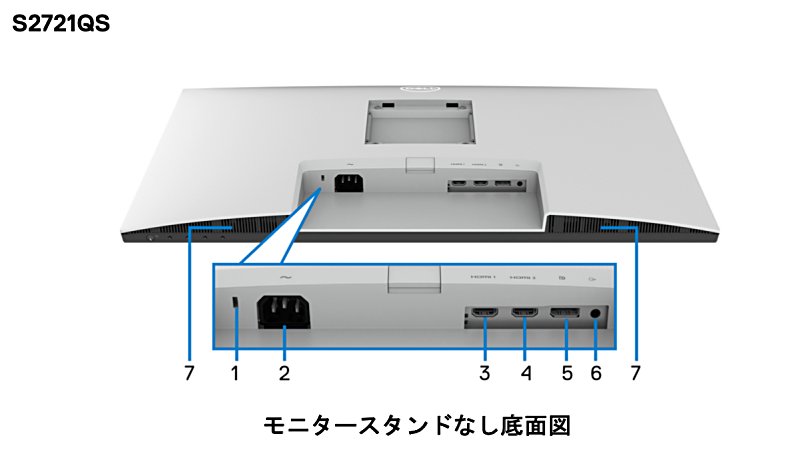
Dellユーザーガイドより
気になるのは入力系統ですよね。HDMIポートv2.0が2つ(3、4)、DisplayPortポートv1.2が1つ(5)です。
出力ポート(6)は、LINE出力のみでヘッドフォンには対応していません。スピーカーはモニター底部(7)にあり、3Wです。
パソコンのモニターとして不満はありません。4K以外は標準的です。
本体メニューからショートカットキーが2つ設定できるため、そこにHDMI1、HDMI2と入力切り替えを設定して使っています。小さなメニューボタンを操作するのは慣れが必要ですが、少しは楽に切り替えできます。
他社よりもボタンの間隔があるので誤操作はしにくいでしょう。
解像度
これまでフルHDで作業していましたが、4Kの作業領域は格段に広いです。
フルHDと4Kをザックリと画像で想像していただくと領域が広がっているのが分かります。要は倍です。
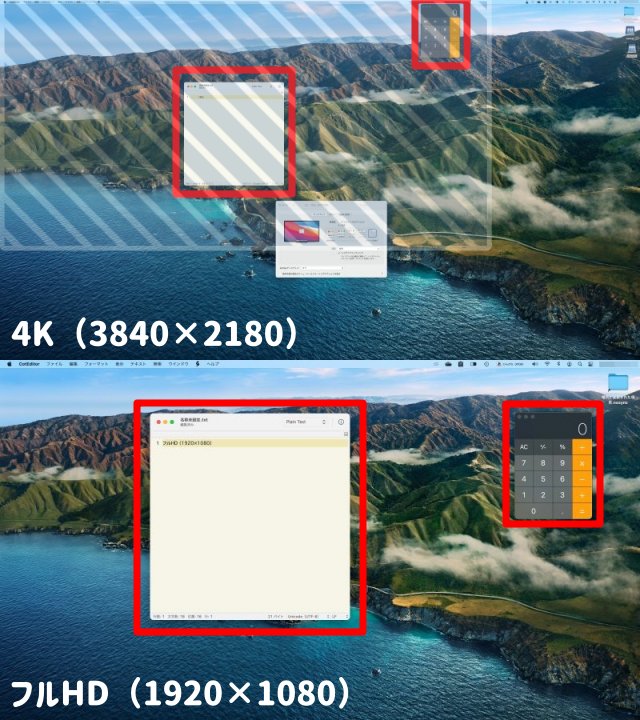
macOSでの解像度の比較例
27インチでは4Kにすると文字が小さくて見づらい。映像は良いんですけど文章を打つなら、間を取って3008×1692のサイズが適当に感じています。
Smart HDR対応
コ ントラスト、色域、明度を最適に調整することに よって、臨場感あふれる映像を出力します。デ フォルト設定はオフです。(プリセットが選べる→デスクトップ、ムービーHDR、ゲームHDR)
HDR(高ダイナミックレンジ)に対応しているので、コンテンツと再生する機器が対応していれば、綺麗に観られます。
ただ、消費電力は上がってしまうので普段はオフで使っています。でも、綺麗ですよ!
PIP/PBP(Picture in Picture/Picture by Picture)機能あり
この機能はまだ試していません。DPポートと併用しないとならないからです。
図のようにピクチャーインピクチャーが便利そうです。
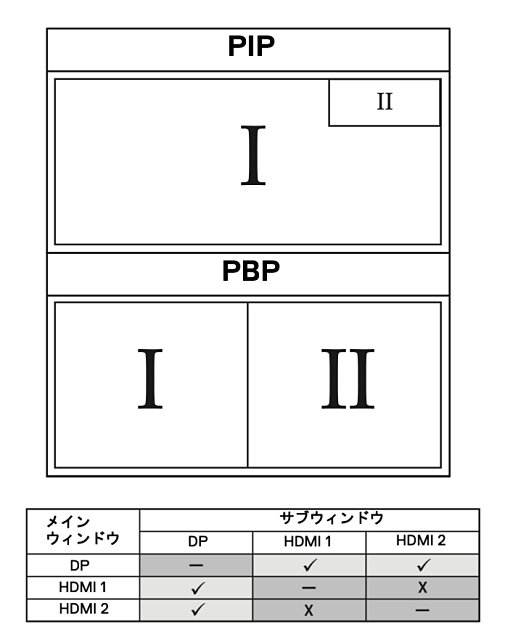
macOSでもスプリットビューでPBPみたいなこともできまし、動画ならPIPも可能です。しかし、別々のマシンを表示できるのなら、Raspberry Piと並べて表示して使いたいですね。
高さ調節機能付きスタンド
QSはDell公式オンラインショップにはない製品です。外部の販売用ということで、Amazon限定版はDell公式とスタンドが異なっています。それ以外の性能は同じです。
高さ調整と共に回転させて縦表示も可能です。これは別のモニターで体験済みですが、VESAモニターアームを付けないで実現できるので助かっています。
デスクで使うなら、追加投資してモニターアームで使う方がより一層快適ですからオススメ。
スタンドレベルで使うのには、上下も回転も剛性もしっかり感じて利用できました。特に上下は重宝します。少し背筋を伸ばして目線を上げたり、長時間使う人にオススメです。
モニターアームはエルゴトロンが有名。
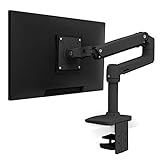
Amazonベーシックでもある。
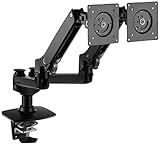
エルゴトロンのOEM製品らしいHP製も人気があります。

モニターアームに投資しないなら、スタンドがほぼ固定されている物より、高さ調整機能があるとだいぶ快適ですよ。
ただ、2024年は価格が上がってしまいました。
■Pi 5は8GBモデルがオススメ



Raspberry Piでの利用
Raspberry PiとMacをモニターのHDMI2つに挿し、モニターのカスタマイズメニューで入力を切り替えて使ってみました。
Raspberry Piでも問題なく綺麗ですね。
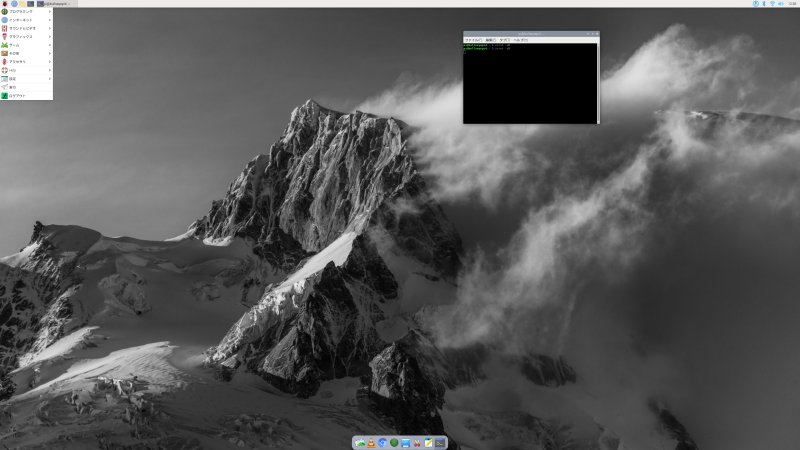
Raspberry Pi 4 bullseyeを4K表示
スクリーンの解像度は、ScreenLayoutEditorで変更できます。メインメニューにあるScreen configurationというアプリです。
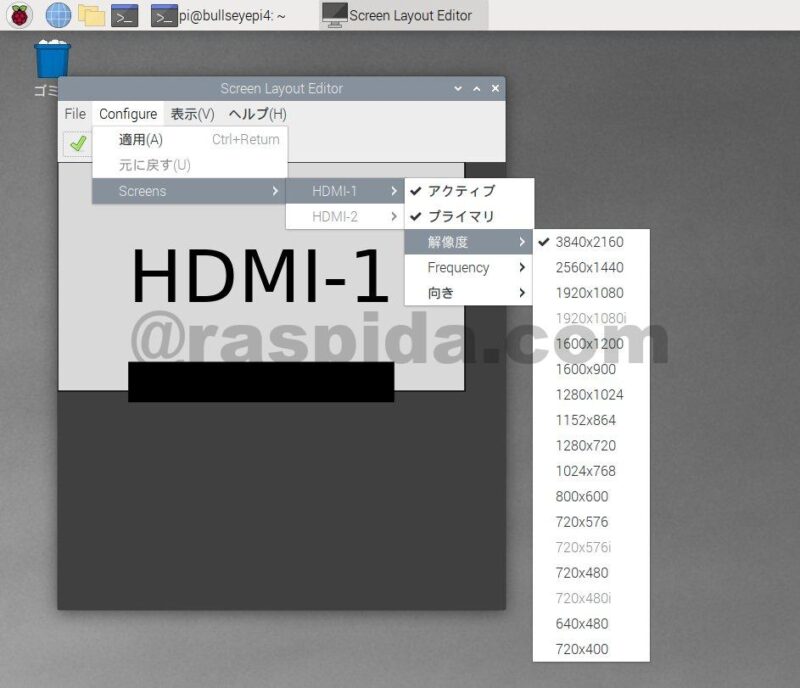
スクリーンレイアウトで解像度は変更可能
bullseyeでPlank(ドックメニュー)を追加していたのですが、繋ぐ前にフルHDだったため、最初は位置がおかしかったです。Plankを一度終了させれば戻りました。
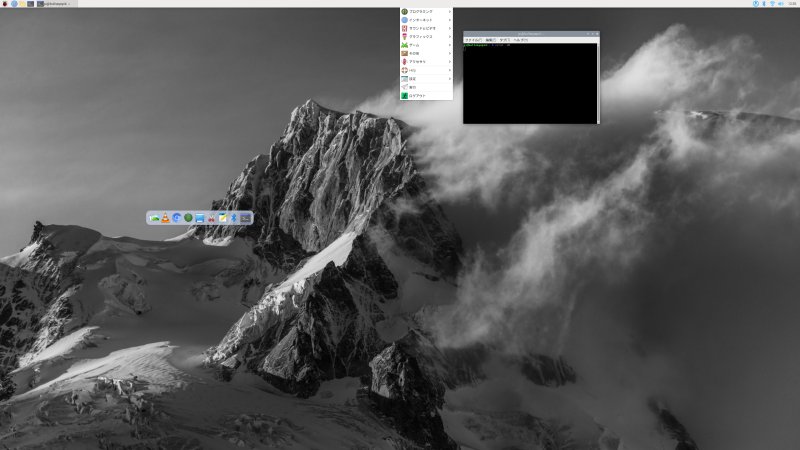
おかしな表示だった
これ以外は特に支障もなく利用できます。
ラズパイならbullseyeでも軽いOSです。SSDドライブから起動にしてあるため、4Kでもサクサクでした。
Pop!_OS
ついでにRaspberry Pi 4にSSDドライブから起動しているPop!_OSも試しました。
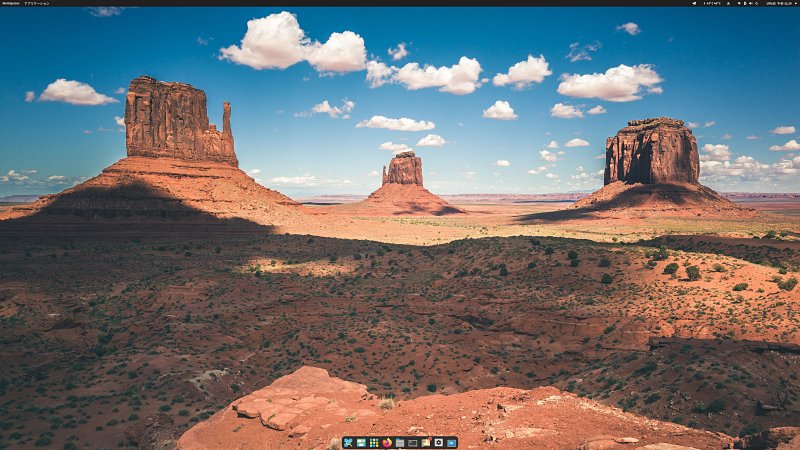
Pop!_OSで4K
壁紙も相まって広く感じます。いや、実際に広いんだけど。
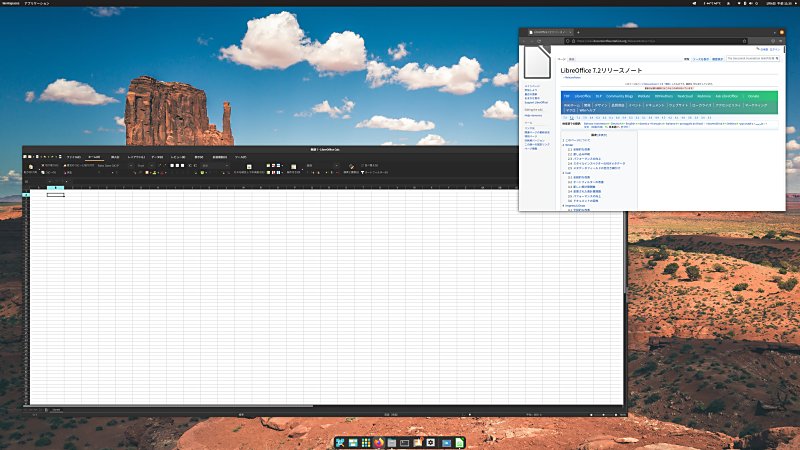
表計算もこの広さ
Pop!_OSは、まだArm用の動作が不安定で、SSDドライブから起動させていても少し遅いです。ワンテンポ引っかかる時がある。Ubuntuが元だから仕方ないかな。
そうでもない点も
購入したDellの4Kモニターは、4Kなのにコスパが良いという点に尽きるのですが、やはりそうでもない点もあります。デメリットとはいえませんが、特別に評価できないという意味で列挙してみました。
個人差はあります。価格がそれなりの製品としては、ほとんどが及第点か期待以上なんですけどね。
スピーカー
スピーカー搭載は無いよりもマシといつも思っています。流石に低音は無いに等しいので、映像や音楽を聴くのに向いていません。警告音なら十分です。これはどのモニターにも言えるかも知れません。
スピーカーを別に用意できるから、モニターにスピーカーが搭載されていないモデルを選らんだこともあります。
ただ、ずっと同じ環境で使うこともなく、数年後に別の用途にしようと思ったらスピーカーが無いから、んー、となった経験をしました。まぁ、使わないにしても無いよりあった方がマシですね。
モニターのスピーカーとLINE出力したスピーカーを同時に使うことが可能でした。逆にヘッドフォン用がありません。LINE出力のみです。
ヘッドフォンを使いたい場合に少し困るので、そうでもない点になります。
ちょうど良かった外部スピーカー

大きさも手頃で価格も安価。上向き45度は意外と良かった。デスクトップで使うのに向いています。給電はUSBから可能でコンセントに繋がなくて良いのが嬉しい。AmazonのPCスピーカーカテゴリー2021売れ筋ランキング 1位を獲ったこともあるのは理解できます。
モニター用のスピーカーとして十分な性能でした。
DPポート
DPポートは利用を選びますね。HDMIケーブルは付属していますが、DPポート用は付属していません。ケーブルは別に購入する必要があります。
DPポートとHDMIしかPBP、PIPが利用できないのは魅力が半減します。
PC、Mac共に、タブレットも含めてUSB-Cで繋ぐ環境が増えてきました。古い環境のマシンやRaspberry PiではまだHDMIですね。
Dellのモニターが人気なのが分かる製品
Dellに限ったことでは無いのでしょうが、特にこのモニターは太陽光が当たっても映り込みも気にならず、明るさも十分で驚きますね。
夜間が少しまぶしいかな。その辺も調整で試していきたいです。デフォルトで明るさは75%でしたが、使用環境が陽当たりも良いため、現在52%に設定しています。
Dellのモニターは評判が良いのを理解できる製品で、久しぶりに良い買い物でした。 次はUSB-C接続もある上位機種を狙います。
 Rグリーン
RグリーンDellの4Kモニターでした。