Amazonのアソシエイトとして、ラズパイダ(raspida.com)は適格販売により収入を得ています。詳しくは当サイトの プライバシーポリシーをご覧ください。
これまでその都度インストール手順を書いてきました。特にRaspberry Pi OSのインストール(書き込み)や設定方法です。ここがWindowsなどと違う部分でしたので検索された人も多いと思います。
ラズパイという基板を使う際、モニターとキーボード&マウスを接続するパターンと、いわゆるヘッドレスインストールと呼ばれるラズパイに何も接続しないでセットアップする2つのパターンがあります。
モニターを繋げるのなら、すべてラズパイ側で作業すれば済んでしまいます。これは一般的なパソコンらしい挙動です。
一方、ヘッドレスインストールに慣れてくるとデスクトップ環境があるないに関わらず、めちゃくちゃ楽です。特にRaspberry Pi Zero系はヘッドレスインストールの機会が多いですからね。
簡単になったが故、初心者用ツールだったNOOBSも隠居したし、ブログでの備忘録的なことも少なくなりました。
以前に比べてどうなのかの話です。
簡単になったセットアップ
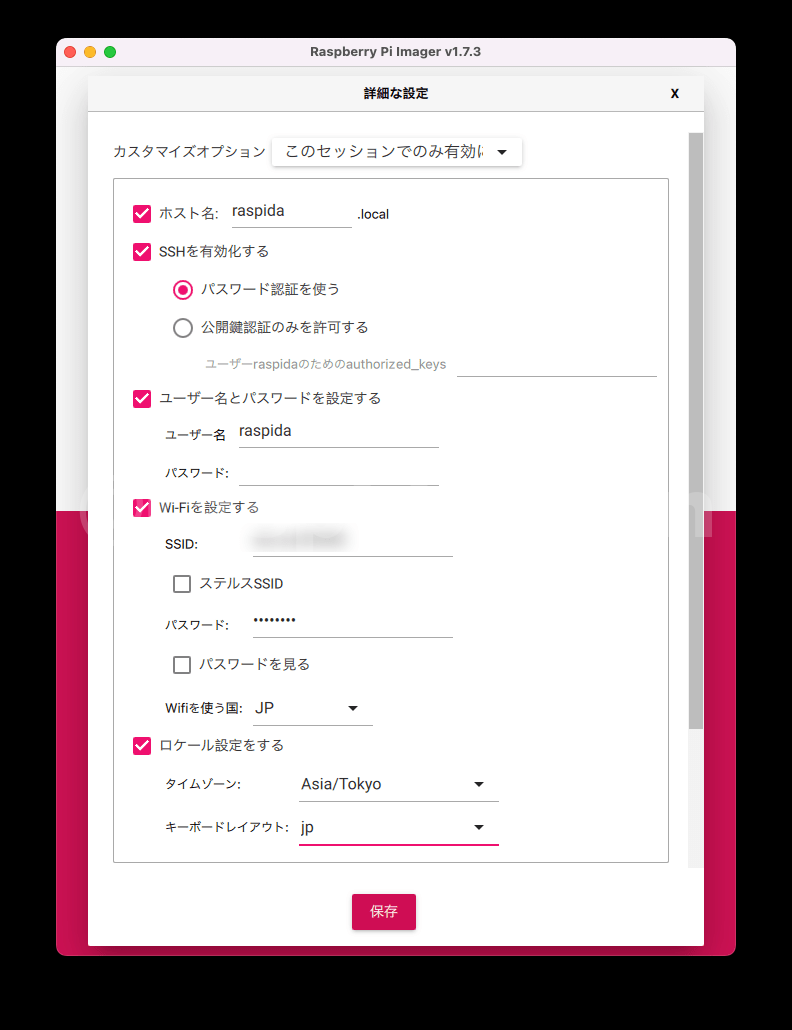
Raspberry Pi Imagerが2020年春に登場以来、microSDカードへの書き込みなどは手間が減りました。更に詳細オプションから書き込む段階でSSHを有効化、Wi-Fiの設定、言語設定などをセットアップできます。
これまではSSHファイルを用意したり、wpa_supplicant.confを作成したりする手順が無くなりました。特にこの辺は理解が難しいと思われるので、一気に敷居が低くなりましたよね。
最早ヘッドレスインストールかどうかもあまり関係ないくらいです。詳細設定で最初からWi-Fiにも繋がってSSHでアクセスできるからです。
これまでは特にデスクトップ環境が要らない場合や、ラズパイにキーボードやマウスを繋がない場合に手間がありました。
現在は初回セットアップウィザードも必要なくなりつつあります。
- Raspberry Pi Imagerで詳細設定から必要な情報を設定する。
- 続けてインストールするOSを選んでダウンロード&書き込む
今は2ステップだけです。めちゃラク。Raspberry Pi Imagerだけで完結するというのも分かりやすいです。初回セットアップウィザードが担っていた部分も書き込み詳細設定から指定できるようになったからです。 ※OS起動後、更に必要な個別設定は別です。
以前は5ステップはあったかな?
- Raspberry Pi OSのイメージファイルを公式サイトからダウンロードしてくる
- Etcher等の書込ソフトをダウンロードしてくる
- EtcherでOSのイメージファイルを指定して書き込む
- 起動する前にSSHファイルとWi-Fiの設定ファイルをコピーする(または起動後に設定)
- OSの起動後に日本語表示やなど基本設定をする
4番についてはデスクトップ環境が表示されてから設定するパターンもあり、事前に準備する必要ではありませんけど、Raspberry Pi OSが初見ならどこで設定するのか分かりにくく感じました。これらが書き込む際に設定できていれば確かに手間なしですよね。
■Pi 5は8GBモデルがオススメ



普段の利用
ラズパイダを運営していることもあり、Raspberry Pi OSを使うことが多くあります。記事にする際にコマンドの再確認などでサクッと試したい時ってあるんですよ。
Raspberry Pi OSが入ったラズパイが常に隣に置いてありまして、必要な時はモニターに繋いでいます。キーボード&マウスも繋いでいません。
普段のセットアップ
真っ新なmicroSDカードに書き込むところから作業することも多くあります。これまで何回の新規インストールを繰り返したか分かりません。多分、百数十回・・・。
 Rグリーン
Rグリーン現在の手順は、先程の2ステップで起動できるように書き込んだ後、起動したラズパイにSSHで接続して更に設定を施すような手順です。
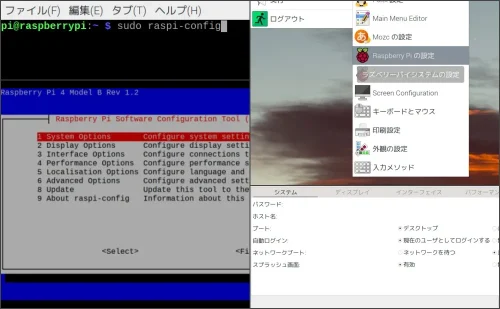
その時に簡単なコマンドであるsudo raspi-configを使います。個別に設定できるコマンドを忘れちゃうので、単純にraspi-configのターミナル内GUIで操作することもあります。
コマンドだと例えばこんな感じでセットアップします。
sudo raspi-config nonint do_wifi_country JP
sudo raspi-config nonint do_change_timezone Asia/Tokyo
sudo raspi-config nonint do_change_locale ja_JP.UTF-8
sudo raspi-config nonint do_hostname XXXXX
ラズパイダでもよく読まれている記事
現在はRaspberry Pi Imagerの詳細オプションと同じです。
ただ、バグなのかミスなのかLOCALE設定がないから、セットアップウィザードみたいに日本語表示と日本語入力がインストールされません。(記事執筆時点)
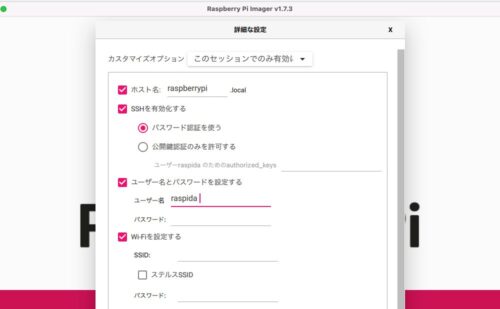
だからSSHで接続した後、コマンドを実行している状態です。mozcも後でインストールしています。
sudo apt update && sudo apt full-upgrade
sudo raspi-config nonint do_change_locale ja_JP.UTF-8

sudo apt install fcitx-mozc
日本語フォントもnotoフォントはいつも入れています。
sudo apt install fonts-noto-cjk
デスクトップ環境で試めす場合、VNC経由で画面を見たりします。私はデスクトップPCとして使うことは普段はないので、今はVNCで事足りていますね。
主に専用端末として使っている
ラズパイは何台か常時稼働させています。
常時稼働させているラズパイ
どちらかというとデスクトップPCとしてではなく何かの専用端末ですね。唯一、デスクトップPCっぽいのはPythonプログラミングの勉強をする時くらいでしょうか。
これまでは面倒だったセットアップ
Raspberry Pi を使い始めた当初は、かなりの部分をコマンドで実行したり、各設定ファイルをエディタで追記編集する必要がありました。専用のImagerどころかセットアップウィザードもありませんでしたからね。
今も変わらない部分はありますけど、いくらLinuxといっても既にグラフィカルインストールなどWindowsと大差ないいか優れているような状態です。シングルボードコンピュータなのでそこはある程度仕方ないかなと思いますが、かなり古い手法でした。
簡単&手間無しでセットアップできるのは、現行の事前に設定してから書き込む方法です。慣れてくれば特に難しいこともなく、すぐに作業が始められます。
Raspberry Pi Imagrで詳細設定しない場合、セットアップウィザードが起動後に実行されます。どちらかというとセットアップウィザードの方が親切かなと思います。初めての人はセットアップウィザードで進めることをオススメします。
以前に比べて簡単になったよって話でした。