![Raspberry Pi 3Bに格安3.5インチLCDをセットアップ [ Elecrow 3.5inch TFT LCD ]](https://raspida.com/elecrow35lcd-setup/823acdb2e488080ce49ec24bbf91b483.jpg)
Amazonのアソシエイトとして、ラズパイダ(raspida.com)は適格販売により収入を得ています。詳しくは当サイトの プライバシーポリシーをご覧ください。
今回、Raspberry Pi にLCDにElecrowの3.5インチTFTを使用できるようにセットアップします。初心者にはちょっと分かりづらいので、ご参考にしてください。
準備
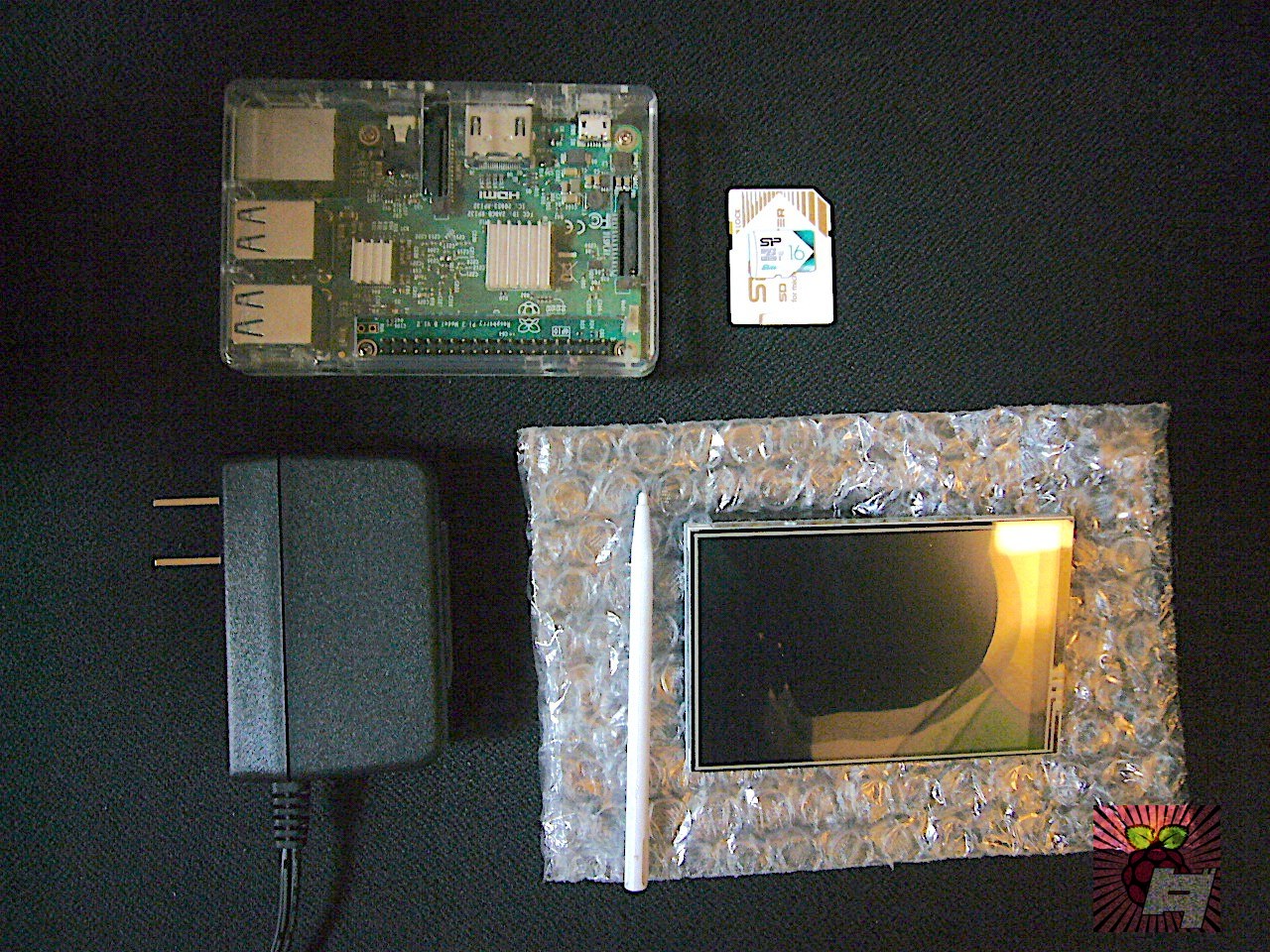
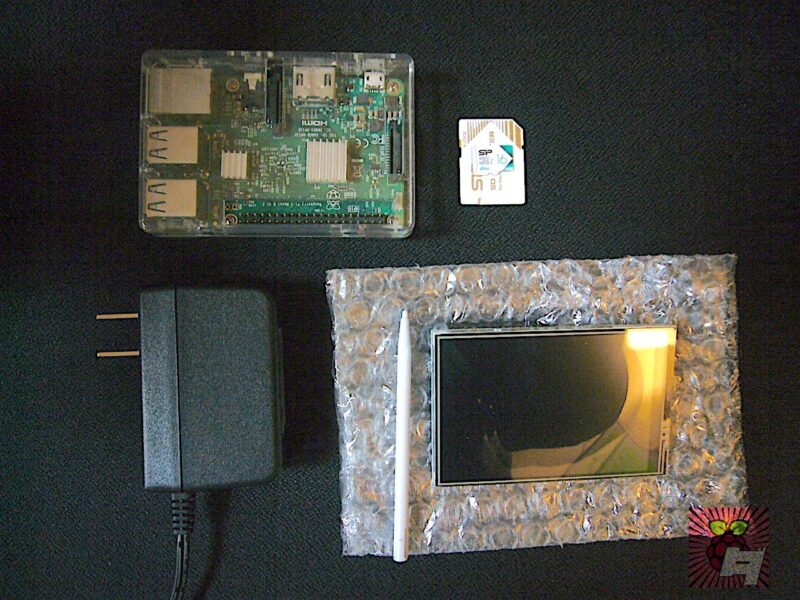
今回用意するモノ
- Raspberry Pi 3 model B ×1
- micro SDカード(今回は新しくなったシリコンパワージャパン16GB)×1
- ELECROW 3.5インチ HDMI液晶モニター 480x320解像度 タッチスクリーン
- 電源はRS公式の5V2.5Aアダプター
- ケースは任意
- OSは1つ前のバージョンのRaspbian JESSIE WITH PIXEL
今回はディスプレイは要りません。SSHで操作します。このGPIOに接続するLCDは外部へ出力するHDMIとは排他利用となり、どちらかしか表示できません。(テストした時におかしかったので)
SDカードのフォーマットと書き込み
今回のOSは最新版のRaspbianではなく、2017-04-10-raspbian-jessie.imgを利用します。これは公式サイトにあるドライバが、この4/10版のjessieで動作確認しており、そのドライバの更新版が見つからなかったので、不具合を避けるためにそれに従いました。(GitHub - Elecrow-keen/Elecrow-LCD35)
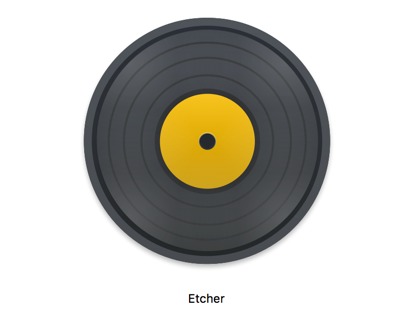
これをEcher(記事執筆時点ではv1.20です)
■Pi 5は8GBモデルがオススメ



SSHとWi-Fiの事前準備
ここではGUIではなく、SSHで操作と設定を行います。まだLCDディスプレイは接続せず、先ずはRaspberry Pi 3Bを単体で起動します。
この際、事前にファイルを2つ用意してから起動すれば、最初からSSHでの操作とWi-Fiへは繋がります。
初めての方は以下の手順です。
投稿が見つかりません。
GUIの場合は通常のモニターをHDMIで繋いでください。(3.5インチLCDは接続しません)
ドライバのインストール
ドライバのインストールはSSHから行います。 Raspberry Pi 3Bに3.5インチLCDと電源アダプタ(Wi-Fiでない場合はプラスLANケーブル)だけ繋いで起動します。
公式ページの説明通り、ドライバをダウンロードしてインストールします。
SSHで接続(macosxの場合)
ssh pi@192.168.x.x
初期設定はユーザー名
pi
パスワードは
raspberry
です。
※IPアドレスが分からない場合はarpコマンドを使って調べてください。
arp -a
もしも?SSHで接続はできても、外部インターネットへ繋がらない場合、ルーターのアドレスが設定されていないためだと思います。/etc/dhcpcd.confにルーターアドレスを設定してください。
sudo nano /etc/dhcpcd.conf
interface wlan0
 static routers= 192.168.x.x
 static domain_name_servers= 192.168.x.x
 static domain_search=
ルーターのアドレスを設定はxxを自分の環境に変えてください。
ターミナルから次のコマンドにてドライバのダウンロード
ダウンロードディレクトリに移動して
cd Download
Githubからダウンロード
git clone https://github.com/Elecrow-keen/Elecrow-LCD35.git
zero系はgitがインストールされていないようです。 その場合は先にインストールします。
sudo apt-get install git
Elecrow-LCD35ディレクトリへ移動
cd Elecrow-LCD35
ダウンロードしたドライバソフトを実行インストールします。
sudo ./Elecrow-LCD35
Basic for Raspbian Jessie with PIXEL (2017-04-10-raspbian-jessie.img)
Step 1:Download the Raspbian IMG https://www.raspberrypi.com/software/operating-systems/
Step 2: Open terminal and Download the driver on RPI Run: git clone https://github.com/Elecrow-keen/Elecrow-LCD35.git
Step 3: Install driver Run: cd Elecrow-LCD35 sudo ./Elecrow-LCD35
途中でシステムを再起動するか聞かれます。ここではNOにしてください。
Reboot to apply changes? (y/n): n
キャリブレーション
キャリブレーションといってタッチの調整をするアプリケーションをインストールします。
cd Elecrow-LCD35
sudo dpkg -i -B xinput-calibrator_0.7.5-1_armhf.deb
この後に一旦システムを終了します。
sduo shutdown -h now
電源を抜いた後、Elecrow3.5インチディスプレイを装着します。
起動後、付属のタッチペンでキャリブレーションといってタッチの修正をして完成です。
今回使用したLCDディスプレイ