
Amazonのアソシエイトとして、ラズパイダ(raspida.com)は適格販売により収入を得ています。詳しくは当サイトの プライバシーポリシーをご覧ください。
この記事はRaspberry PiではなくLinux全般の記事です。 お間違えの無いよう記しておきます。
指紋認証センサーが付いている中古ノートパソコンを購入しました。7年落ちの富士通製です。時が経ち枯れているせいもあり、指紋センサー含め、すべてのドライバ類は全く問題なく動作しています。 他社製でも同時期に似たようなノートパソコンは販売されてましたので、同じデバイスを搭載していれば同様にセットアップできます。(Linux Mintはfprintd) 指紋認証はパスワードの代わりに使えます。Linuxでは事あるごとに管理者権限を求められますから非常に便利になりますね。 備忘録も兼ねて導入方法を残しておきます。 指紋認証デバイスの確認 Linux Mintをインストール直後でもlsusbコマンドでセンサーとして既に認識されていました。 詳細はオプション付きでBus IDとDevice IDを指定すると分かります。 lsusb -v -s 001:002 認識されているのは、Validityというベンダーのようですね。 ベンダーID:プロダクトID製品名138a:0050 Validity VFS0050 fprintのサポートページで対応リストで事前に確認できています。 最近の更新は2024年2月でした。 2024-02-20: v1.94.7 release Highlights: synaptics: fix enroll identify problem after user reset database. synaptics: New PIDs 0x0173, 0x0106, 0x0124. goodixmoc: New PID 0x6582. build: Do not require bash to build, only posix sh. fp-image: Simplify minutiae detection tasks. GLib 2.68 is now required to build libfprint. New drivers: realtek (PID 0x5813). focaltech_moc (PIDs 0x9E48, 0xD979, 0xA959). egismoc (PIDs 0x0582, 0x05a1). 指紋の登録と確認 fprintdを使います。Linux Mintだとfingerprint-guiはサポートされていません。 使用するには、fprintdをインストールして指の指紋を登録するコマンドだけです。 Fingerprint reader support sudo apt install fprintd libpam-fprintd サービスが有効ではないので、先にenableしstartさせておきます。 sudo systemctl enable fprintd sudo systemctl start fprintd どの場面で指紋認証をさせるかの設定をすれば導入は完了です。 sudo pam-auth-update 指の指紋を登録後、ログイン画面、sudo実行時などで使えます。パスワードを入力する時に一定時間認証待ちになります。PAMの設定画面で有効にした項目で使えるようになります。 しかしながら、セキュリティが向上するわけではありません。どちらかというと便利にするための機能ですね。 指紋登録のコマンド 利用している指紋認証は指を置いて認証するのではなく、指を手前へなぞってスワイプするタイプです。 これが少しタイミングが難しい。速すぎても遅すぎてもダメです。一定の速度でなぞるのに慣れるのに時間がかかりました。 Ubuntuなどのgnome環境では設定画面(GUI)で指紋認証の設定ができるようです。Linux Mintではありません。 指紋認証の登録は、CUIコマンドだけど簡単に登録できます。 ユーザー毎に登録できるため、ユーザー名を指定して実行することになります。 fprintd-list ユーザー名 fprintd-enroll ユーザー名 fprintd-delete ユーザー名 fprintd-verify ユーザー名 登録はenroll。-fオプションで指を指定する必要があります。 右手の人差し指の例: fprintd-enroll -f right-index-finger ユーザー名 それぞれ左右(right-、left-)を付けて。 人差し指:index-finger 中指:middle-finger 薬指:ring-finger 小指:little-finger 親指:thumb(finger要らない) 指をかざすタイプなら複数登録すると便利だけど、スワイプさせる必要があるため、言うことを聞きやすい右手の人差し指だけの登録で良い気がしました。 登録ができたか確認 スワイプ式の場合は、慣れないと一発では上手くいきません。 確認をすることで指の操作を慣れさせておきます。指を指定しないコマンドの場合(fprintd-verify)は右手の人差し指になります。 fprintd-verify -f right-index-finger fprintd-verifyUsing device /net/reactivated/Fprint/Device/0Listing enrolled fingers: - #0: right-middle-finger - #1: right-index-fingerVerify started!Verifying: right-middle-fingerVerify result: verify-match (done) 分かりにくいですがVerify result: verify-match (done)となればOKです。 no-matchと見間違いやすいのでよく見てください。 ログインやsudoで使う指紋認証 スワイプするタイプの認証だったので、上手く行かないときもあるが、概ね気持ちよく認証できています。 ログイン画面などでは認証に失敗するか一定時間経過後はパスワードでの認証に切り替わります。 デフォルトでのトライ回数は1回、タイムアウトは10秒に設定されていました。(max-tries=1 timeout=10) 該当の箇所を探してmax-triesは回数を増やして使うことにしました。 sudo nano
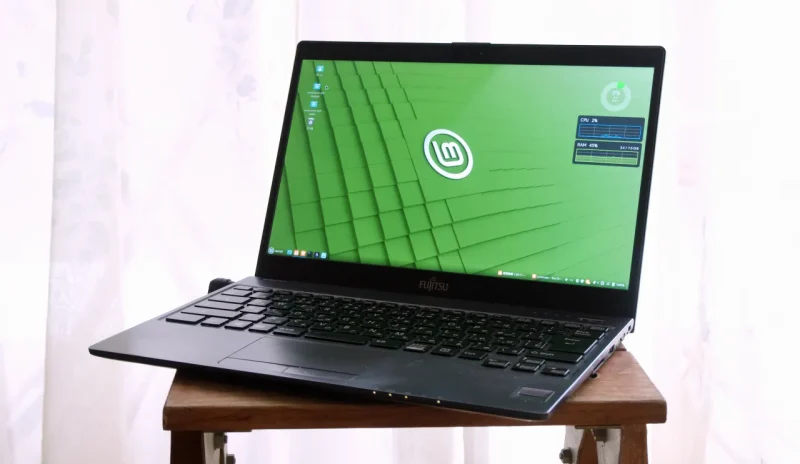
指紋認証センサーが付いている中古ノートパソコンを購入しました。7年落ちの富士通製です。時が経ち枯れているせいもあり、指紋センサー含め、すべてのドライバ類は全く問題なく動作しています。
他社製でも同時期に似たようなノートパソコンは販売されてましたので、同じデバイスを搭載していれば同様にセットアップできます。(Linux Mintはfprintd)
指紋認証はパスワードの代わりに使えます。Linuxでは事あるごとに管理者権限を求められますから非常に便利になりますね。
備忘録も兼ねて導入方法を残しておきます。
指紋認証デバイスの確認
Linux Mintをインストール直後でもlsusbコマンドでセンサーとして既に認識されていました。
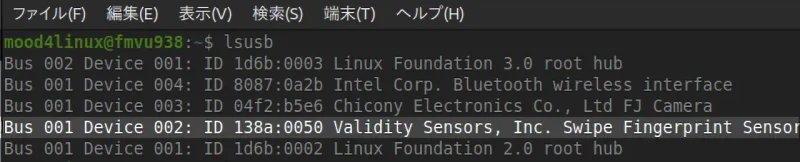
詳細はオプション付きでBus IDとDevice IDを指定すると分かります。
lsusb -v -s 001:002
認識されているのは、Validityというベンダーのようですね。
| ベンダーID:プロダクトID | 製品名 |
|---|---|
| 138a:0050 | Validity VFS0050 |
fprintのサポートページで対応リストで事前に確認できています。
最近の更新は2024年2月でした。
2024-02-20: v1.94.7 release
Highlights:
- synaptics: fix enroll identify problem after user reset database.
- synaptics: New PIDs 0x0173, 0x0106, 0x0124.
- goodixmoc: New PID 0x6582.
- build: Do not require bash to build, only posix sh.
- fp-image: Simplify minutiae detection tasks.
- GLib 2.68 is now required to build libfprint.
New drivers:
- realtek (PID 0x5813).
- focaltech_moc (PIDs 0x9E48, 0xD979, 0xA959).
- egismoc (PIDs 0x0582, 0x05a1).
指紋の登録と確認
fprintdを使います。Linux Mintだとfingerprint-guiはサポートされていません。
使用するには、fprintdをインストールして指の指紋を登録するコマンドだけです。
sudo apt install fprintd libpam-fprintd
サービスが有効ではないので、先にenableしstartさせておきます。
sudo systemctl enable fprintd
sudo systemctl start fprintd
どの場面で指紋認証をさせるかの設定をすれば導入は完了です。
sudo pam-auth-update
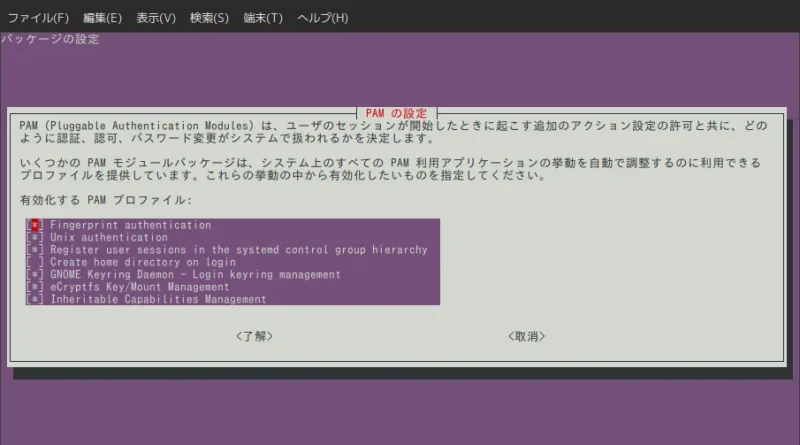
指の指紋を登録後、ログイン画面、sudo実行時などで使えます。パスワードを入力する時に一定時間認証待ちになります。PAMの設定画面で有効にした項目で使えるようになります。
しかしながら、セキュリティが向上するわけではありません。どちらかというと便利にするための機能ですね。
指紋登録のコマンド
利用している指紋認証は指を置いて認証するのではなく、指を手前へなぞってスワイプするタイプです。
これが少しタイミングが難しい。速すぎても遅すぎてもダメです。一定の速度でなぞるのに慣れるのに時間がかかりました。
Ubuntuなどのgnome環境では設定画面(GUI)で指紋認証の設定ができるようです。Linux Mintではありません。
指紋認証の登録は、CUIコマンドだけど簡単に登録できます。
ユーザー毎に登録できるため、ユーザー名を指定して実行することになります。
fprintd-list ユーザー名
fprintd-enroll ユーザー名
fprintd-delete ユーザー名
fprintd-verify ユーザー名
登録はenroll。-fオプションで指を指定する必要があります。
右手の人差し指の例:
fprintd-enroll -f right-index-finger ユーザー名
それぞれ左右(right-、left-)を付けて。
- 人差し指:index-finger
- 中指:middle-finger
- 薬指:ring-finger
- 小指:little-finger
- 親指:thumb(finger要らない)
指をかざすタイプなら複数登録すると便利だけど、スワイプさせる必要があるため、言うことを聞きやすい右手の人差し指だけの登録で良い気がしました。
登録ができたか確認
スワイプ式の場合は、慣れないと一発では上手くいきません。
確認をすることで指の操作を慣れさせておきます。指を指定しないコマンドの場合(fprintd-verify)は右手の人差し指になります。
fprintd-verify -f right-index-finger
fprintd-verify
Using device /net/reactivated/Fprint/Device/0
Listing enrolled fingers:
 - #0: right-middle-finger
 - #1: right-index-finger
Verify started!
Verifying: right-middle-finger
Verify result: verify-match (done)
分かりにくいですがVerify result: verify-match (done)となればOKです。
no-matchと見間違いやすいのでよく見てください。
ログインやsudoで使う指紋認証
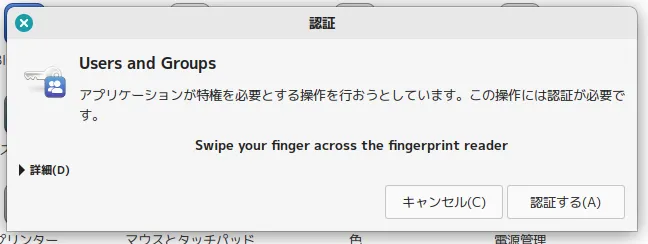
スワイプするタイプの認証だったので、上手く行かないときもあるが、概ね気持ちよく認証できています。
ログイン画面などでは認証に失敗するか一定時間経過後はパスワードでの認証に切り替わります。
デフォルトでのトライ回数は1回、タイムアウトは10秒に設定されていました。(max-tries=1 timeout=10)
該当の箇所を探してmax-triesは回数を増やして使うことにしました。
sudo nano /etc/pam.d/common-auth
# here are the per-package modules (the "Primary" block)
auth    [success=2 default=ignore]  pam_fprintd.so max-tries=1 timeout=10
auth   [success=1 default=ignore]  pam_unix.so nullok_secure
Enable Fingerprint Reader in Ubuntu Linux Variants
Linux Mintはおすすめ
情報が多い本家Ubuntuを使うことが多かったのですが、Linux MintもUbuntu派生なせいか快適だなと思います。特にこういった中古ノートパソコンだと特に感じます。
インストールした21.3は、最初から日本語表示と日本語入力が可能でした。基本的なセットアップは必要も無く直ぐに使えます。
好みの問題でキーバインドや表示表現は変更したくらいで、あとはそのまま使っています。内蔵Webカメラもそのまま動作しました。まだ致命的なエラーにも遭遇していません。
7年前のノートパソコンでもLinux系OSならサクサク使えるため、Windowsに飽きたらセカンドマシンにどうぞ。
