Amazonのアソシエイトとして、ラズパイダ(raspida.com)は適格販売により収入を得ています。詳しくは当サイトの プライバシーポリシーをご覧ください。
ラズパイにOSを書き込む「Raspberry Pi Imager」にFreedomBoxが新たに追加されていたので試してみました。
全く存在を知りませんでした。
FreedomBoxは、プライバシーとデータの所有権を保護することを目的としたセルフホスティングサーバーです。
すべてフリーウェアでまとめられているとあり、ザックリというと「自前でサーバーアプリを構築できる」インストールヘルパーシステムでしょうか。
上手く表現できません。各アプリはRaspberry Piにも個別に構築することはできるのですけど、ボタン1つでインストールしてくれて、統合型の管理画面で設定ができるという意味でハードルを下げていることみたいです。
実際に触ってみると、何をもって簡単とするかの定義がありますが、意外と簡単ではない印象を持ちました。
Pi-Appsというオープンソースのbashスクリプト集といったアプリインストーラーがありますが、それのサーバ版といった感じがします。
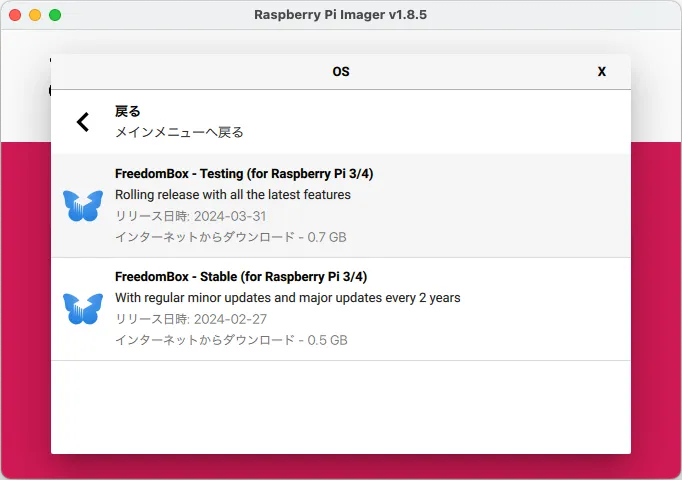
Raspberry Pi 3と4まで対応していて、安定版とテスト版があります。今回は安定版(Stable)で試しました。
できることは多いとは思いますが、外部からアクセス(公開)させるには、やはりルーターのポートを開放、ルーティングしたり、セキュリティ的にSSLや固定IP化させるDDNSを施す必要があります。(それもインストールできるようになっています)
ローカル内だけで使用するようなサーバアプリもありますし、イチから構築する手間を考えたらサクッと試せるのは興味が沸きました。
セットアップに有線LANケーブルを繋ぐ
Raspberry Pi 4でOSイメージを書き込んだmicroSDカードから起動させます。しかし、デフォルトでは有線LANケーブルを繋げて起動しないとネットワークに接続できず、その後のWebUIからセットアップができません。
中身はDebianなので、Wi-Fiの設定方法もあるとは思いますが面倒なのでそのまま公式マニュアル通りに進めました。
マニュアルには導入できるアプリの説明も載っています。
https://wiki.debian.org/FreedomBox/Manual#Apps
ハブを使用していないと有線LANのポートが空いていない人も多いでしょう。ここは少し面倒かな。
セットアップ
書き込んだOSで起動すればそれでよく、あとは同ネットワーク内からWebUIでセットアップしていきます。
WindowsやMacなら名前解決できるため、ウェブブラウザにホスト名でアクセスできます。
freedombox.local
ただ、インストール中に挙動がおかしかったので、IPアドレスで接続しました。
もしRaspberry Pi 4にモニターを繋げていれば、IPアドレスは表示されていて分かります。
セキュリティ証明書
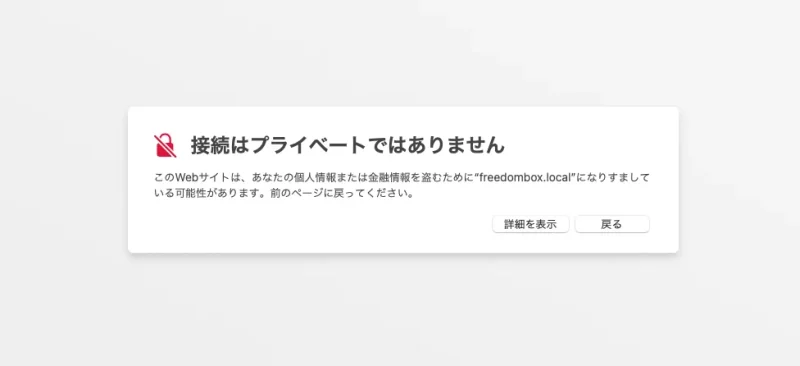
SSLが無いので、初回の接続に警告画面になります。
詳細から閲覧するを選べば進めます。これはSSL証明書を取得しないと出てしまうので仕方ありません。
セットアップの開始
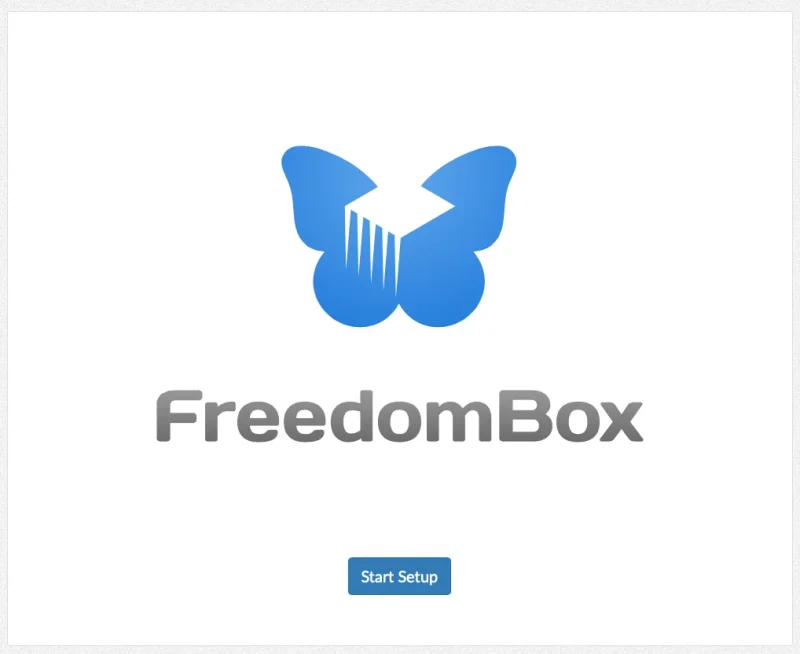
Start Setupから進めると、それなりの時間をかけて裏でインストールセットアップが始まります。
10分?15分くらいかかったでしょうか。
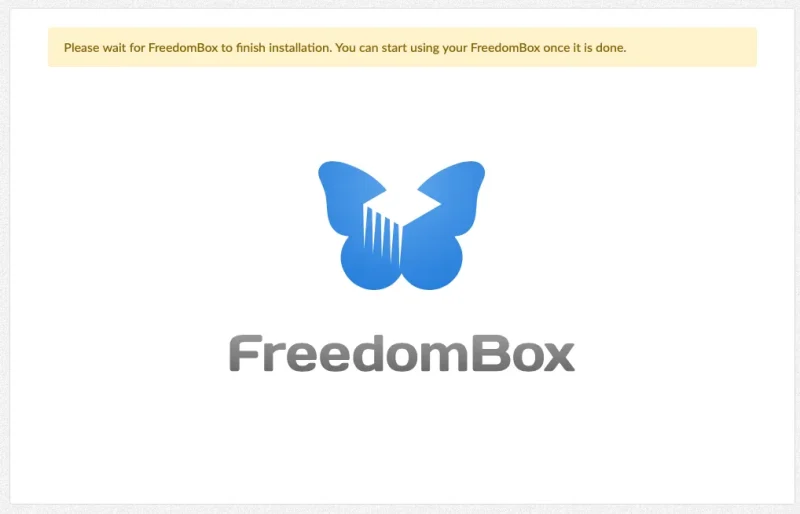
セットアップが終われば、管理者アカウントの作成画面からいくつか質問に答えるウィザードが始まります。
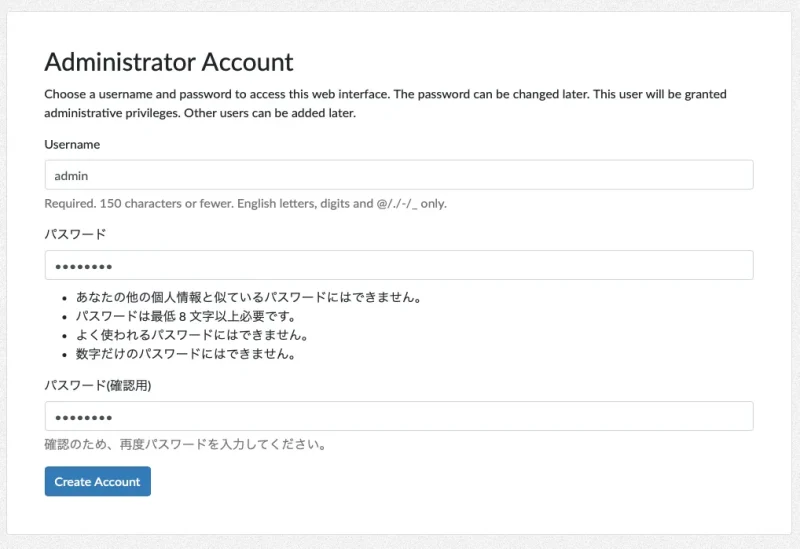
ここれは管理者アカウントなので、使用するユーザーと分けた方が良さそうです。個別のユーザーは後から作成できますので、ここでは管理者用のユーザーネームにしておきましょう。
アカウント作成後は、簡単なウィザードになり、利用環境に応じて選択していくことになります。
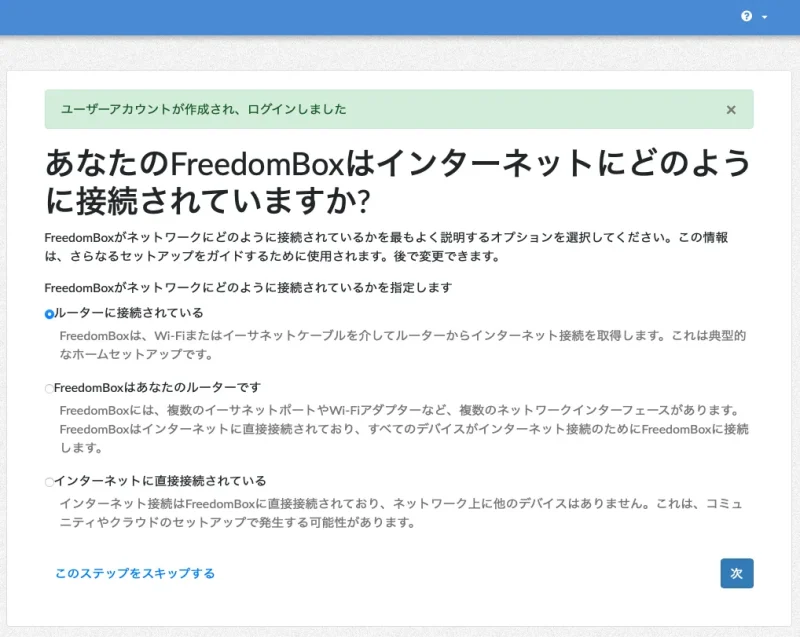
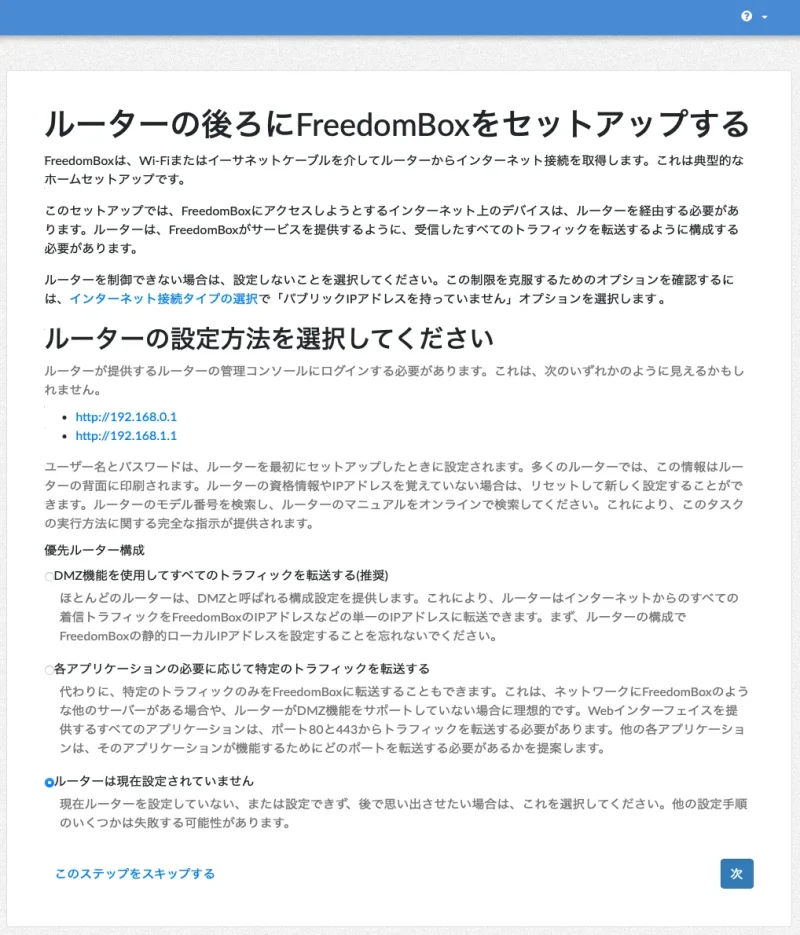
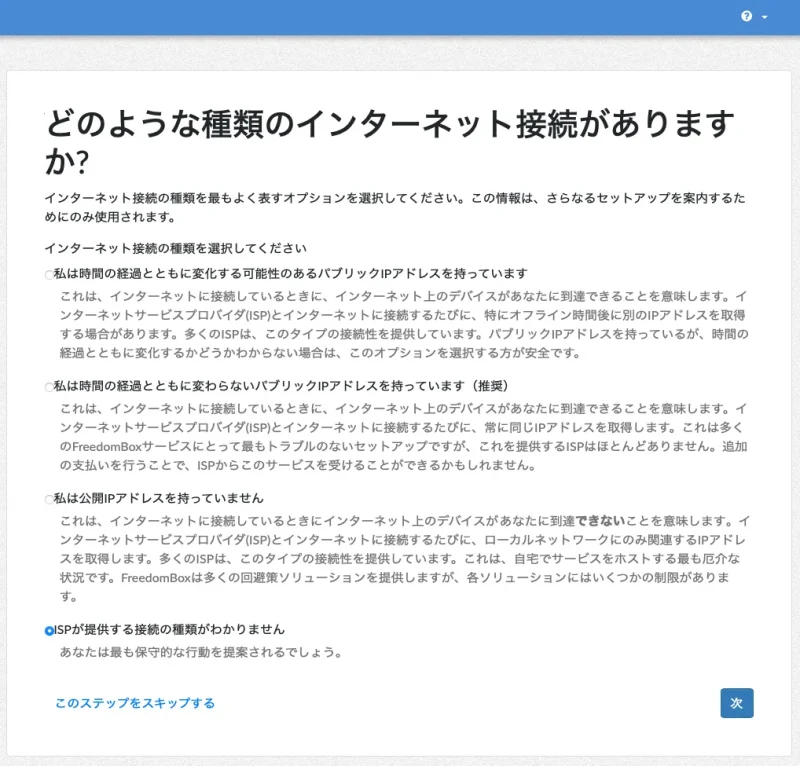
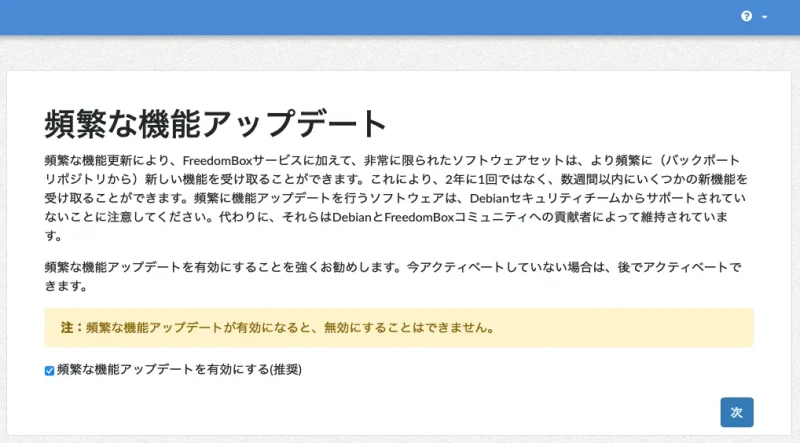
スキップして後から設定もできます。ただ、インターネット接続については「公開IPアドレスを持っていません」がほとんどだと思います。そこはスキップせずに選択しました。
自宅にはルーターが既にあると思います。freedombox自体をルーターにすることもできますがネットワーク周りの知識が必要になります。あくまでもルーターの裏側に設置し、必要なポートへの通信だけ通すやり方で一部公開するような想像をしてください。
最後にアップデートをします。
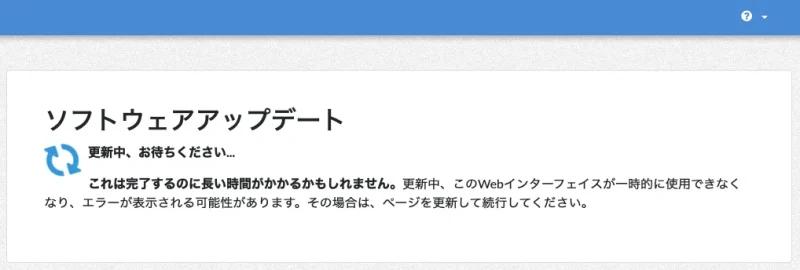
2〜3回はエラー画面が表示されました。ウェブブラウザをリロードすることで続けます。
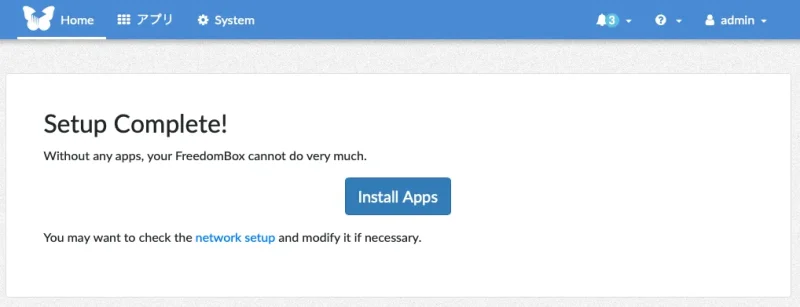
これで完了です。お疲れさまでした。
■Pi 5は8GBモデルがオススメ



システム設定
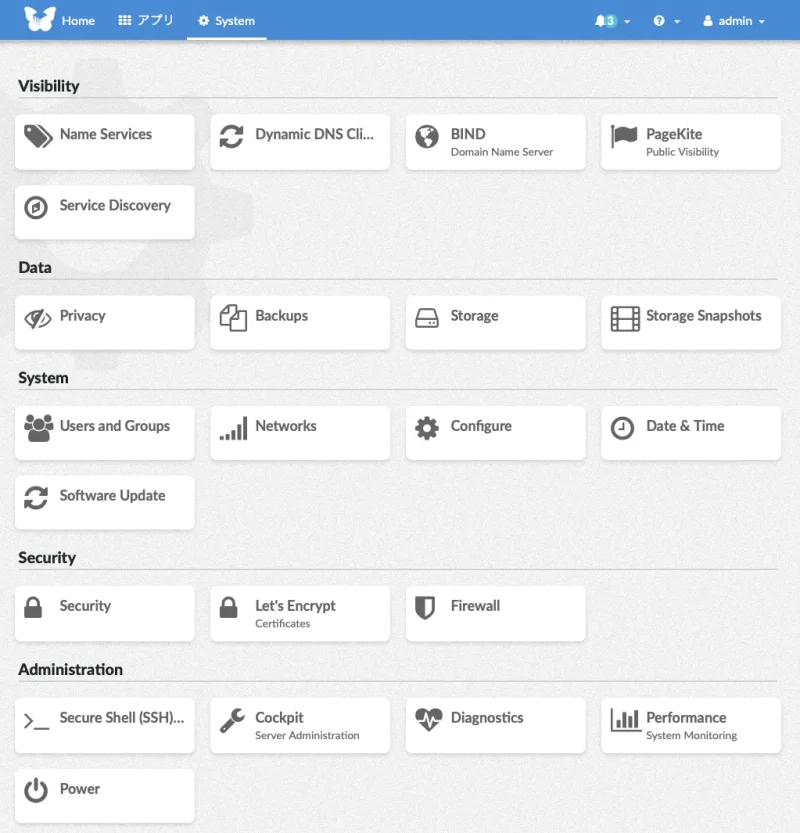
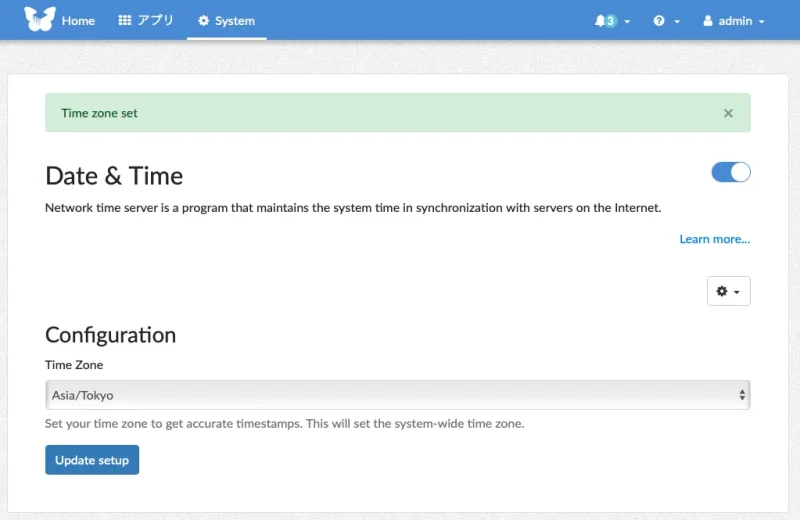
私もまだ全部は試していません。タイムゾーンくらいは選んでおきましょう。
デフォルトではUTCなので、Asia/Tokyoを選ぶだけです。
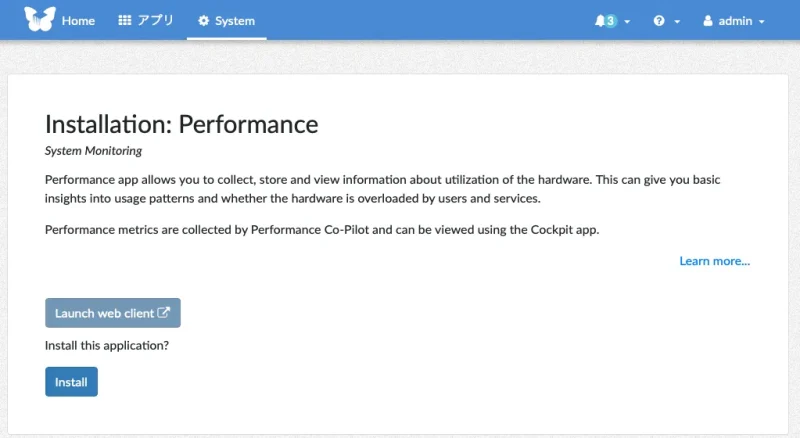
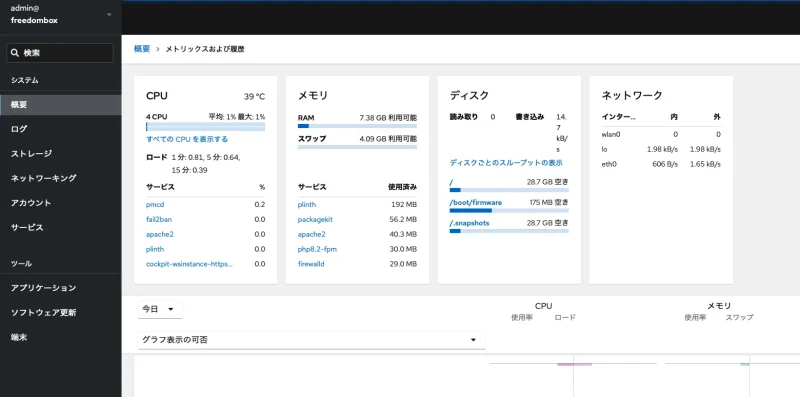
Perfomanceも設定しました。ログとか閲覧できる管理画面のアプリ(Cockpit)をインストールします。
これでログや使用しているサービスなど閲覧できますね。
アプリのインストール
肝心のサーバアプリをみてみましょう。
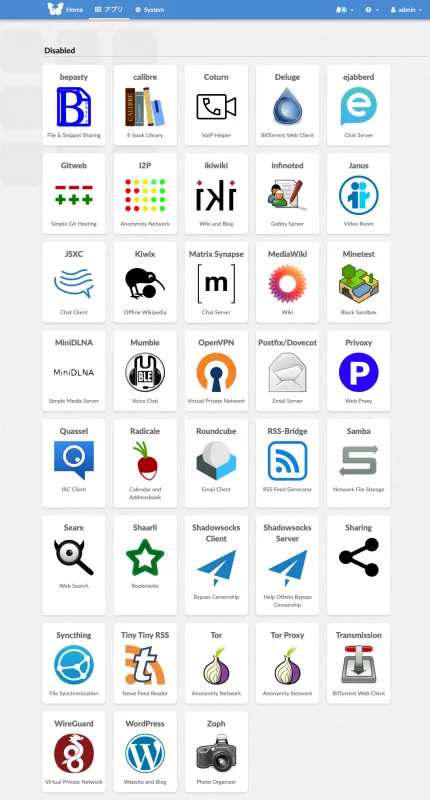
これだけ入っていました。個人的にはMediaWikiくらいしか興味は沸きませんでしたが、まぁ実用的なアプリ群かと思います。
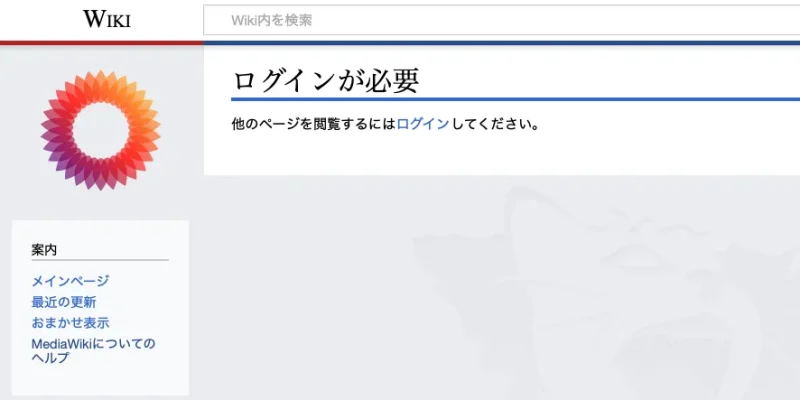
FreedomBoxのMediaWikiは、ローカルや1人で利用するように、訪問者に読み取り専用で表示されます。作成・登録したユーザーしか編集できません。この辺は有り難いです。
アプリはChatやWikiが多め。
アプリ名 説明 Dynamic DNS Access to FreedomBox Pagekite Access to FreedomBox Tor Anonymity Network I2P Anonymity Network Transmission BitTorrent Web Client Deluge BitTorrent Web Client Minetest Block Sandbox Shaarli Bookmarks Radicale Calendar and Addressbook Quassel Chat Client (IRC) JSXC Chat Client (XMPP) Ejabberd Chat Server (XMPP) Matrix Synapse Chat Server (Matrix) Roundcube Email Client Postfix/Dovecot Email Server Bepasty File Publishing Sharing File Publishing Syncthing File Synchronization Infinoted Gobby Server Samba Network File Storage Tiny Tiny RSS News Feed Reader Calibre Organise e-Books Zoph Photo gallery RSS-Bridge RSS Feed Generator Gitweb Simple Git Hosting MiniDLNA Simple Media Server Shadowsocks SOCKS5 proxy Janus Video Room OpenVPN Virtual Private Network WireGuard Virtual Private Network Mumble Voice Chat Server Coturn VoIP Helper Privoxy Web Proxy Searx Web Search WordPress Website and Blog MediaWiki Wiki Ikiwiki Wiki and Blog FreedomBoxでインストールできるアプリ
お試しするのに最適
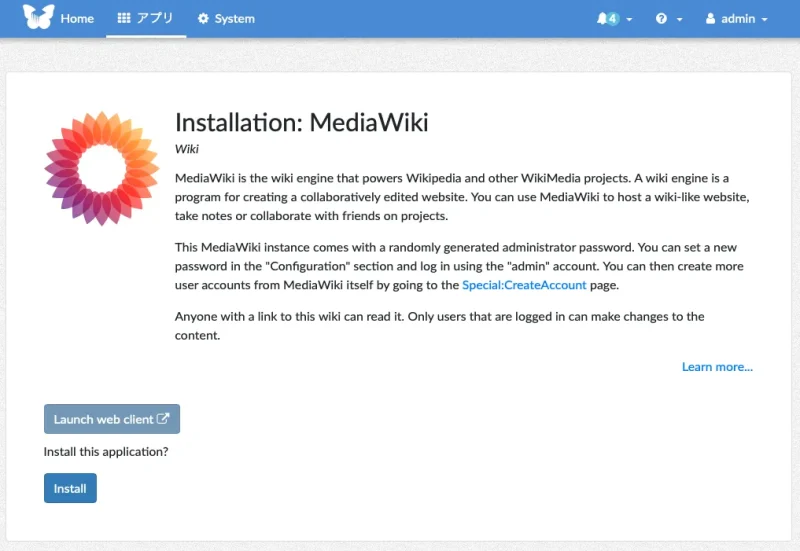
どれもサーバアプリなので、確かにイチから導入するのにボタン1つとはいきません。ApacheやPHP、MariaDBなどからセットアップしないとなりませんからね。Dockerで構築するにも、同じように設定しないとなりません。
その辺の環境を端折ってインストールできると考えれば、FreedomBoxは簡単と言えます。
とはいえ、設定は施す必要がありますから、そこはやはりネットワーク周りを調べないとなりませんけどね。
どれもフリーウェアですし、ちゃんと設定すれば家族や友人、小さなコミュニティで利用できるようなアプリばかりです。
興味あるサーバアプリがあれば、Raspberry Pi 4で試してみてください。
ネットへ公開させるには、それなりにセキュリティ対策しないと怖いため、そこは簡単には考えない方が良いですね。