
Amazonのアソシエイトとして、ラズパイダ(raspida.com)は適格販売により収入を得ています。詳しくは当サイトの プライバシーポリシーをご覧ください。
Raspberry Pi用のサウンドカード(DAC HAT)は、はじめてご紹介してから4枚目になりました。今回購入したのは旭化成社製DACチップAK4493を搭載したハイエンドと謳われているHATです。
ケースとセットになった商品を購入しました。よりコスパの良いハイエンドなDACにしたいと考えての購入です。
このDAC HATは、Volumioだと192KHz/DSD64、 moOde audioだと384KHz/DSD128をサポートしています。DACの選択はHiFi Berry DAC互換です。
ここはやはり、moOde audioでセットアップします。
主に組み立てのレビューです。気になった細かい点も載せておきますので、もしも同じ製品を購入の際は参考にしてください。写真多めでご紹介します。
なんでも、旭化成工場の火災のため(2020年10月)製造が存続できず、ほぼ最後の貴重なロットのRaspberry Pi用DAC HATということです。確かに他で売っているのを見たことありませんね。
コスパ良い
どうやらこのAK4493というチップは、FiiO K5 PRO(768kHz/32bit、DSD512まで対応)という据え置き型のヘッドホンアンプにも使われています。
今回購入した製品は、ケースとセットなのでボード単体ではありません。他でもあまり売っていないのでケースと一緒の方が嬉しいですね。
注意して欲しいのは、DAC HATとケースのセットなので、Raspberry Pi 本体は別売りです。また、アンプも必要です。
ネット検索するなら「AK4493EQ Raspberry Pi 3」 2018、2019年当時のことなため、なかなか手に入らないかも。
ノーマル3Bを使う
今回はRaspberry Pi 3B(ノーマル)を使いました。(ほら、ノーマル3Bって余っているから?!)
3Bを使うのは、音楽系なら十分なスペックだからです。唯一の難点は、Wi-Fiで利用する場合は、2.4GHz帯しかないので注意が必要です。
3Bの場合、4Bと違って有線LANで接続しても100Mbpsです。しかし、音源がファイルサイズが大きいFLACだとしても、NASを参照する程度なら全く支障はありません。CPUもメモリーも足ります。(DSD128のファイルサイズは無理でした)
それにRaspberry Pi 3Bならお安いですし、かなりリーズナブルにミュージックサーバーが構築できます。
このHi-Fi Sound CardはRaspberry Pi 4にも対応しています。しかし、付属のケースのバックパネルは3B/3B+用のものです。4の場合はバックパネルは付けられません。ご注意ください。
NASとSpotifyとAirPlay
用途は違いますが、これまたRaspberry Pi 4とOMV5で構築したNASから、ローカル音楽ファイルを再生しました。予めCDからFLACへ変換しておきます。
Spotify Connect
また、Spotify Connectもプレミアム会員(有料)で連携できるので、普段はずっと流しっぱなしです。
Spotify Connectは、Raspberry PiとSpotifyアカウントを直接的に結びつける手立てです。だから有料会員だけしかできません。
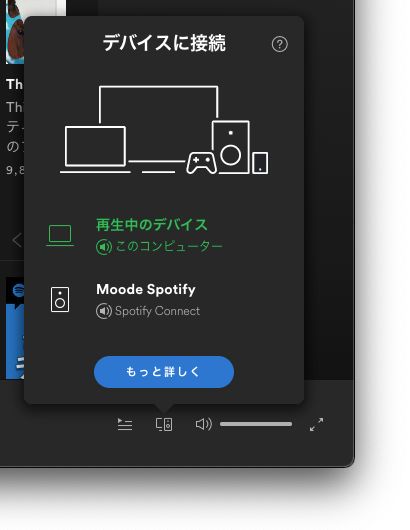
Spotify Connect
AirPlayも
これとは別にAirPlay設定でオンにできます。
Spotifyが無料会員でも、パソコン(私はMac)でSpotifyを再生させ、そのスピーカーとして利用できます。
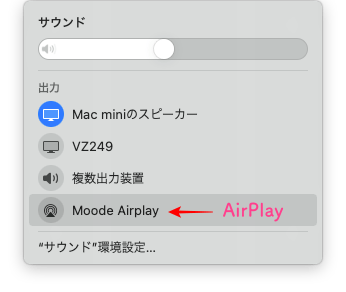
Spotify ConnectとAir Playは共存できます。再生音源によって使い分けしましょう。
※私的使用のためのCDの複製については各自確認してください。
著作物などをコピーするときは権利者に許可を得るのが原則ですが、著作権法では権利者の許可なくコピーできる例外がいくつか認められています。「私的使用のための複製(コピー)」もその一つです。私的使用のための複製とは、個人的にまたは家庭内か家庭内に準じる範囲で使用することを目的として行うコピーをいいます。
※私的使用のための複製の詳細はこちらもご覧ください。「音楽CDと著作権・Q&A集」
投稿が見つかりません。
ケースの組み立て
届いてから早速ケースの組み立てをします。実は組み立てで少し悩みました。
簡単といえば簡単なんですけど、少しコツが要ります。 更に、一部でトルクスネジを使っています。残念ながらレンチは別売りです。
ちなみに、トルクスネジは六角で、2mmと2.5mmでした。
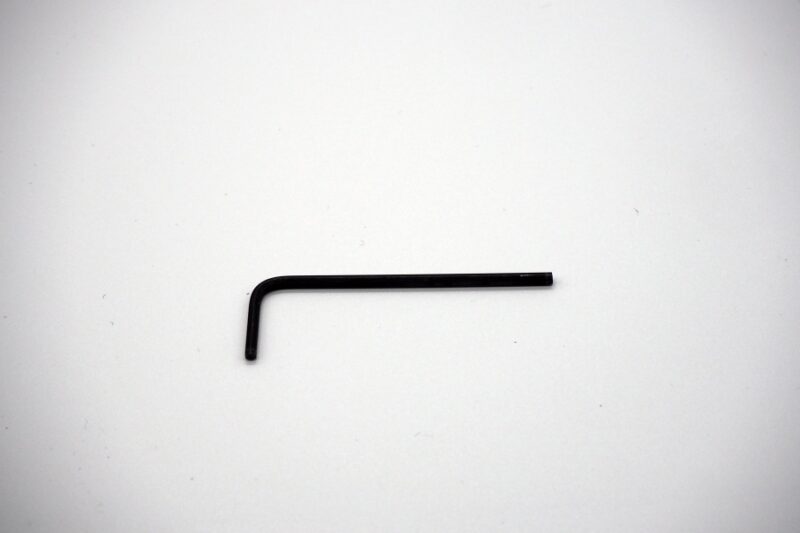
自前の六角のトルクスネレンチ
私は何種類かでセットになっているトルクスレンチを持っていましたので事なきを得ました。100円ショップでも売っています。
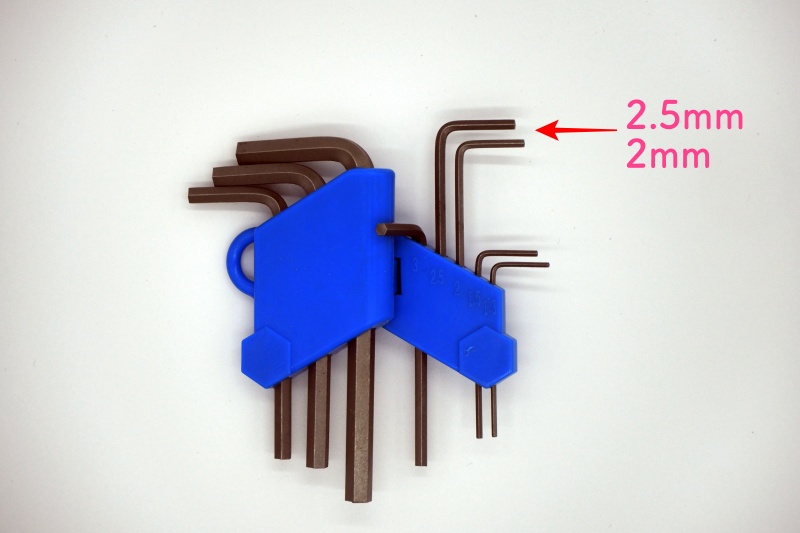
100円ショップのもの
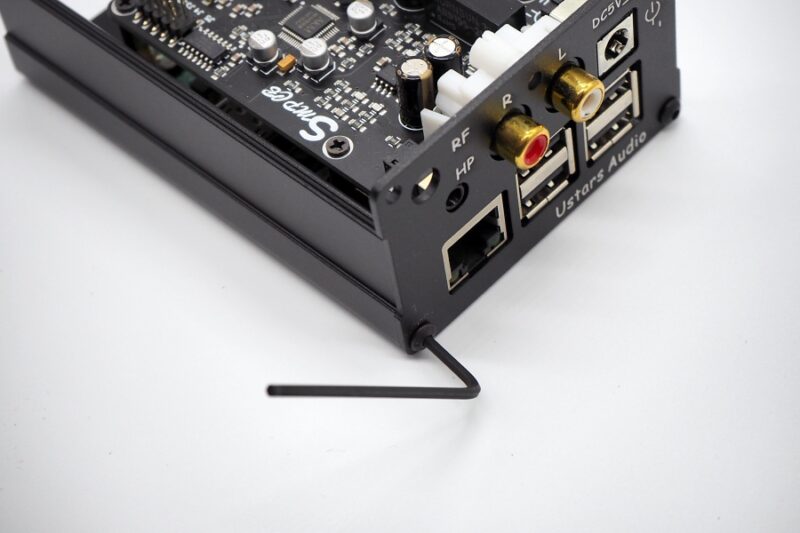
サイド両面が六角ネジ
取り付け位置はこうなる
組み立てるのにRaspberry Piをどう配置するのか少し悩みました。
スペーサーを自作PCのように考えると、反対なんですよ。でも、付属しているネジ類から推察するに、そうか支柱も使うから反対なんだ、と気が付きました。
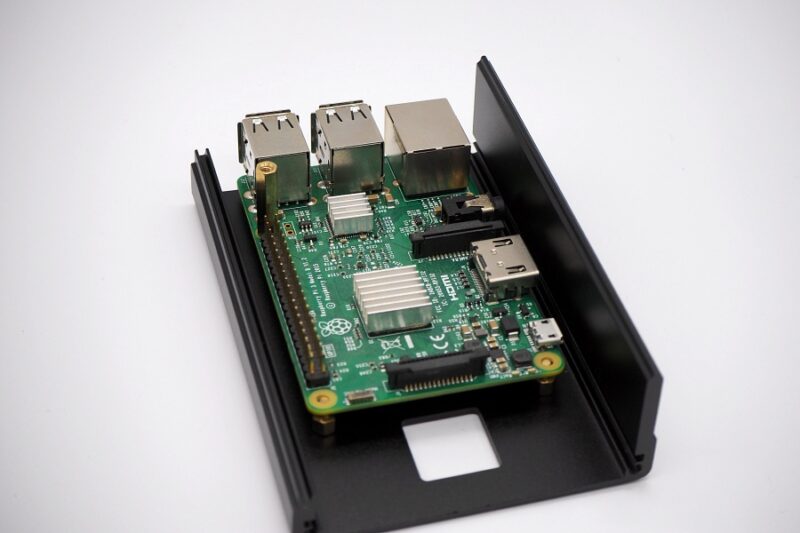
つまり、こうなる。
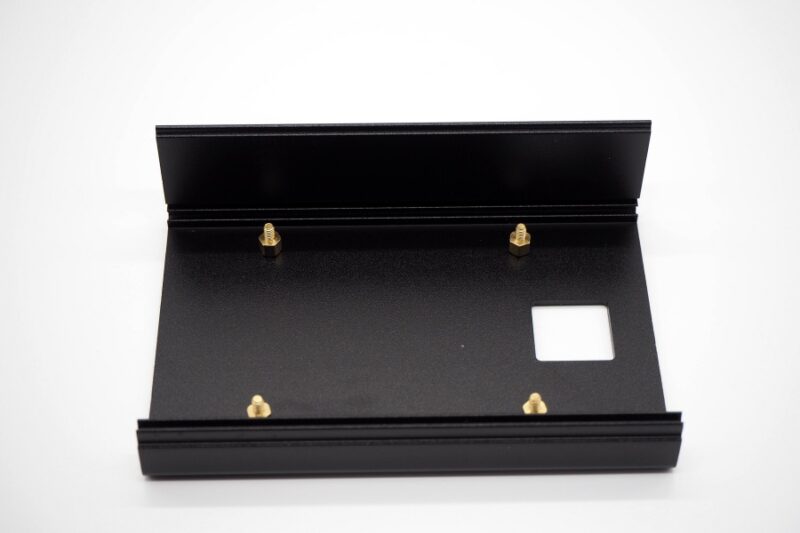
裏側はこうなる。
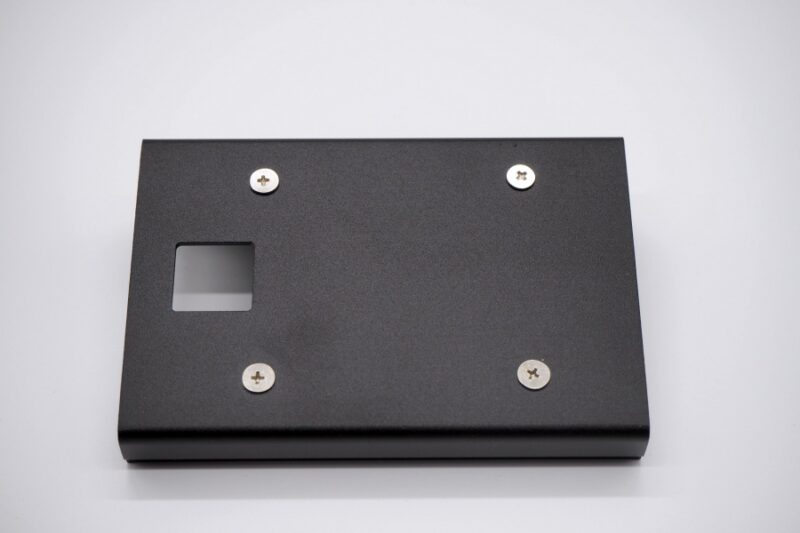
最終的にこの方向になります。
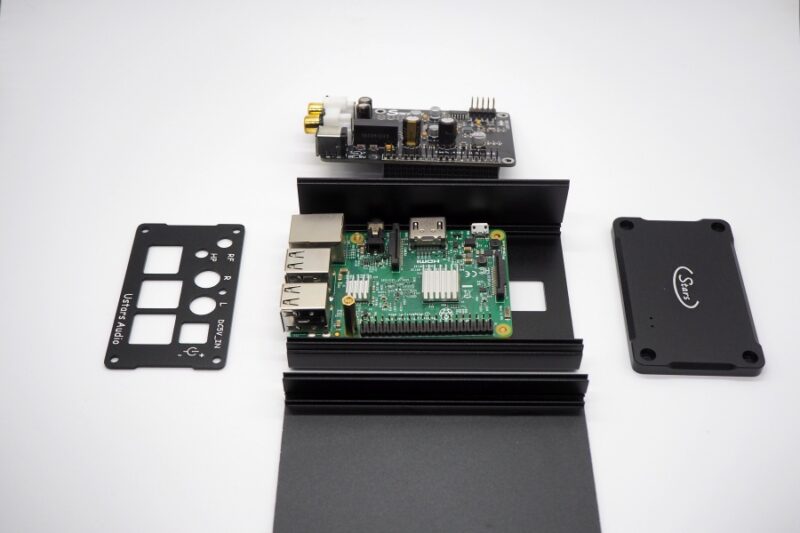
Raspberry PiのmicroSDカード側が四角く空いている穴の方向になります。 ~~恐らく、これはRaspberry Pi側の電源を使う場合にアクセスさせる穴です。~~MIPI DSI ディスプレイコネクタ側なので、そのフラットケーブルの出し口かな??
このケースだとそもそも電源など挿すスペースはありません。DCコネクタ一択です。
HAT側のDCコネクタを使う前提ですから、Raspberry PiにはmicroSDカード以外は使いません。(HDMIもUSB-Bも3.5mmジャックも)
Raspberry Piの向きは、反対だとUSB側のコネクタ部分が少し奥まった感じなってしまうので気が付きます。
このHi-Fi Sound CardはRaspberry Pi 4にも対応しています。しかし、付属のケースのバックパネルは3B/3B+用のものです。4の場合はバックパネルは付けられません。ご注意ください。
DCコネクタの先
DCコネクタ側に挿すケーブルは付属しています。
が、その先の電源コアはありません。DC5Vで良いので、いつものPowerPort+1を使いました。

これで問題なく動作します。 やはりケースに入っていて、ケーブル類もすべて裏側になるのでスッキリと設置できますね。
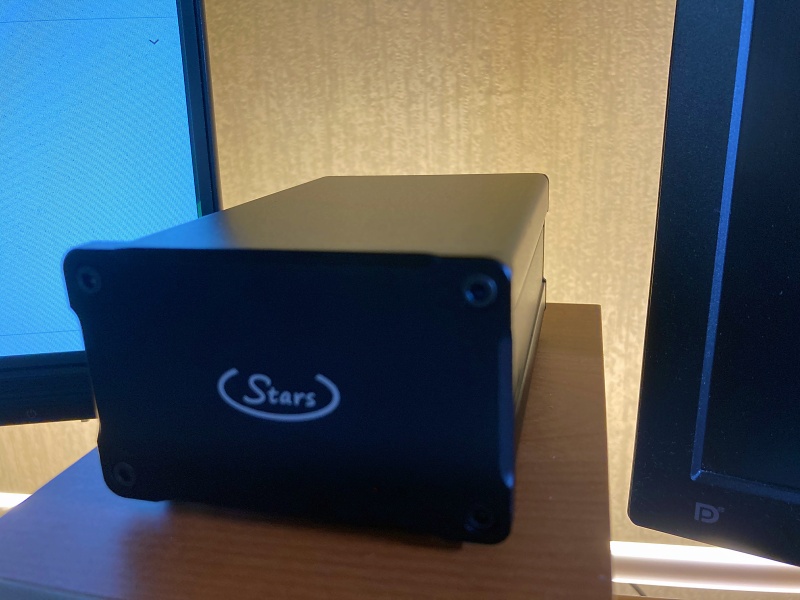
スッキリ
書き込み済みmoOde audio v7.01
嬉しいのは、付属しているmicroSDカードには既にmoOde audioの最新版7が書き込まれています。しかも中身をみると、いくつか設定されていたので手間無しでした。
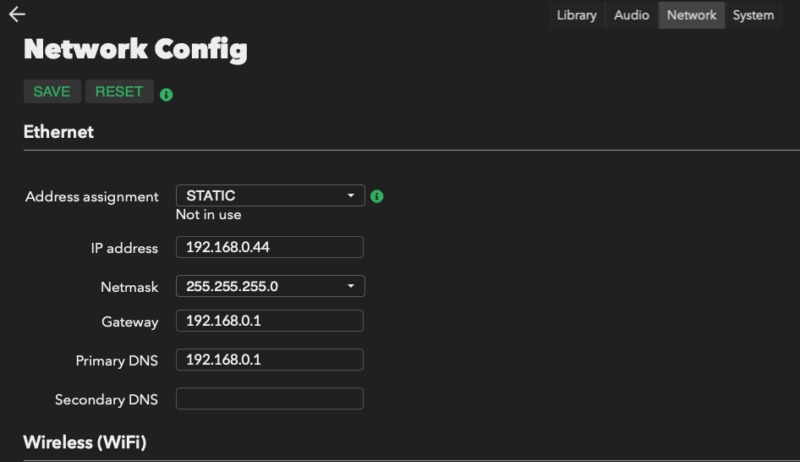
もちろん、自分の環境に変更してください。
ロケール設定、ファイルシステム拡張など基本的な設定は済んでいます。一応は確認してくださいね。
moOde audioは英語なので苦手な人は手こずるかも知れません。かいつまんで設定方法を他の記事でご紹介しました。合わせてご覧ください。
また、販売店のサポートページには、AK4493とES9038Q2MのサウンドHAT用の説明書PDFがあります。最低限必要なmoOde audioのセットアップ方法が載っています。
ただ、既にmicroSDカードの初見でWi-Fiの接続設定以外は設定が済んでいました。
私はmoOde audioに慣れているので、組み立てから音を鳴らすまで30分もかかりませんでした。 音の調整は時間がかかると思います。単に音を鳴らすまでであれば、コマンドを使うわけではありませんから、それほど難しくありませんよ。
■Pi 5は8GBモデルがオススメ



MPD設定について
moOde audioは英語表記で、設定も細かくできるため、私のように音楽に疎いと手こずります。リサンプリングとか音楽用語に弱くとても難儀しました。
設定の操作そのものはオンオフしたり、選んだりするだけです。
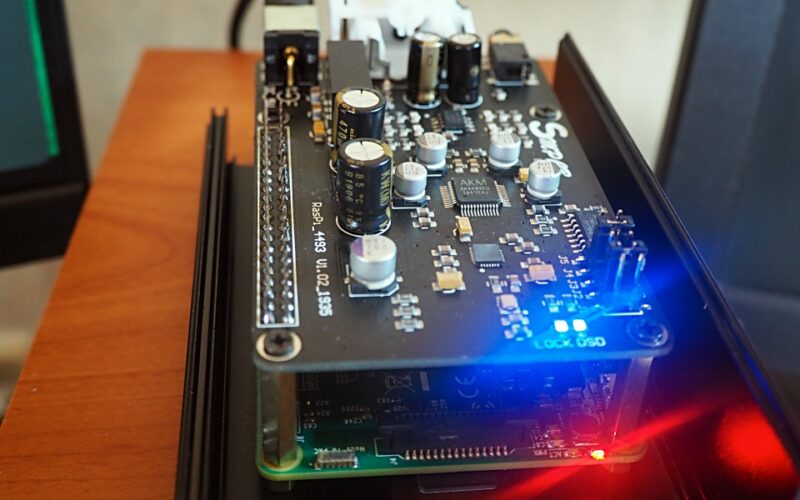
DSDファイルを再生する際、基板上のDSDインジケーターが光ります。ここが光らない人のために記しておきます。
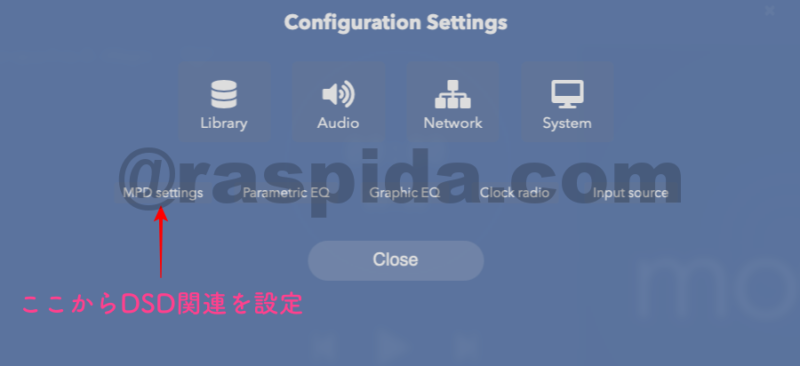
「m」メニューのConfigureから、上の大きなアイコンで設定していきます。その画面に5つのサブ設定メニューがあります。 (v7.10からCamillaDSPの機能が追加されました)
このMPD Settingsが分かりづらいので解説しておきますね。
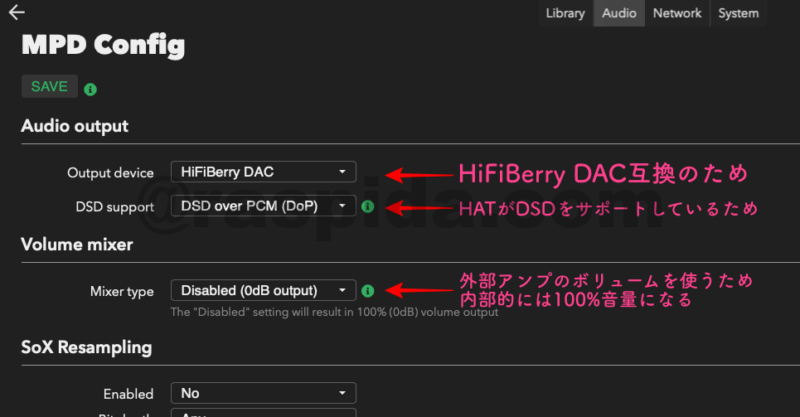
AK4493というチップは、HiFiBerry DAC互換らしいのでデバイス名のプルダウンから選びました。本当はチップの名前AK4493が入っていれば分かりやすいのですけどね。
この DAC では、Volumio または MoOde ソフトウェア ソリューションを使用することをお勧めします。次に、Hifiberry DAC ドライバを選択します。 サンプルレートは192kHzに制限され、VolumioではDSD64です。MoOdeを使用すると、384kHzとDSD128に到達できます。
キモはDSD supportの部分です。 今回、サウンドHATがDSDをサポートしていますから、DSD over PCM (DoP)を選ぶことで、基板のDSDインジケーターは光ります。
追記:v9.3.7 2025-06-26ではDSDオプションはMPDの設定は別になっています。
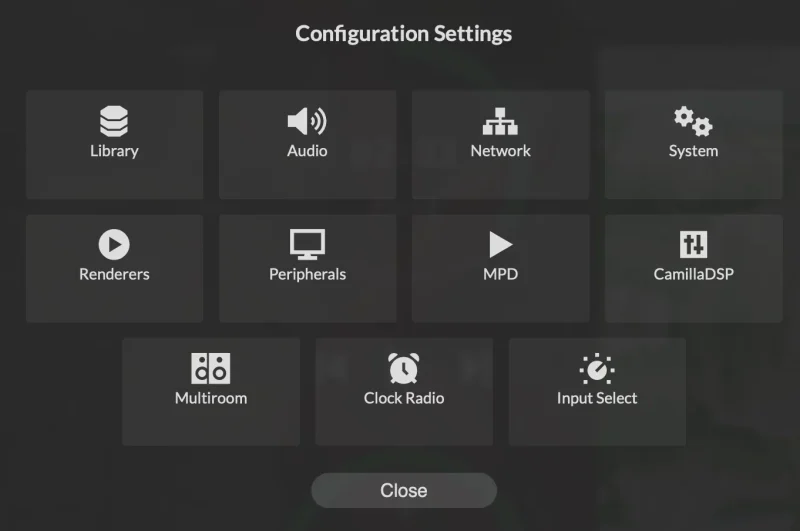
デフォルトだとNative DSDになっているはずです。
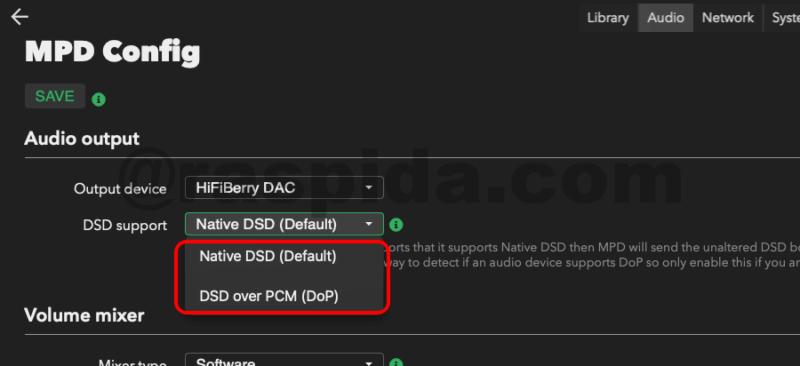
また、Mixer type はSoftware、Hardware、Disableとあります。
Softwareは、moOde audioのボリュームで変更できます。
Hardwareは、基板にアナログのボリュームコントローラーがあれば、です。今回はありません。
Disableは、私のようにアンプのボリュームでコントロールするために、基板からは100%の音量で再生させるためです。
DSDファイルのサンプル再生
DSDファイルは音楽に疎い私には馴染みがありません。当然ながら音源も持っていません。探せば著作権の切れたクラシックは見つかるのですけど、なかなか探せません。
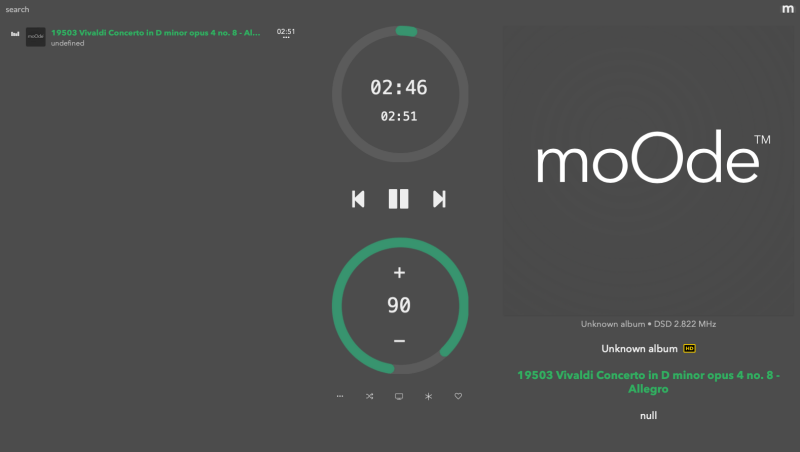
同じサポートページにサンプルが置いてあります。
Hi-Fi Sound HAT テスト用DSD File 約120MB(サポートページ)
 Rブラック
RブラックこのファイルをSSH経由、またはsamba経由でmicroSDカード側にコピーします。サンプルはクラシック音楽です。
著作権の切れたDSD音源ファイル
DSDファイルはネットにいくつかあると思います。私もダウンロードしたHPをご紹介しておきます。
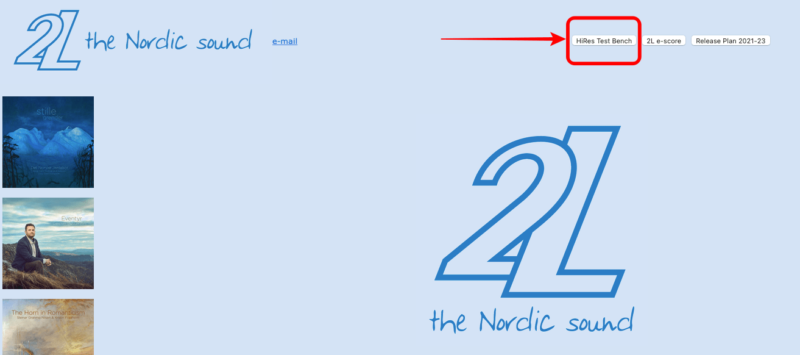
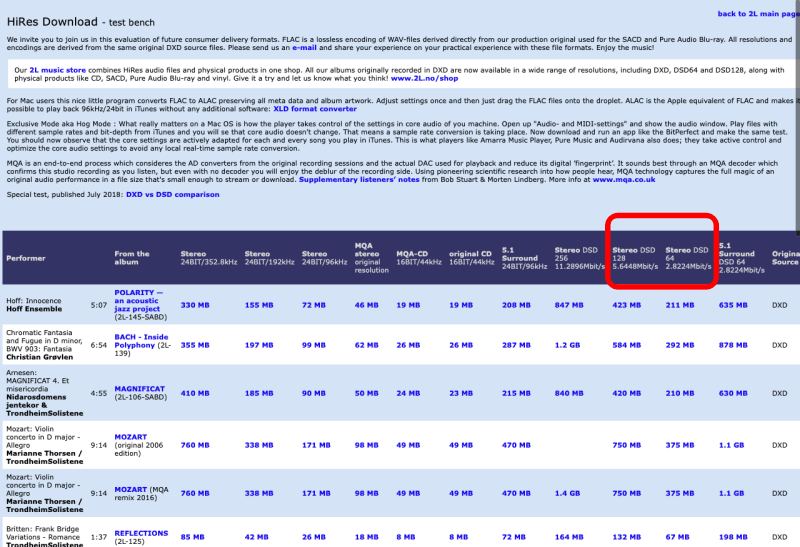
ここのtest benchからダウンロード可能です。ファイルサイズは大きいですから気をつけてください。
凡人の耳としては、音が良くてビックリしました!
これまでのES9038Q2Mよりも更にクリアに聞こえました。音に詳しい人にはアレですが、音楽素人の私には満足できる音質です。
サウンドカラーフィルターのジャンパーピン設定
このAK4493搭載HATは、音質が価格の割に良いだけでなく、サウンドカラーフィルターを6種類搭載しているのも特徴です。
ジャンパーのショートによって変更できます。ちょっと分かりづらいので写真と一緒にまとめておきます。
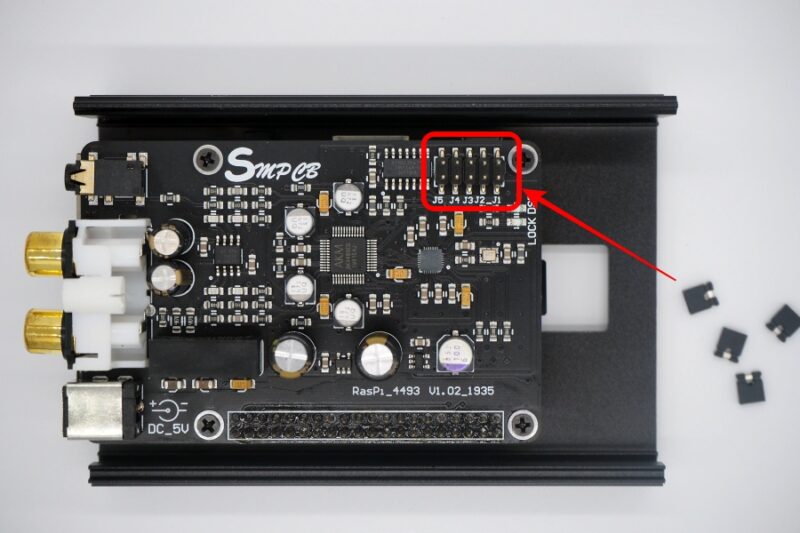
ジャンパー設定
PCM フィルター設定
PCMの場合はJ2、J3、J4部分
| サウンドタイプ | ジャンパー設定 | 機能説明 |
|---|---|---|
| ナチュラルトーン | J4のみ | Super Slow Roll-off (J4のみ) |
| アコースティックトーン | J2のみ | Short Delay Slow Roll-off (J2のみ) |
| トラディショナルトーン | J2、J3 | Slow Roll-off (J2とJ3) |
| ハーモニックサウンド | J2とJ4 | Low Dispertion Short Delay (J2とJ4) |
| アコースティックサウンド | J3、J4 OFF J2、J3、J4 | Short Delay Sharp Roll-off (J3とJ4またはOFF またはJ2、J3、J4) |
| トラディショナルサウンド | J3のみ | Sharp Roll-off (J3のみ) |
色々と試してみてください。
やはり平均的なトラディショナルサウンドがよろしいかな、と感じました。
ハーモニックサウンドというのが色々とバランス?が良いみたいです。——耳が貧弱なので、上手く言葉にできません。
今回はいくつか試してみて、少しエコーのかかるハーモニックサウンド(Low Dispertion Short Delay)で楽しむことにしました。
DSDフィルター設定
DSDの場合はJ5部分です。ショートさせるかさせないかのどちらかです。
| フィルター | ジャンパー設定 | 機能説明 |
|---|---|---|
| DSDフィルター1 | OFF | fc=39KHz DSD64モード |
| DSDフィルター2 | J5のみ | fc=76KHz DSD64モード |
サウンドフィルターによる周波数や電圧やdbなど、DSDのフィルターも合わせないといけないのかも知れません。音楽に詳しくありませんので、DSDはショートさせないデフォルトのOFFで利用しています。
デフォルト設定
ジャンパーをショートさせない場合、PCMはアコースティックサウンド、DSDフィルターは1となります。
ノイズが少ない
HATの性能だけではなく、DCコネクタで電源を取っていることもあり、より一層ノイズが少ないのでしょう。
安いアンプに繋いで聴いているので確かなことは言えませんけど、かなりクリアな音質です。——買って良かった。
Wi-Fiで接続させていますが、これを有線LANにしてWi-FiをmoOde audio側でOFFにすれば、もっとノイズは少なくなる・・・のでしょうか。
 Rレッド
Rレッドなんにしても満足ッス!
Raspberry Pi 3Bの活用に
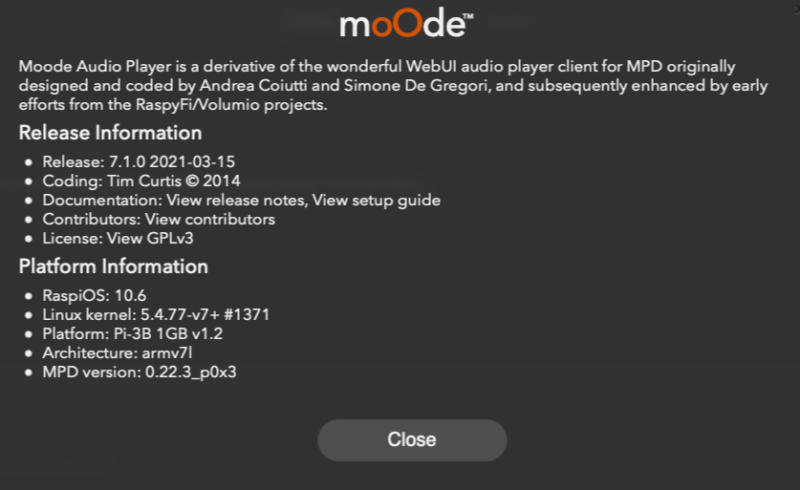
2021年3月現在 バージョンは7.10
音楽系には、現在では古くなったRaspberry Pi 3B(ノーマル)や3B+が良いです。もちろんRaspberry Pi 4Bでも構いません。ただ、ちょっとオーバースペック気味で勿体ないかな。
最初に書いたように、ノーマル3BだとWi-FiやLANの通信速度が遅いので、仮にRaspberry PiのmicroSDカードへ音楽ファイルを転送すると、ファイルサイズが大きい高音質のFLACではかなり時間がかかります。
私のようにNASと接続させて再生させたり、Spotify Connectを利用した使い方であれば全く問題ありませんでした。(ちなみに3BはWi-Fi接続、NASは有線LAN)
Raspberry Pi 3B(ノーマル)はUSBも2.0のため、USBメモリーに入れた音楽ファイルを再生させるならば、Wi-Fi 2.4GHz帯の速度と対して変わりません。有線LANでの接続が一番速いですね。
音楽ファイル程度であれば、ノーマルなRaspberry Pi 3Bは手に入れば安いのでオススメです。
Raspberry Pi のGPIO端子に接続するI2c接続のHATやpHATは他にもあります。一度、Raspberry Piの3.5mmジャックではなく、ピンケーブルで接続するDACを利用するとハマりますよ。
以上、Hi-Fiサウンドカードのレビューでした。
ラズパイダのお気に入り度
参考:Datasheet4u
2024年以降はES9038Q2Mチップならまだ手に入りそうです。3B系が余っているなら専用にしてみてください。
