
Amazonのアソシエイトとして、ラズパイダ(raspida.com)は適格販売により収入を得ています。詳しくは当サイトの プライバシーポリシーをご覧ください。
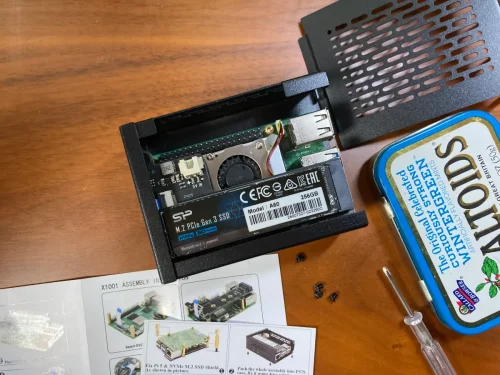
Raspberry Pi 5をSSDドライブ起動(NVMe)で使うのに気に入っている2つのエンクロージャーケースがあります。Argon製ケースのレビュー1、レビュー2。
訳があってOSを再インストールしたいとき面倒ですよね。microSDカードを使う方法なら他にツールが必要ありません。
NVMeから起動していても、設定次第で電源投入時にmicroSDカードが挿入されていれば先に起動させられます。
SSDドライブを取り出して外付けに変換する専用ツールを使うより、microSDカードから起動してコピーするやり方は僅かに手間が少ない気がします。どちらも面倒な手順なのは変わりませんが。
新たにNVMe接続のSSDドライブ起動にする場合や、Argon製ケースではなくでも同様のやり方で可能です。
主な手順
手順
ケースを慎重に開けてmicroSDカードを挿入
ケースとNVMe接続のSSDドライブはフラットケーブルで接続されているため、開ける方向を間違えないようにしましょう。コネクタのある背面側から開けます。
STEP
ツールアプリ「microSDカードコピア」でコピー
スタートメニュー内にあります。
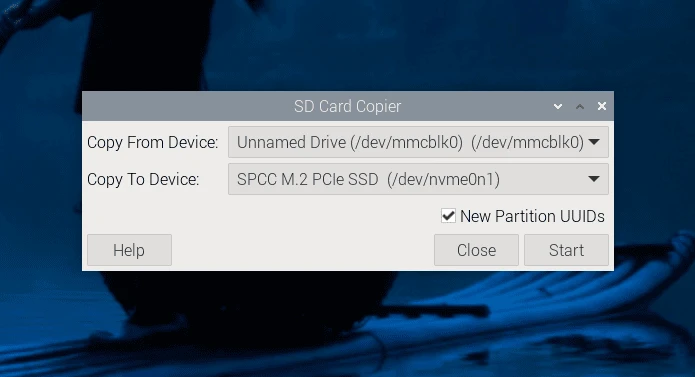
New Partition UUIDsのチェックを忘れずに。
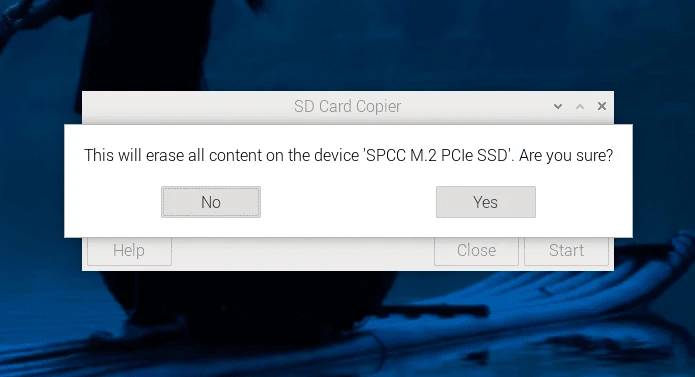
SSDドライブの中身は削除されます。
STEP
raspi-configでSDカードからブートする設定に変更
設定されているか分からないなら、確実にSDカードブートに変更しておきましょう。
STEP
シャッドダウン(電源を切る)してmicroSDカードを抜く
ここでも、開ける際にフラットケーブル注意。
STEP
NVMe接続のSSDドライブから起動
STEP
ケース専用の設定へ
注意する点
次の注意点は、Raspberry Pi OSがバージョンアップすると必要なくなると思われます。
キーボードの配列がおかしい場合、ターミナルでコマンドを入力するために必要なキーが打ちづらくなります。
Raspberry Pi の設定からロケール(locale)で日本語キーボードを選んでも、全角/半角キーが`だったり、¥キーが無反応だったりいくつかおかしいことに遭遇しました。
これ、キーボードにコンポーズキーが設定されていパターンでした。
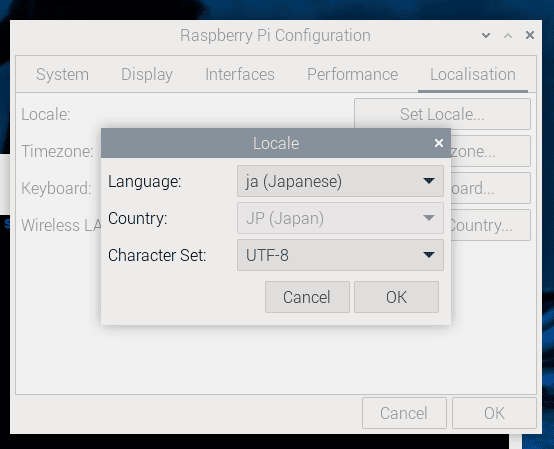
ちゃんと選んでいるのに・・・
ターミナルからsudo raspi-configを実行して修正します。
途中のAitGrなし、コンポーズキーなしなら、いつもの日本語キーボードと同じ配列になります。
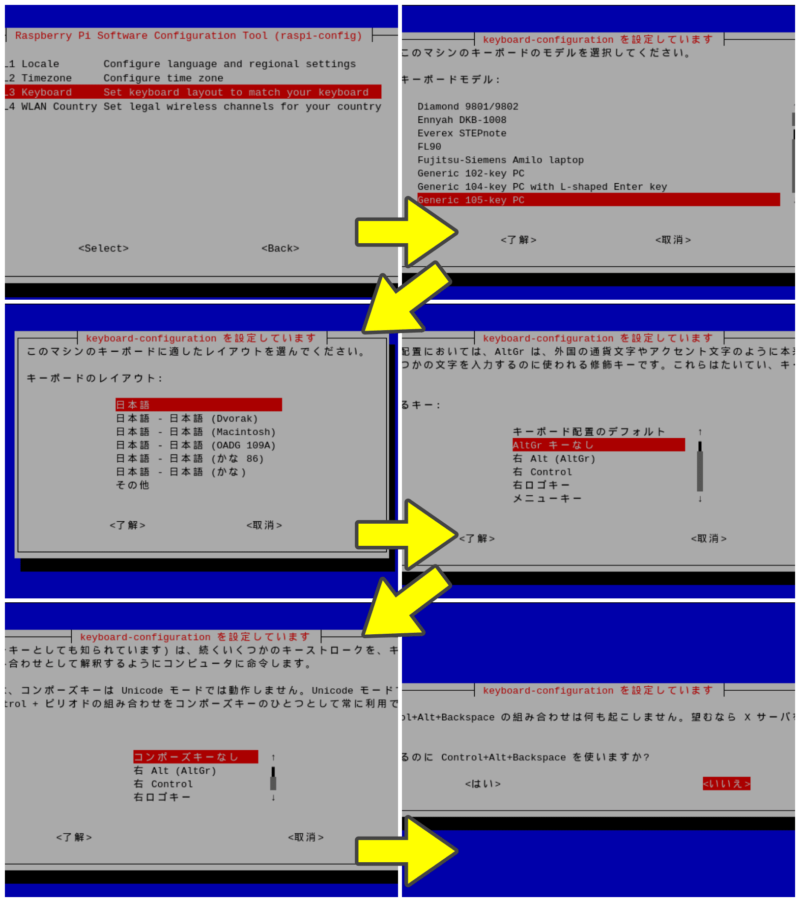
Atgonのケースには、専用のスクリプトファイルをダウンロードしないと特にケースファンの制御が行えません。パイプ(|)やコロンなど打ちにくて仕方ありません。
■Pi 5は8GBモデルがオススメ



ケース専用の設定を行う
Argon製ケースには冷却ファンが搭載されています。このファン制御用のプログラムを使います。
付属の説明書に実行コマンドは書いてあります。
Argon one V3 m.2用冷却ファンコントローラーのshファイル。
curl https://download.argon40.com/argon1.sh | bash
Argon NEO5用冷却ファンコントローラーのshファイル。
curl https://download.argon40.com/argonneo5.sh | bash
どちらのケースでも、NVMeの設定(EEPROM、config.txt)を追記してくれるスクリプトがあります。これ、便利。
curl https://download.argon40.com/argon-eeprom.sh | bash
興味があれば、wgetコマンドでダウンロードしてスクリプトの中身を読むと、何を設定していたりしているか分かります。
ダウンロードされた実行プログラムは、/usr/binにあります。
Argon製のケースではない場合
この記事をお読みの方で、Argon製のケースじゃないよ、って方は、別途2つのファイルに追記が必要になります。
※Argon製ケースの人で、shファイルを実行した人は必要ありません。
- EEPROM Configの編集
- config.txtの編集
編集するのは2つのファイル
sudo rpi-eeprom-config --editsudo nano /boot/firmware/config.txt
それぞれが、次の記述があればOK。
Arogon製ケースで先のスクリプトを実行すれば、直接の編集は必要ありません。
rpi-eeprom-config
[all]
BOOT_UART=1
WAKE_ON_GPIO=0
POWER_OFF_ON_HALT=1
BOOT_ORDER=0xf416
PCIE_PROBE=1
config.txt
[all]
dtparam=nvme
dtparam=pciex1_gen=3
usb_max_current_enable=1
次の2つの記事で細かい内容をまとめてあります。
Raspberry Pi OS
Ubuntu
日本語環境の対応が少ない・遅い
日本語ってどうしても後回しになります。使っているのが日本人だけだから仕方ないとは思います。
現行のRaspberry Pi OSでは、日本語表示の設定もできますし、日本語入力も追加でインストールすれば利用できます。
でも、一部はまだ英語のままだったり、日本語として意味不明な箇所があったり、他のLinux ディストリビューションと比べても少し見劣りしますね。
Raspberry Piが他国に比べて日本ユーザーが少ないのは、言葉の壁が最も大きいと思います。
 Rグリーン
Rグリーンラズパイダでは日本語で分かりやすく表現しています。他の記事も参考にしてください。