
Amazonのアソシエイトとして、ラズパイダ(raspida.com)は適格販売により収入を得ています。詳しくは当サイトの プライバシーポリシーをご覧ください。
Raspberry Pi ではハードディスクの代わりにmicroSDカードを使用します。スマホなどで一般的になったメモリーカードで既に何枚かお持ちかと思います。
ここではmicroSDカードについてまとめました。(※以前の特集ページを再編集しました)
どれを買ったらいいのか?
簡単に言いますと、microSDカードであればどれでも構いません。
では、どれを買ったら良いのでしょうか?
このページをご覧になっているということは、いったいどのmicroSDカードを買えばいいのかと、あまり確信が持てないからでしょう。
恐らく、Androidスマホやドライブレコーダーでもなく、Raspberry Piで使うためだからですよね?
主に2つのポイントを抑えていれば、価格やメーカーなどの好みで選んで大丈夫です。
今は大体これを選んでいます。エコパッケージなら少しお安く購入できます。

選択のポイントその1
先ずはCLASS10の速度を選びましょう!
速度は重要で、あまり安価な物だと速度が足りない場合があります。最低限CLASS10です。
速度は高速の方がいいのに決まっています。class10の規格は32GBでは2011年に登場しました。そのため、Class10以下の速度では、ハードウェアによって対応していないこともあるわけです。
CLASS後に付く数字はそのまま秒間での転送速度です。
- CLASS2——読み書き時のデータ転送速度が最低 2MB/秒
- CLASS4——読み書き時のデータ転送速度が最低 4MB/秒
- CLASS6——読み書き時のデータ転送速度が最低 6MB/秒
- CLASS8——読み書き時のデータ転送速度が最低 8MB/秒
- CLASS10——読み書き時のデータ転送速度が最低 10MB/秒
現在ではほぼCLASS10が主流です。記載が無いメモリーカードには注意してください。
単純に速ければ速いほど、OSの動作は快適になります。そうは言っても、microSDカードなので、Class10であれば充分でしょう。
より速くをお望みならば、高速なUSBメモリーやSSDドライブからの起動を施した方が圧倒的に速くなります。
CLASS10
今は大抵がCLASS10に対応しています。あまりにも販売価格が安いものは一応確かめましょう。
選択のポイントその2
次に注意する点は、容量です。
基本としてRaspberry Pi OSをインストールして使います。発売から2021年の現在まで最低でも8GBの容量が無いとインストールできない仕様になっています。
今後は変わっていくかも知れませんが、およそ市場に出回っているメモリー容量よりも低いため気にする必要もなくなっています。
規格はSDHC規格となります。
画像引用:メモリカードの違い|東芝
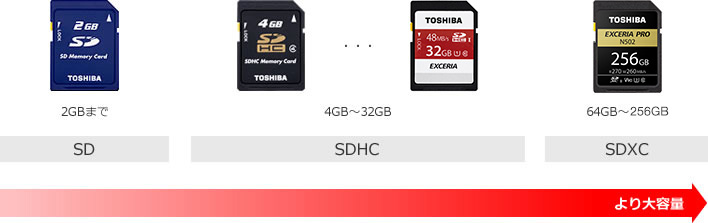
また、現在では大きな容量のmicroSDカードも安価で多いですが、現在、64GB以上は通常の手順でフォーマットできません。
これには理由があります。詳細は次の記事です。
投稿が見つかりません。
厳密にいえば、**64GBでも128GBでも使えます。**ご心配なく。
ただ、フォーマットしないとイメージファイルを書き込めません。
このフォーマット形式が問題でした。Raspberry Pi OSが対応しているフォーマット形式はFAT32です。
フォーマット形式 Raspberry Pi OSのフォーマット形式 → FAT32
Windows10でもMacOSでも通常のフォーマット方法では規格上、SDHCは32GBまでしかフォーマットができません。(以前はできたのですけどね)
逆の言い方をすると、64GB以上のmicroSDカードは、FAT32形式は選べず、自動的にexFAT形式でフォーマットされてしまいます。フォーマット形式がexFAT形式ではダメなんです。
microSDカード規格のルールに沿うと、このようなソフトウェア設計になります。
つまり、32GBより大きい容量をFAT32でフォーマットすることはおかしいということになっています。だから、64GBなどを購入してフォーマットしたのに、書き込めないということが起こります。
フォーマット段階でexFAT形式になっていたというオチです。(自動的に判別されてしまいます)
選択できないのはとても厄介です。
解決方法その1 公式ツールを使う
2020年以降は、「Raspberry Pi Imager」という公式のツールがリリースされています。microSDカードへRaspberry Pi OS等を書き込む専用のツールソフトです。2020年以降はこれがスタンダードになりました。
それにRaspberry Pi OSのみならず、Ubuntuなども書き込むことができます。別にイメージファイルをダウンロードする手間もありません。
ダウンロードから書き込みまで一気通貫でできるソフトで他のツールを使わないで利用できます。
他の方法よりも圧倒的に便利になりました。 このツールソフトは、Windows用、macOS用、Linux用と用意されています。
メディアファイルなどを大量に置かないのなら、32GBのmicroSDカードでも大丈夫ですよ。
参考:Raspberry Pi 公式サイトのソフトウェアページからダウンロード
投稿が見つかりません。
解決方法その2 macOS
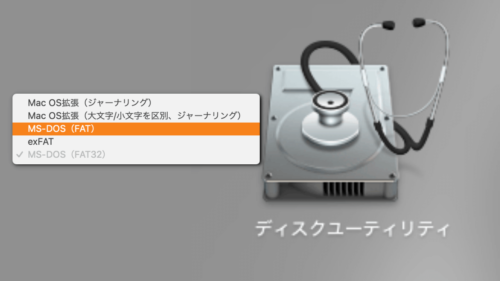
macOSの場合は形式を選んでフォーマットできるソフトウェアがなかなか見つかりません。macOS標準の機能でも実現できます。
デフォルトのOSXディスクユーティリティでSDカードボリュームを選択してから消去から「MS-DOS(FAT32)」形式を選択すれば可能です。
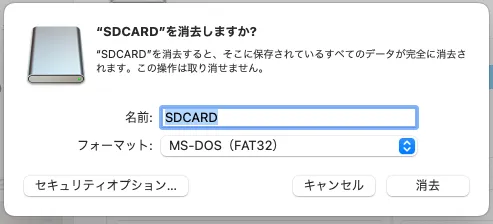
現行のRaspberry Pi OSは、パーティションの空きを自動的に拡張してくれます。
FAT形式では全容量(32GB以上)をフォーマットできませんが、Raspberry Piが起動した後に空き容量を拡張してくれるというわけです。
■Pi 5は8GBモデルがオススメ



解決方法その3 Windows
Windowsは、対応したソフトウェアが無料や有料で存在します。中には購入したメーカー製microSDカードでなければ利用できないソフトウェアもありますね。例えば、BUFFALO製のUSBメモリに対応した「DiskFormatter2」などが該当します。
海外の体験版・試用版ならEaseUS Partition Master Freeなどがあります。(日本語ページです)体験版なので制限はありますが、やはり最低限のフォーマットに利用するならこれでも良いでしょう。
現在はRaspberry Pi Imagerを使う方法が最適です。
中身が見えない
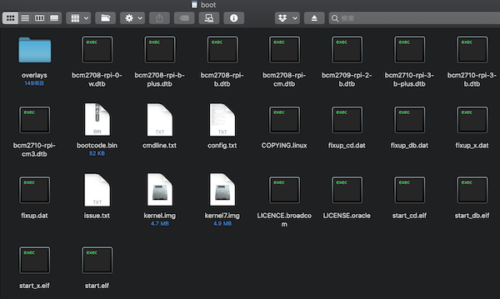
Raspberry Pi OSを書き込んだmicroSDカードは、再度パソコンに接続しても保存したファイルなどの中身は見えません。読み込めないのではなく、Raspberry Pi で見ている中身と同じではないことに気が付くと思います。
Raspberry Pi 上で保存した物を、そのまま他のOSで取り出すことが出来ない点は覚えておきましょう。
投稿が見つかりません。
一時利用に
メディアファイルの取り扱い
そもそも頻繁にアクセスするとなるとmicroSDカードはフラッシュメモリーなので寿命が縮まります。
大きなファイルや頻繁に入れ替えるファイルを扱うのなら、別途、外付けHDDを繋ぐか、ネットワークドライブとしてNASサーバーと連携するのは常套手段です。
もちろんmicroSDカードの中に色んなメディアファイルをコピーしても問題ありません。単独で取り出すのは少々面倒なこともあります。
NASと呼ばれるネットワーク内にファイルが存在するなら、そこから取り出せば良いので、コピーするような手間(時間)は無くなります。
このようにデータを別にすれば、システム用として最低8GB〜32GBであれば問題ないでしょう。
本家Linuxでは正式にexFATのサポートが決まり実装されます。Raspberry Piの対応も今後次第です。128GBのmicroSDカードも手に入りやすいので、exFATなら分かりやすさの点で対応してもらいたいところです。
相性問題はまだある?!
多くの人が思うことに、機械のパーツに相性なんてあるの?ということがあります。
まるで都市伝説のようですね。
昔ならいざ知らず、現代においても相性っておかしいと思われるでしょう。しかし、侮れません。これはメモリー関係にはまだまだ存在しています。
※私もメーカー側ではありませんので、そこまで詳しくありませんと前置きさせていただきます。
microSDカードはハードディスクと異なり電気的にデータを維持しています。
NANDフラッシュと呼ばれる記憶媒体で構成され、しかも中に小さなCPU(コントローラー)もあるんですよ! NANDフラッシュは通常のメモリーと異なり、電源が切れても記録が消えない特徴があります。
ハードディスクのように駆動しない機器で、小さなCPUまで積んでいるわけで、電圧などと関係があります。精密機器は、使い方によっては不良ではなくても、上手く動作しない確率が高まります。
想定されている機器の電圧や使い方から大きくズレるとまともに機能しない。そもそも低品質だからということもあるでしょう。
恐らく、相性よりも初期不良の確率の方が大きいのかも知れません。
体験として、Raspberry Piに使ったあるメーカーのmicroSDカードは何枚もダメでした。仕方なく、デジタルカメラ用したらはイケた、という不可解なことも経験しています。
少なからず、相性問題は存在しています。(初期不良として)
大抵は問題ありませんので、それほど神経質になることもありません。出来れば動作報告されているカードが望ましいですよね。
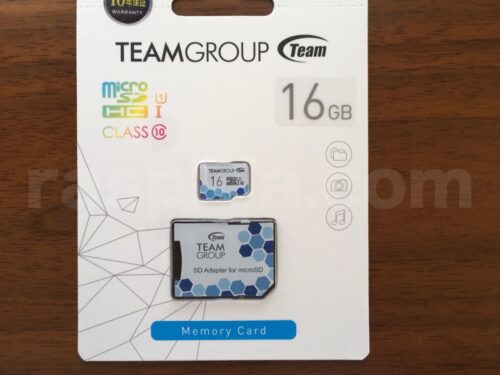
ラズパイダでは、色んなメーカーを使用した結果、台湾Team製のmicroSDカードがRaspberry Pi には最適だと思ってオススメしてきました。
投稿が見つかりません。
microSDカードの性能として台湾Team製が素晴らしいというわけではなく、販売価格の割にはRaspberry Piでまともに動くメーカーだということです。
誤解しないでください。
もちろん老舗のメーカーである「Sandisk」が良いのは言うまでもありません。その分Teamよりもお高いです。
主に耐久性は価格なりになってしまう恐れがあることはご承知置きください。
最近はもっぱらサンディスク製で済ませています。
消耗品と割り切る
これまでにオススメしたTeam製やサンディスク製以外にも優秀で動作確認されているmicroSDカードはたくさんあります。
SDカードは書き換え可能回数に上限があります。書き換えを一定数繰り返すと保存できなくなったり、既に保存されているデータが破損して読めないこともあります。
ラズパイダではOSをアレコレとインストールする機会が多く、同じmicroSDカードをフォーマットして繰り返し書き込んでいると、僅か10回程度でダメになる個体も出てきます。
SDカード類は消耗品
ハードディスク同様にmicroSDカードも消耗品です。丁寧に扱っても壊れやすいです。だから、何枚か予備があると良いですね。
消耗品と割り切って購入した方が精神衛生上も気楽ですね。
Raspberry Pi で選びたいmicroSDカード
- SDHC規格の速度CLASS10
- FAT32形式でフォーマットのため容量は手に入りやすい32GBでOK
- 64GB以上はFAT32形式のフォーマット方法が異なる(Raspberry Pi Imagerなら問題ない)
- 動作確認されている物が望ましい(相性問題)サンディスク製、Team製など
- 簡単に壊れる物であると覚えておく
RaspberryPiで使うmicroSDカードの選び方のお話でした。