
Amazonのアソシエイトとして、ラズパイダ(raspida.com)は適格販売により収入を得ています。詳しくは当サイトの プライバシーポリシーをご覧ください。
OMVのバージョンも上がり、OMV7.x系は6.x系からグレードアップもできるようになりました。接続するハードディスクも安心して次のバージョンへ使い回せます。
個人的にOMV4の頃から一度も大きなトラブルには遭わず、ずっとファイルサーバとして使えてきました。Pi 5は少々お高くなってしまいましたので、市販のNASとそう変わらなくなりました。とはいえ、自分で設定していくことで愛着も沸きますし、OMVには他の機能を拡張できます。自宅用なら不足なく利用出来て便利ですよ。
今回はPi 5でのOMVです。SSDドライブ起動にしたり、オプションとして起動ドライブにもデータ領域を作成しました。起動ドライブのパーティション分割は、順番を守らないとならないため、飛ばしてしまうと最初からやり直しになってしまいます。
Pi 5にOMV7.x系の場合、2つの重要なポイントがあります。(記事執筆時点)
- パスワード認証でOSを書き込む
- ネットワークインターフェイス名の回避策を講じる
この2つはとても重要になっています。
これらを含め、現時点で想定できる基本の方法でご紹介しています。Pi 5をお持ちなら、同じように真似てNASを構築してみてください。
順番に進めていけば設定できると思います。
ラズパイダではOMVを古くから他の記事もたくさん公開してきました。今回は2025年初頭のまとめです。
変更の適用
OMVの設定を保存していく度に、変更を適用していかないとなりません。

前置きとして、記事ではイチイチ触れていませんが、変更を確定させて次の設定へ移っています。
今回の環境
- Raspberry Pi 5 メモリー4GB bookworm
- ArgonNEO 5 M.2 NVMeのケース
- USB接続ハードディスク 1TB
- openmediavault 7.7.0
- (任意:NVMe接続SSD 512GB)
今回のPi 5でNASとして構築するのに、データ保存領域はUSB接続のハードディスク1TBにしました。
SSDドライブ起動にしたいので、収められるエンクロージャーケース(NEO5)を選んでいます。
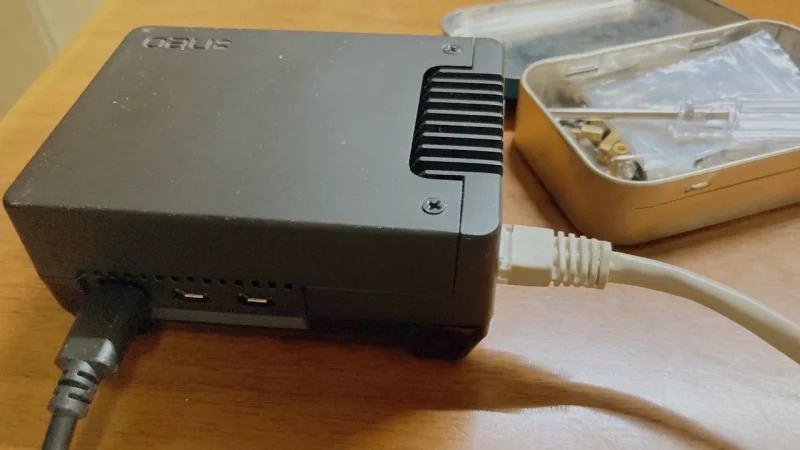
用意したSSDドライブはNVMe接続するタイプで、PCIeとも呼ばれます。Gen3にも対応した製品を選びました。具体的には次のキオクシア製の500GBモデルです。
SSDドライブは容量が500GBと大きく、そのまま使うと勿体ない気もするため、先にパーティションを切って400GB程度をデータ保存領域に使うことにしました。
これとは別にUSB接続のハードディスクは、内蔵型ハードディスクをHDDケースに収めたものです。USB3.0に対応していれば何でも構いません。1TBはそのままデータ保存領域に使います。
起動ドライブに使ったSSDにデータ領域を作るのはやや面倒なので、万人にはオススメしません。慣れている人はトライしてみてください。
記事にあるOMVの設定ではSSDドライブには触れていませんが、USB接続ハードディスクと同様に設定してみてください。
ルートパーティションの分割
OMV+Pi 5は、microSDカードで起動させても充分に実用的です。microSDカードで起動する場合はこのセクションは読み飛ばしてください。
起動に使うSSDドライブ(NVMe)は、そのままOMVをインストールしてしまうと、後から分割することができません。rootfs(ルートファイルシステム)はアンマウントできないからです。
SSDドライブに別のマシンからOSを書き込んだり、このように別のOSに繋げて作業する際、USBで接続できるエンクロージャーケースがあると重宝します。
回避策はありますがやや面倒なので、Raspberry Pi OS liteをインストールした後、OMVをインストールする前にrootfsのパーティションを分割しています。
Raspberry Pi OSをSSDドライブに直接インストール
パーティションの分割をしなくても、Raspberry Pi OSをSSDドライブに書き込まないとなりません。
何でも良いのですが、ちょうど余っていたOrico製のSSDドライブケースに、一時接続して作業しました。これならUSB3.0で別のマシンにストレージとして繋げられます。
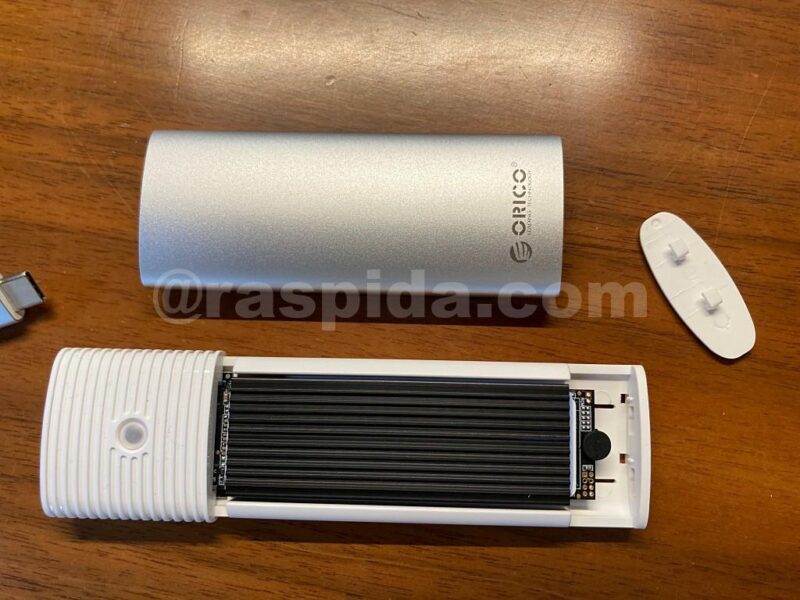
あとはmicroSDカードに書き込むみたいに、Raspberry Pi Imagerで該当ドライブを指定してあげればOKです。
OMVで使うRaspberry Pi OSの注意点
OMVは、先にRaspberry Pi OS liteをインストールしてある環境からインストールを開始します。そのため、先にRaspberry Pi ImagerからOSをインストールします。(今回はSSDドライブを直接に他のマシンに繋いでインストールしました。
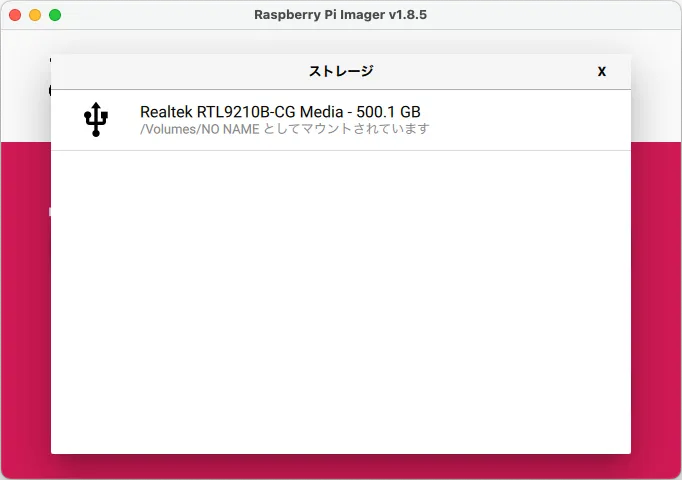
このとき、忘れがちな注意点があります。パスワード認証でインストールすることです。
パスワード認証でインストールするオプションを選ぶ
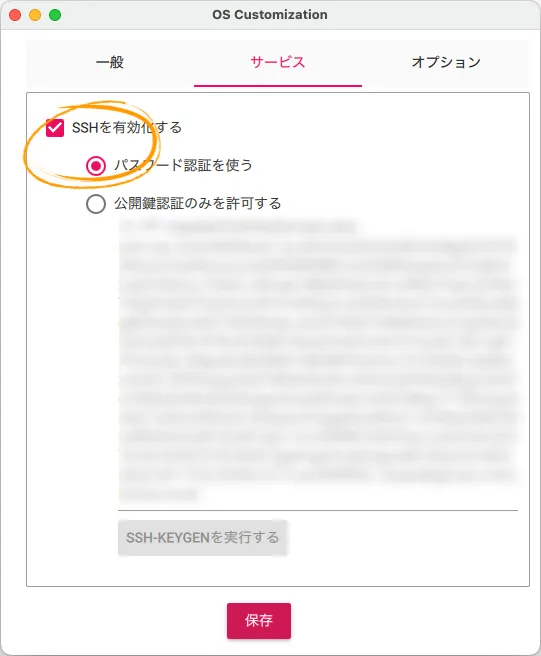
普段は公開鍵認証のみを許可するでインストールしていると、つい設定を変えるのを忘れてしまいます。
実は現バージョンのOMV7.x系では、公開鍵認証ではOMVはインストールできてもログインが出来ません。
そうなると最初からやり直しになってしまいます。私も何度もこのパターンになりました。OMVへの初回ログインのID/パスワードでログインできないのです。
本当にガックリときてしまうので、忘れないようにしてください。
普段は公開鍵認証の方がセキュアレベルも高く簡便ですからオススメです。
SDカードコピアでOSはインストールできる
SSDドライブから起動させるための専用ケースとは別に、SSDドライブ汎用ケースがあると便利です。
SSDドライブ汎用ケースが無くても、Raspberry PiのSDカードコピアを使えばOSだけはインストール可能です。少し面倒ですけどね。
詳しくは次の記事です。
SDカードコピア
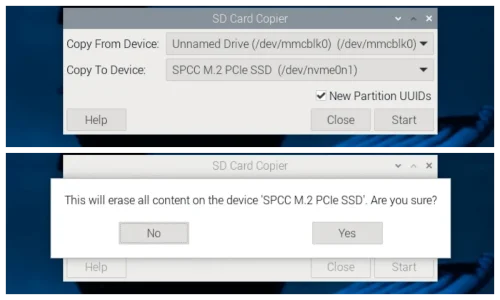
パーティションを分割する
あくまでもRaspberry Pi をNVMe接続のSSDドライブ起動にし、その起動ドライブをパーティションで分割したい場合です。
そうではなく、microSDカード起動や、少ない容量のSSDドライブ起動で良ければ分割する必要はありません。読み飛ばしてください。
パーティションを分割するために、取り出したSSDドライブは別のRaspberry Pi OSが動いているラズパイに繋げて作業しました。
稼働していると自身をアンマウントできないため、パーティションの拡張しかできません。
大事なのは、Raspberry Pi OSをインストールした後のSSDドライブで分割させます。
SSDドライブを先にフォーマット&パーティション分割をしても、Raspberry Pi Imgaerだと全部消してやり直されるため意味がないからです。
Imagerのインストールでパーティションが選べればまた話は別なのですが、今のところは対応はしていません。
rootfsを60GB残した
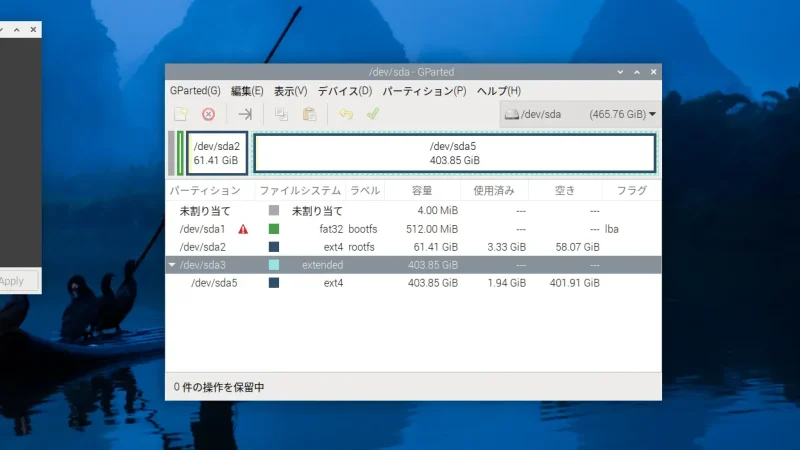
画像のように、Raspberry Pi OSをインストール後は、bootfsとrootfsに分割されていると思います。
rootfs側の/dev/sda2を約60GB残して、残りを拡張パーティション(Extended)にし、中を論理パーティション、ext4としました。これで約400GBが確保されました。
——Windowsを使っても同じことができますが、私はWindowsは使っていないのでよく分かりません。
使用しているパーティション編集ソフトは、GPartedです。Raspberry Pi OSならaptでインストールできます。
NVMe接続のSSDドライブ起動
**事前にPi 5のEEPROMへ起動順序などSSDドライブ起動するための設定をしないとなりません。**一度書き込んでおけば、そのPi 5なら2回目は必要ありません。
まだ何も設定していないPi 5なら、別のmicroSDカードに書き込んだRaspberry Pi OSで一度起動させて実行します。
このmicroSDカードにインストールするOSは、デスクトップ表示のあるRaspberry Pi OSでも構いません。
sudo rpi-eeprom-config --edit
表示された中身を、次のように修正と追記をします。
BOOT_ORDERの値は、これと異なっていますか?
[all]
BOOT_ORDER=0xf416
PCIE_PROBE=1
同じなら既にSSDドライブ起動が優先になっています。
この0xf416という値の意味は、4がUSB、6がNVMe、1がmicroSDカードを表します。
右から優先されるので、最初にNVMe接続のSSDドライブから起動させようとします。
0xf416の起動順番
- NVMe接続のSSDドライブ
- microSDカード
- USB
まだ設定していないなら、microSDカードでRaspberry Pi OSをインストールし起動後、この起動順番の設定をPi 5の基板(EEPROM)に書き込む作業が先程のコマンド(sudo rpi-eeprom-config --edit)です。
Config.txtも設定しておくとより良いので、次の記事も参考にしてください。
Gen3対応
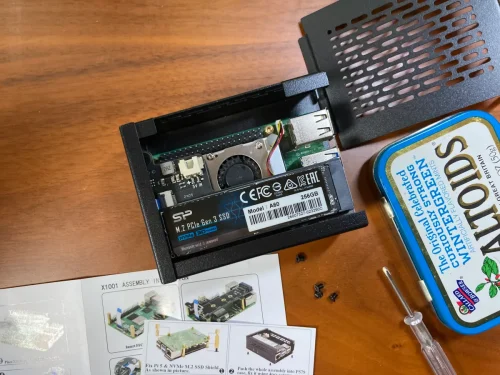
ここまでの手順で、Pi 5はNVMe接続のSSDドライブから起動させる準備が整いました。
OMV7.x系は事前にトラブル回避策を講じます
記事執筆時点のOMV7.x系は、バグというか不具合が存在しています。
正直、対策しないとまともに使えません。
これはRaspberry Pi OSのDebian系で、ネットワークのインターフェイス名が変更になったことが起因しているみたいです。
実は3回ほど試した結果、この手段で回避しないと使えませんでした。
これはOMVのインストール前に実施してください。
長くなるので次の記事で対策してからOMVのインストールへ進んでください。
v7.7で確認した回避策
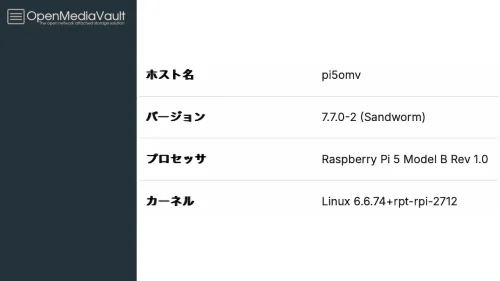
omv-firstaidで対応できればいいのですが、今回はシステムがスタックして全く手も足も出なかったため、事前に対処しました。
システムが一応稼働するなら(=SSH接続できる)omv-firstaidでも対処できそうです。
omv-firstaidで対処(2024年)
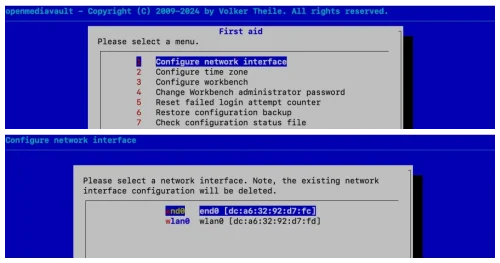
OMVのバージョンが上がって回避策を講じなくても済むようになったら無視していただいて構いません。記事執筆時点では、必ず行わないと使えませんね。
OMVのインストール
ようやくOMVのインストールを開始します。
先のネットワークインターフェイス名の回避策は済みましたか? 済んでいればこのままOMVをインストールしていきます。
SSH接続でも実行できます。ただ、インストール後はIPアドレスが変更になってしまうので、SSH接続は切れてしまいます。続きは改めて接続することになります。
インストール自体は、コマンドを1行実行して待つだけですから難しくはありません。
OMVのインストールコマンド
wget -O - https://github.com/OpenMediaVault-Plugin-Developers/installScript/raw/master/install | sudo bash
これはちょっと時間がかかります。概ね30分以内に終わるでしょう。
■Pi 5は8GBモデルがオススメ



WebGUIの管理画面から設定していく
OMVがインストールされれば、あとは基本的にウェブブラウザで管理画面に接続して設定していくことになります。
ファイルサーバーのNASとして利用するだけなら、メニューで言うところのストレージ項目とSMBサービスの設定で済みます。
少しややこしいので、1つずつ順番に設定していきましょう。
初回ログイン
OMVをインストールしたPi 5のIPアドレス、またはホスト名で接続します。
IPアドレスは調べるのは面倒でしょうから、ホスト名をウェブブラウザに入力します。例えば、omv-pi5.localなど、OSをインストールする際に、Raspberry Pi Imagerで決めたホスト名に.localを付け加えた形です。
Raspberry Pi Imagerでホスト名は何も設定しなかったという人は、デフォルト(標準)であるraspberrypi.localで接続することができます。
一旦、ssh接続してから ipコマンドでIPアドレスは確認することができます。
ssh ユーザー名@ホスト名.local
ip a
初回だけパスワードは固定なので変更する
ウェブブラウザで接続できると、ログイン画面が表示されます。
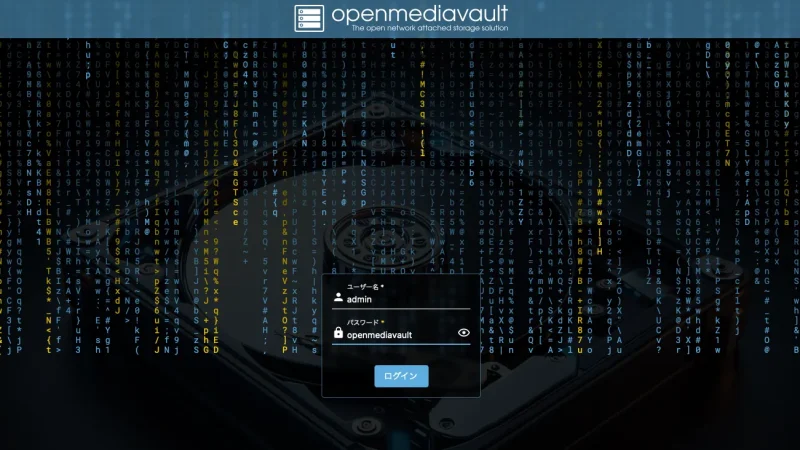
ログインIDとパスワードは初回に限り決まっています。
| ログインID | admin |
| ログインパスワード | openmediavault |
ログインできたら、一先ずOMVのインストール済んでいることになります。お疲れさまでした。
管理者パスワードの変更
ログイン後は真っ先にadminアカウントのパスワードを変更しておきます。これは大事です。
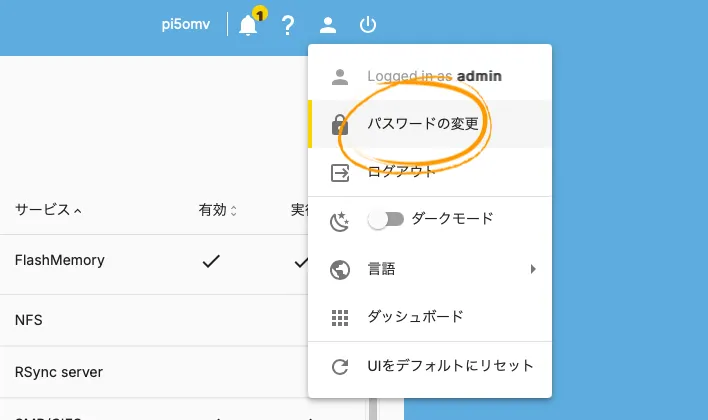
この後、同じウェブブラウザ上で設定をしていくことになります。
NASとして使えるようするには、ストレージ項目、サービスにあるSambaサービスの有効化が基本です。
ドライブのマウントから参照まで設定
今回、SSDドライブにあるrootfsを分割してデータ領域にしました。(400GB)これとは別に、USB接続ハードディスクを用意しています。この時点でハードディスクのUSBケーブルを繋げます。
結果としては次の画像のようになればOKです。
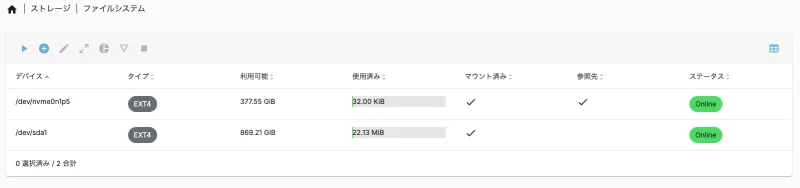
USB接続ハードディスクも稼働している
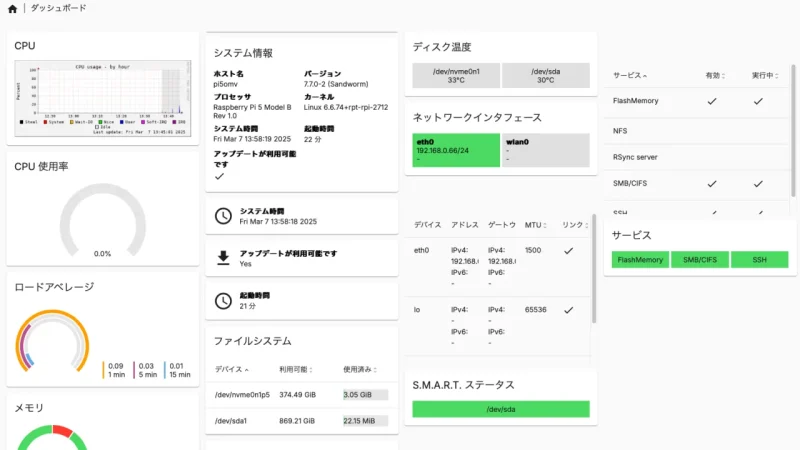
画像にある/dev/nvme0n1p5がNVMe接続のSSDドライブで、/dev/sda1が外付けUSB接続ハードディスクです。
USB接続ハードディスクを繋ぐと、設定の際にデバイス項目で選べるようになりますから、順番に設定していきます。
メニュー / ストレージ
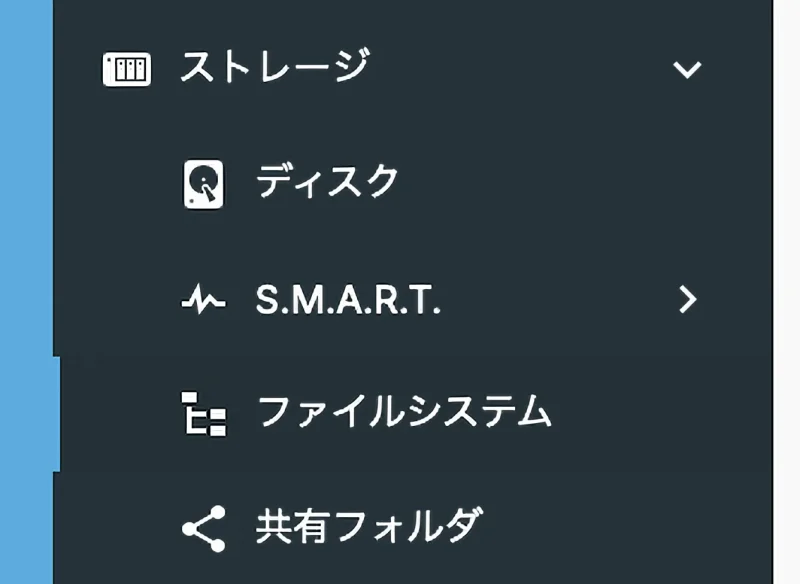
メニューにあるストレージ項目のディスク、ファイルシステム、共有フォルダを設定していきます。
ディスク
先ずはディスクにUSB接続ハードディスクが表示されているでしょうか。
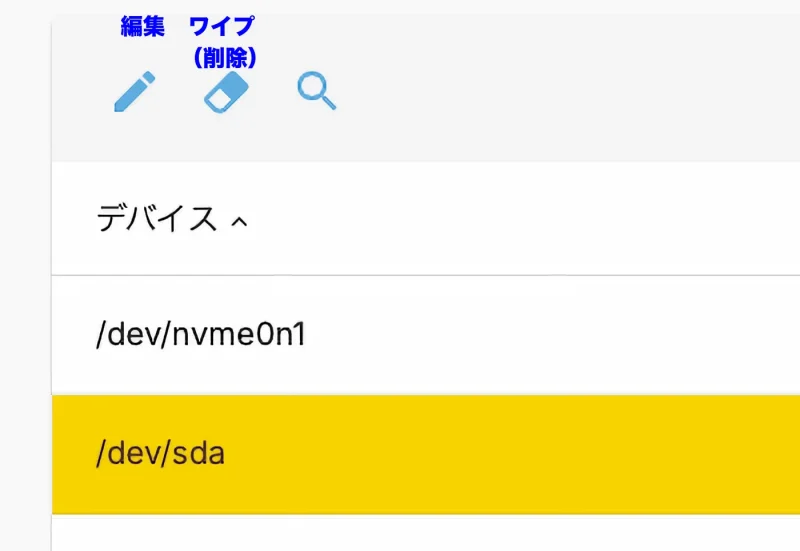
繋いだハードディスクをすべて新しくデータ領域にするなら、該当行を選んでワイプ(削除)します。もしも、既にOMVで利用していたハードディスクを使うなら、何もしないでください。
基本は認識されていればOKです。
認識されていない場合、ハードディスクをフォーマットする必要があるかもしれません。必要なデータが入ったハードディスクは使用せず、新しいハードディスクが望ましいですね。
ワイプ(削除)は中身が全て消えてしまいます。気を付けてください。
ファイルシステム
次にファイルシステムを見てみましょう。
新しく接続したUSBハードディスクをマウントしていきます。
今回のハードディスクは何もデータが入っていません。新規で使用します。
新品や改めて中を消して使う場合、上部メニューの新規にあたるプラスマークのアイコンで設定します。
最初にフォーマット形式を選び、対象のデバイス(ハードディスク)を選びます。
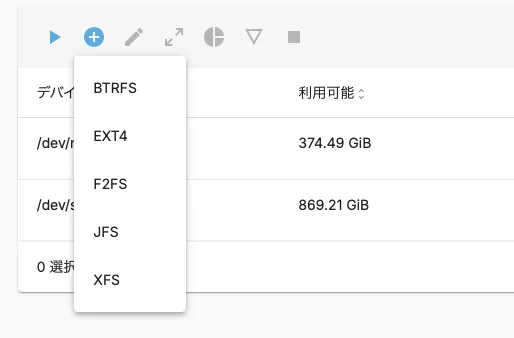
EXT4はDebian系、Ubuntu、Fedora、RedHatなどLinuxで一般的な形式。
- BTRFS Linux向けコピーオンライトのファイルシステム。耐障害性、修復機能が特徴。
- F2FS NANDフラッシュメモリベースのストレージ用に開発。
- JFS Unixエンタープライズ用がオープンソースになった形式。主に高パフォーマンスサーバなど。
- XFS RedHatEnterpriseで採用されていた。ハイエンド向け。
EXT4を選んで置けば大丈夫です。他は一般的ではなくトラブルに見舞われても情報は少ないファイルシステムです。
ファイルシステムを選ぶと画面は変わり、デバイスを選ぶことになります。
デバイスのリストはプルダウン形式になっていて、メニューのディスクで認識されていれば、/dev/sdaが選べるようになっています。
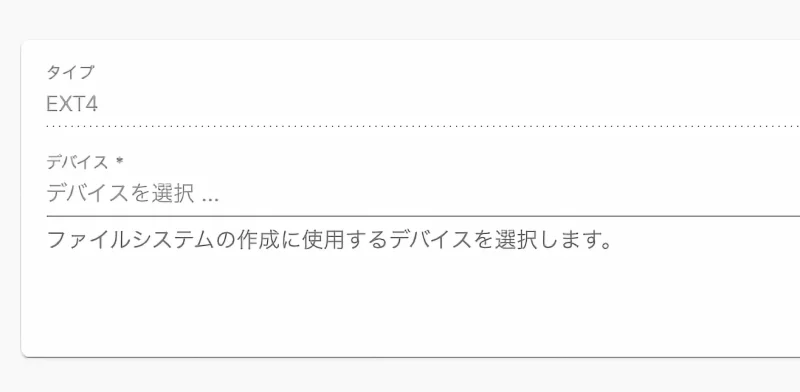
そして、保存ボタンで確定させるだけです。
既にOMVで使用していたハードディスクや、元々EXT4でフォーマット済みのハードディスクは、既存ファイルシステムのマウントでマウントします。そうしないとEXT4で再フォーマットされてしまい、中のデータが消えてしまいます。
既に使用しているハードディスクの場合、フォーマット形式によってはそのままというわけにはいかないかもしれません。
OMV用に新しく用意した方が無難です。
以前にEXT4でフォーマットし、OMVで使用したことがあるなら、単にマウントすればOKです。
ファイルシステムのメニュー
- マウント(既存のファイルシステムをマウント)
- ファイルシステムを作成してマウント
- 編集
- 拡張(Grow)
- ユーザー毎に使用量制限させる等(クオータ)
- テキストベースで詳細の表示
- アンマウント
この操作は、慣れれば問題ないのですけど、不確かな場合は実行する前に確認してください。もしくは、消えてしまっても良いハードディスクで試してみると動作が理解しやすいと思います。
マウントができても、まだNASとしては機能しません。
次はアクセスできるユーザーを新規作成します。同時に共有フォルダの設定をします。
その後でSambaサービスの有効化をと、同じく共有フォルダの設定を設定していきます。
アクセスユーザーの作成

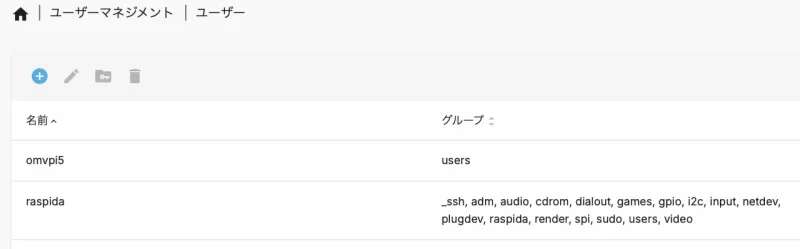
最初OMVには、Raspberry Pi Imagerで作成したユーザーしかいません。(例:raspida)
このユーザーは管理者権限を持っているため、普段のデータアクセス用として新規にユーザーを作成します。
新規ユーザーの作成
プラスマークのアイコンから必要な情報を入力して作成します。
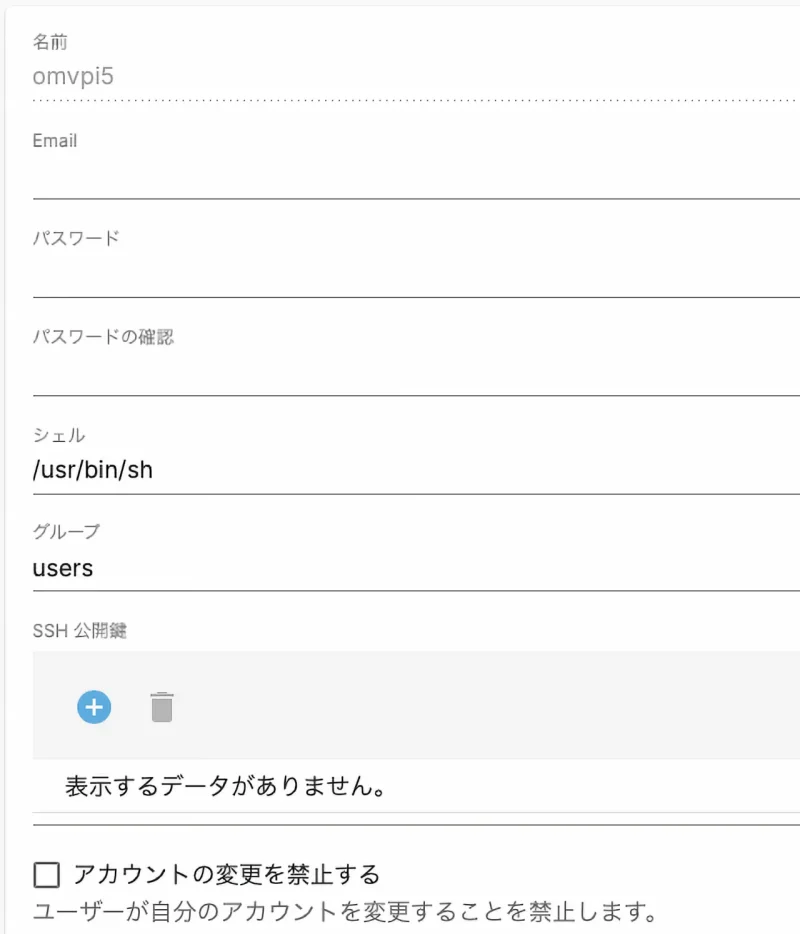
この例ではomvpi5として、パスワードを設定し、グループをusersに入れました。
これもどう使うかによって様々な設定方法があります。
usersグループに入れれば、ファイルパーミションやACLの継承を設定しなくても、基本は読み書き実行が可能です。
共有フォルダの設定は、デフォルト(標準)でUsersの権限が選ばれている状態だからです。
グループに属させない場合は、ファイルパーミションは設定することになります。今回はサクッとusersグループに入れて進めます。
デイスク/共有フォルダの設定
後でまた共有フォルダの設定が出てきますが、ここはストレージ/共有フォルダの設定です。
USB接続ハードディスクが1TBなので、フォルダ名はhdd1tbとしました。任意です。
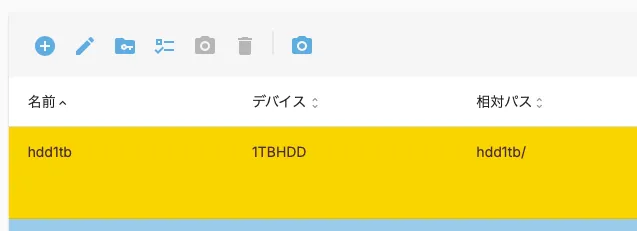
既存のフォルダがないなら、プラスマークから新規作成していきます。
フォルダ名、ファイルシステム、相対パス、ファイルの権限の設定を施します。
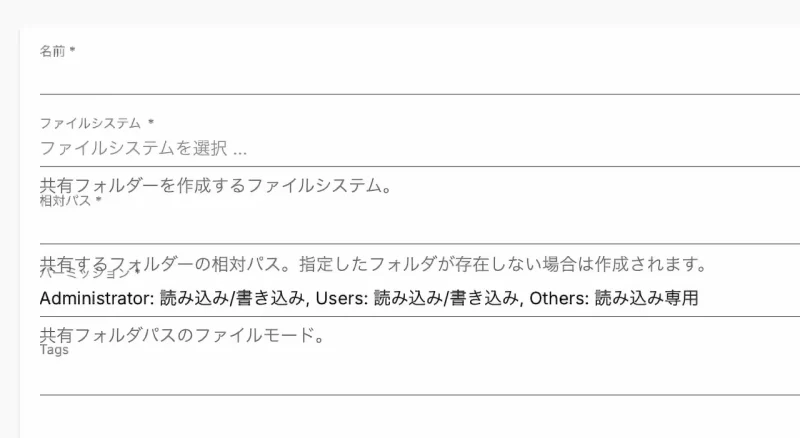
名前はフォルダ名なので、任意で入れていくと、同時に共有フォルダの相対パスも入力されています。もちろん後から任意で変更できます。入力し直した場合などは気を付けてください。最初に入力した状態のままですから。
ファイルシステムはプルダウンで繋いだハードディスクが選べると思います。
最後に権限の欄。こちらもプルダウンで選べます。
ユーザーの新規作成で、Usersグループに入れた場合、権限の欄はデフォルト(標準)の通り、読み書きが可能でその他は読込専用となっています。何も変更せずともファイルへのアクセスができるのでお手軽です。
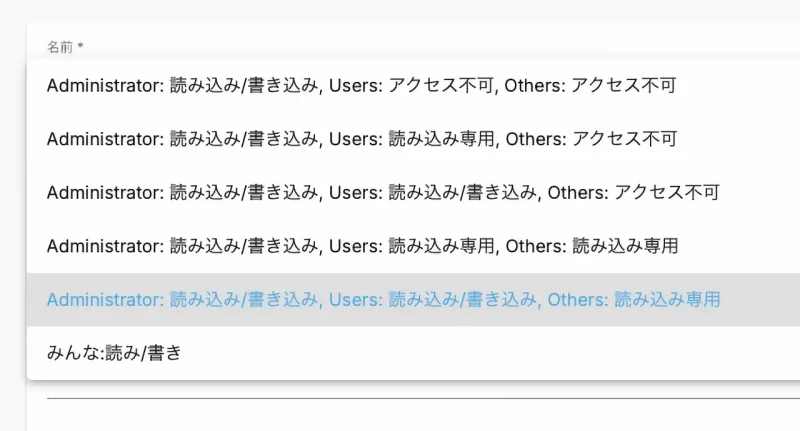
ここの設定はデータを格納するフォルダです。ユーザーを更に作成して、ユーザー単位で権限を割り振るやり方もあります。
ここでは先ずは動作させることが主で進めます。一人で使うファイルサーバならこのままでも良いですね。
Sambaサービスの有効化
メニューのサービスにあるSMB/CIFSの設定と共有フォルダの設定を確認します。
最初にSambaの設定から。
今回はデフォルトのままでテストしています。一般的な使い方なら特に問題はありません。
一番上の有効のチェックがSambaサービスの有効化です。
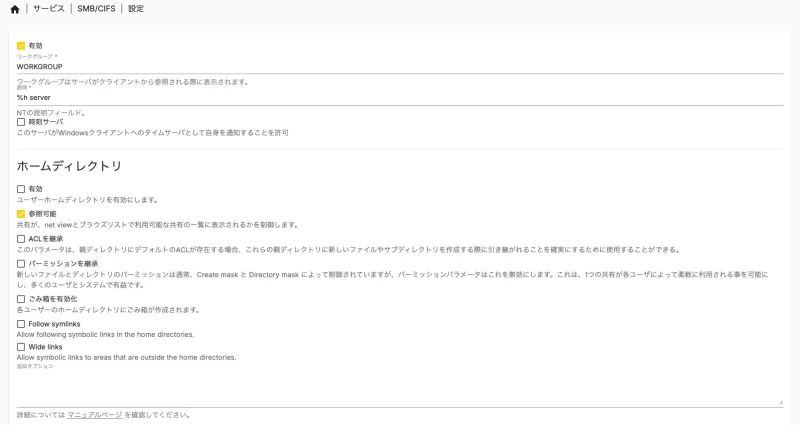
項目が多いので設定箇所をアップにすると、デフォルト(標準)の4箇所にチェックが入っているのがお分かりいただけるでしょう。
唯一、一番上の有効にチェックを入れて保存してください。
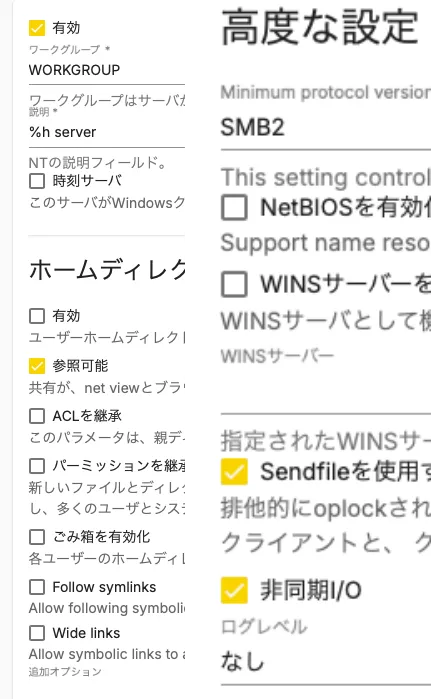
先程、ユーザーのグループをUsersに入れたので、権限や細かな設定は施さなくても、別のマシンで読み書きはもちろん、ファイルの削除も行えます。
唯一、ワークグループ名は自身の環境で変更されているなら確認する必要があるのと、お好みで有効にする必要がある箇所もあります。
- ユーザーホームディレクトリの有効化
- ゴミ箱を有効化
すべてのオプションを使い熟すと、より的確にファイルデータを扱うことができますね。
複数ユーザーで使用するなら、ACLの継承とパーミションの継承は考えないとならないでしょう。
この辺は想定する使用環境によるので、一概には言えません。初めはデフォルト設定のままにし、不都合があったら後から有効に設定していき、確認する方法が良いと思います。
取りあえずSMBサービスを有効にしただけで、他はデフォルト(標準)で進めます。
SMB/共有フォルダの設定
ややこしいのですが、また共有フォルダの設定をします。今度はSMB/CIFS側の共有フォルダの設定です。
ストレージで実際に作成したフォルダを選択する形です。
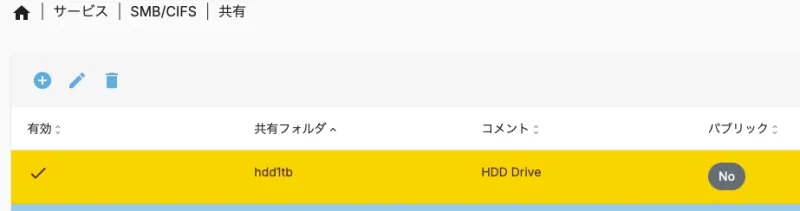
やはり新規にプラスマークから作成していきます。
設定するのは、共有するフォルダの選択だけです。
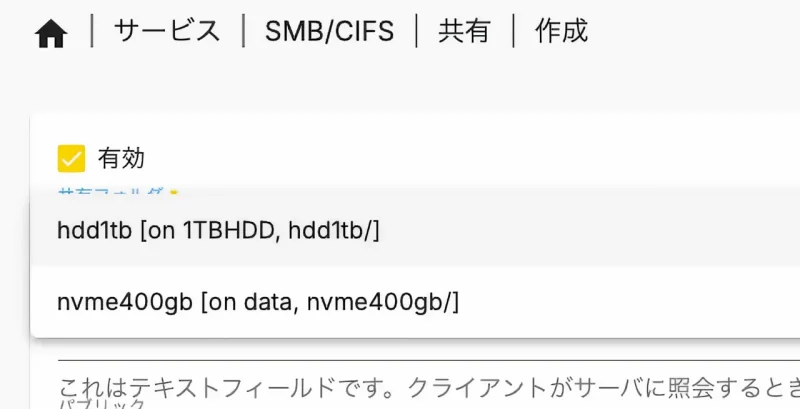
ストレージ側の共有フォルダを作成していれば、リストに現れます。確か1tbhdと命名しましたから、一番上のですね。
残りは先程設定したSMB設定通り、デフォルト(標準)のまま進めます。
アクセス権限の確認
これで一通りの設定が終了しました。
権限(パーミション)は、使う用途によるため、一概にはご紹介できません。
権限の割り当ては、今回Usersグループにユーザーを入れることで簡便にしています。ファイルがコピー出来ない、削除できないといった状況なら、敢えて設定していくことになります。
私の場合、macOSのタイムマシーン用のストレージとしても使っているため、macOS用にアクセスユーザーを追加し、あくまでもタイムマシーン用フォルダには他のユーザーがアクセスできない仕様にしています。
また、クオータも設定し、ユーザー毎に使える容量を制限させたりもしています。この辺はネットワークドライブとしてどう使うかによって設定ができるOMVは、意外と分かりやすいと感じています。
最終確認
最終的にOMVのダッシュボード画面のように、ディスクもネットワークもサービスも無事に稼働していればNASとして機能しています。
実際に他のマシンからネットワークドライブとしてアクセスが出来ているでしょうか。使用しているOSによって異なりますが、macOSでいえば、Finderの移動->サーバへ接続(⌘+K)から、OMVで登録したアクセスユーザーのユーザー名とパスワードで接続できます。
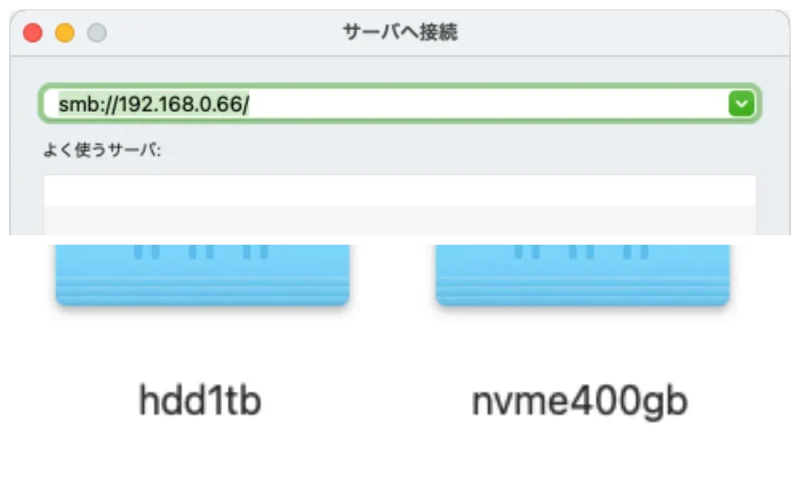
設定していくアドバイス
ネットワーク系は目に見えないだけに難しい面があります。ヒントになればと思い、順番に設定や確認していくことをオススメします。
最初からアレコレと設定してしまうと、何が影響しているのか分かりづらいですからね。
- ディスクのマウント状態
- 共有フォルダの設定
- アクセスするユーザーを登録
- Usersグループへ追加(※任意ですが簡便です)
- Sambaサービスの有効化
- sambaサービスの共有先
- ファイルを実際にコピーしたり削除してみる
今回はあくまでもファイルサーバとして、OMVの基本的なインストールと設定でした。
追加情報——SSDドライブの速度
今回はOMVの起動ドライブにNVMe接続のSSDドライブを採用しました。しかも一部データ領域にパーティションを切りました。
そのSSDにファイルを転送したところ、やはり速いので快適でしたね。
SSDなので長期のデータ保存には向きません。年間といった短い期間で使用する前提で、画像キャプチャの保存先として適していました。
ラズパイダでは画像のキャプチャはかなりするため、数千枚といった数だとサムネイルの表示が遅いんですよね。
画像キャプチャのために400GBも割り当てる必要はありませんので、長期保存しない他のデータも割り振って保存しています。
例えば、2024年にキャプチャした画像は1,325枚で、3.16GBになっていました。
これをSSDのパーティションで切ったデータ領域へコピーしてみると、画像のように約3分の表示通り、概ね3分でコピーができました! 1分1GB400枚以上でコピーできたのは嬉しい。
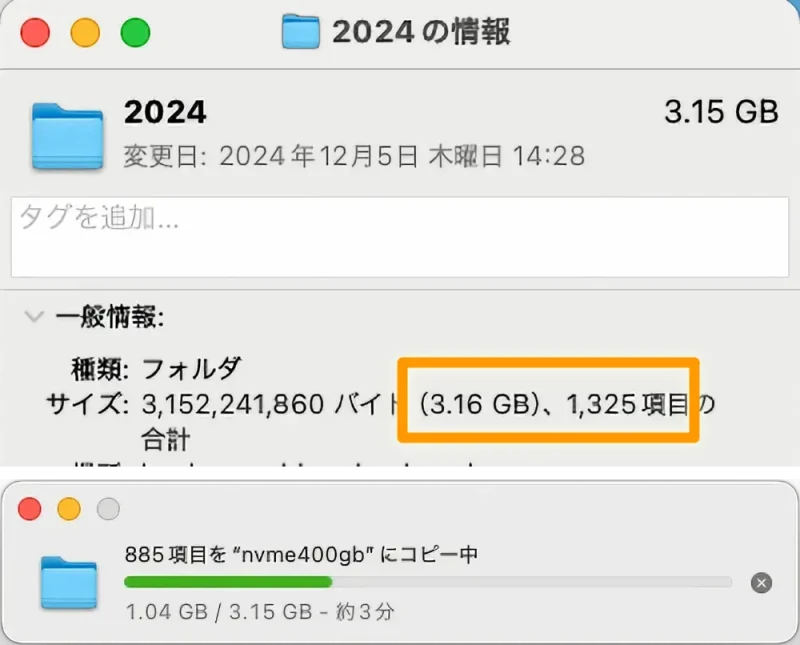
転送速度もそうですが、何よりもサムネイル表示が一瞬で終わるのが快適です。
これで古い画像を探すのが少し楽になりました。
rootfsは後からパーティションを切るのが難しいので、新たにOMVの環境をRaspberry Piで作るなら、NVMe接続のSSDドライブを起動ドライブとデータ領域にするのはオススメです。
 Rレッド
RレッドPi 5 のNAS化に使用した製品
参考までに、NASとして構築するのに使用した製品をご紹介します。
Pi 5を収めたエンクロージャーケース

起動ドライブ兼データ領域用のSSDドライブ 500GB(NVMe)Gen3対応

外付けUSB接続ハードディスク(モバイル用)収納ケースとハードディスク本体

メインの保存先のハードディスク本体

もう1つUSB3.0ポートが空いているので、もう1台繋げる予定です。
温度は43~45℃くらいで安定していました。冷却ファンを40℃から動かすように設定してあっても音は静かですね。