
Amazonのアソシエイトとして、ラズパイダ(raspida.com)は適格販売により収入を得ています。詳しくは当サイトの プライバシーポリシーをご覧ください。
LibreELECのバージョン9.2.8から10.0.0にアップグレードが出来ないため、新たにmicroSDカードから構築し直しました。
その際、メディアコンテンツの参照先に、これまたRaspberry Pi 4で作ったNASの参照が上手く出来ませんでした。(ゲストNGの場合です)
これまでもネットワークにあるドライブを指定するのに、Zeroconfブラウザーで出来たり出来なかったりと確実性が無かったため試行錯誤した結果、「ネットワーク上の場所を追加」から行うことに落ち着きました。
※環境はLibreELEC 10.0.0、Kodi 19.1でMatrixと呼ばれているバージョンとRaspberry Pi 4です。
ゲストNGで接続したいけど、同じように困っている人は参考にしてください。
原因はユーザーIDとパスワード入力画面
キャプチャは撮っていませんが、ネットワークドライブ(samba)で共有しているフォルダは、ゲストでの接続を許可していません。ユーザーIDとパスワードが必要な設定です。
どうやら、その設定をする際に表示されるウィンドウが機能していません。これはだいぶ以前からです。
久しぶりに新規でインストールしたため、上手くいっていたバージョンもあったような気もします。
■Pi 5は8GBモデルがオススメ



設定手順
トップメニューからメディアソースに加えたいので、ファイルから選ぶ形です。
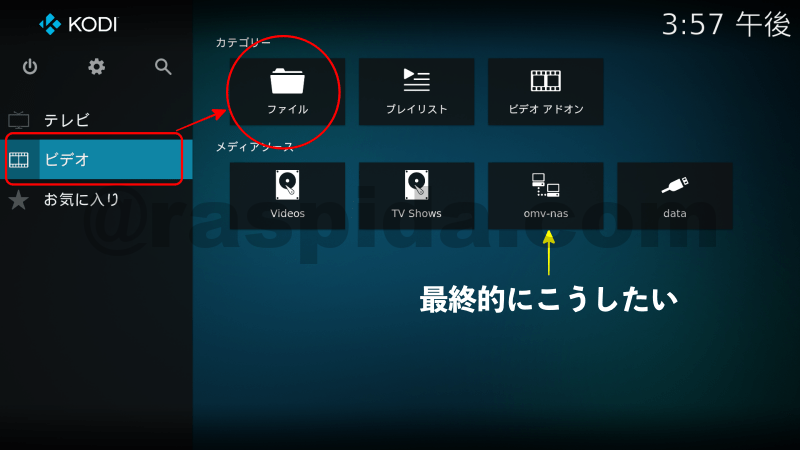
最終的にはメディアソースの1つとして表示させたい。
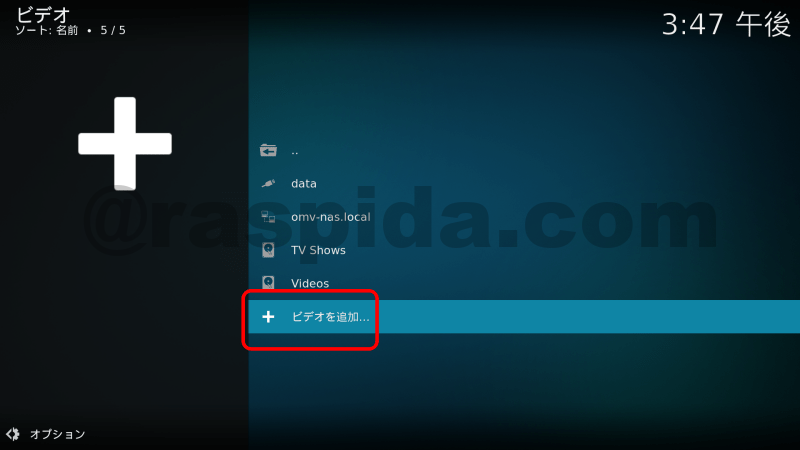
もちろん最初はありませんから、ビデオを追加を選びます。
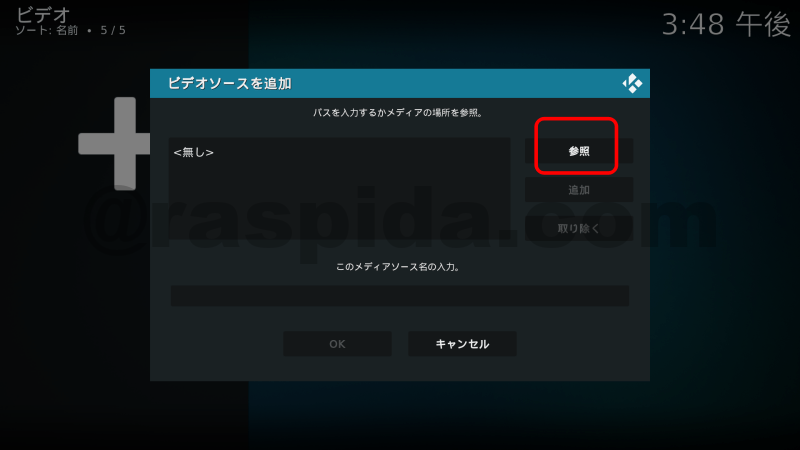
すすと、ビデオソースの追加の子ウィンドウが表示されます。参照ボタンで更にウィンドウを出します。
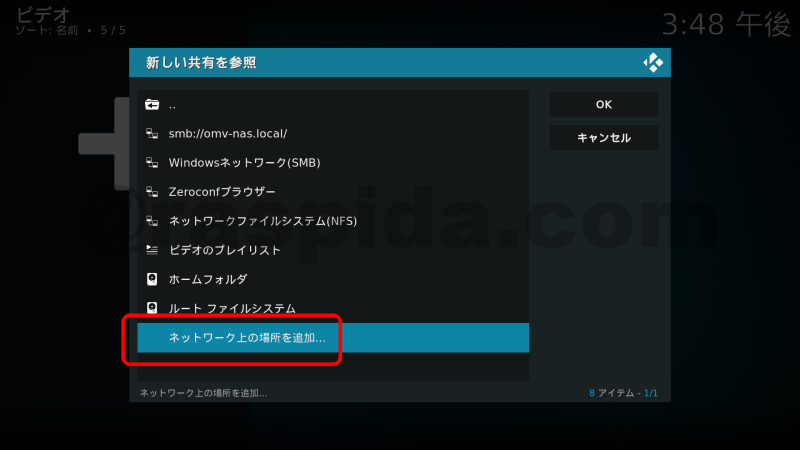
新しい共有先は一番下の手動で行う「ネットワーク上の場所を追加」を選択。
入力する項目
下記のように手動で入力していきます。キーボードを繋いで入力しましょう。
私はスマホに入れてあるリモコンアプリにキーボード入力ができるオプションがあるので、それで入力しました。便利です。
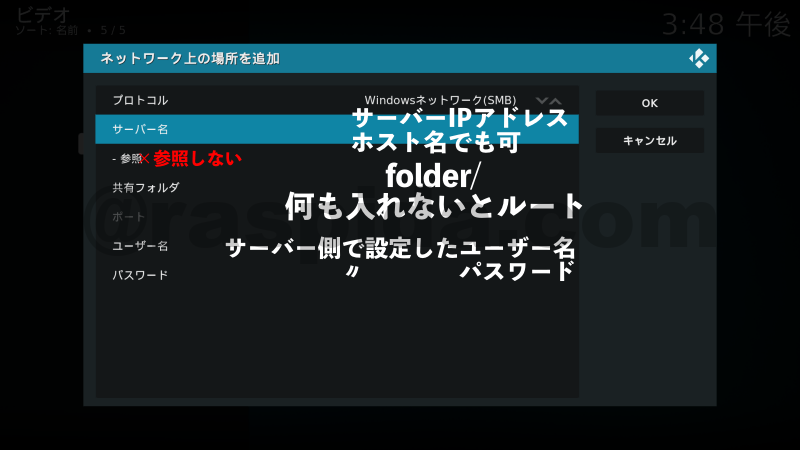
ここにも参照ボタンががありますが、前画面の参照と同じで、IDとパスワードを入れる画面からスタックしてしまい完了しません。そのソースを選ぶと落ちて再起動してしまいます。
具体例として、仮にNASのホスト名を「omv-nas」、共有フォルダを「3tbwhite」、ユーザー名が「omv-user」とした場合の例を載せておきます。
サーバー名はもちろんファイルサーバーのIPアドレスでもOKです。
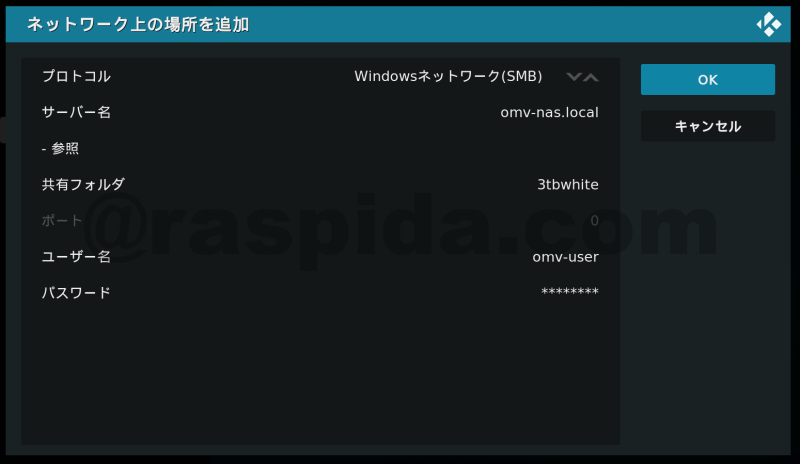
入力例です。真似てください。
私はNASもRaspberry Pi 4のOMV5で構築しています。そこでsamba共有フォルダにアクセスできるユーザーを複数作っています。その1つを指定してあげています。
この状態からOKボタン、次画面もOK、OKと進めれば完了です。
当然ながら、ゲストで接続できる設定がファイルサーバー側でしてあれば、参照から選ぶだけです。ユーザー毎に権限がある共有フォルダの手順です。
運用方法に依る
ゲストOKにしていると、家庭内ネットワークとはいえ他の機器でも参照できてしまいます。全部のメディアを共有するなら構いませんが、音楽のシステムに動画や画像は要りませんから、基本は参照できないようにしています。
こういった設定ができるのも、大昔からの既製品では考えられませんでした。
ユーザー単位、フォルダ単位で権限を分けるなど、ご家庭にあった方法で参照させてみてください。
よくハマるネットワーク設定例でした。
 Rブラック
Rブラック