Amazonのアソシエイトとして、ラズパイダ(raspida.com)は適格販売により収入を得ています。詳しくは当サイトの プライバシーポリシーをご覧ください。
自宅で活躍しているRaspberry Pi 4で構築した簡易NASサーバーを新しいOMV5に入れ替えました。
OMV5からインストール方法が変更になりました。良い機会ですので、OMV5とRaspberry Pi 4Bのインストールと基本の設定をまとめてみます。
追記:omv-firstaidコマンドについて
OMV5からインストール方法が変更
2020年に入ってからOMV5のイメージファイルがない?! ということを読者のご指摘で知りました。OMV4でNASを運用してから特に不満も無く快適に利用していたため、新しいバージョンは気にしていませんでした。
OMV4までのインストール方法は以前の記事の通り、OMVのイメージファイルをダウンロードして、microSDカードへ書き込んだ物を起動するといった形でした。これはRaspberry Piに用意するOSでは一般的な方法です。
OMV4の記事
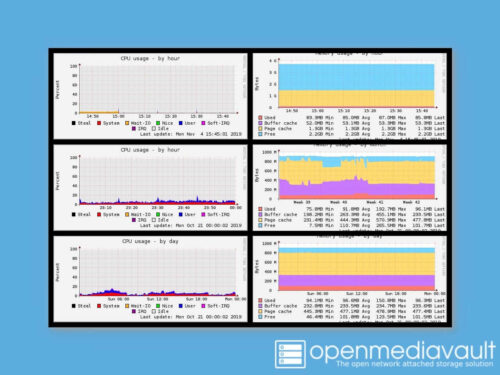
これがOMV5では、Raspberry Pi OS(旧Raspbian) liteに追加する形に変更になっていました。
Liteというのをお間違えなく。CUI(コマンドユーザーインターフェイス)しかないLite版です。
インストールコマンド
Raspberry Pi OS Buster Liteをインストールした状態で以下のコマンド:
wget -O - https://github.com/OpenMediaVault-Plugin-Developers/installScript/raw/master/install | sudo bash
その後、再起動のコマンドである sudo reboot で完了です。
この形式は、ある意味で分かり易くなりました。 Raspberry Pi OS Buster Liteを用意するのは、現在では公式の書込ツール「Raspberry Pi Imager」があります。
Raspberry Pi Imagerは公式の書き込みツール
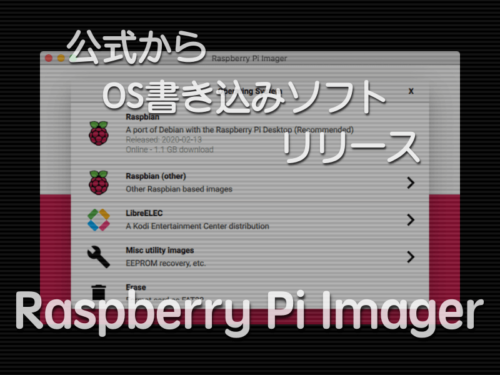
一旦、素のRaspberry Pi OS Lite を起動させた後、コマンドプロンプトに、OMV5用の1行のコマンドを実行するだけでインストールができるのは非常にシンプルだと思います。
では、詳しく初期設定とインストール手順をご紹介します。
インストール手順
インストールに際して、Raspberry Pi OS lite を入れたRaspberry Pi 4にモニターとキーボードを繋ぐかどうかです。この場合、電源を差し込むとコマンド入力の画面が出ますので、キーボードで操作することになります。(マウスは意味がありません)
初心者の方は、このキーボードとモニターを接続したRaspberry Pi 4で設定を行ってください。その方が分かり易いですね。
ちなみにRaspberry Pi 4のネット接続は、Wi-Fiではなく有線LANケーブルを繋げた方が確実です。慣れてきたらWi-Fiだけでセットアップすると良いでしょう。
ヘッドレスインストール
慣れている人は、事前にmicroSDカードへ空のSSHファイルと、Wi-Fi情報を設定したwpa_supplicant.confファイルをコピーしてください。
この場合はモニターもキーボードも繋がなくて大丈夫です。別のマシンからSSH接続して操作できます。
最低限のwpa_supplicant.confの書式を載せておきます。
Wi-FiのSSID名とWi-Fiの平文パスワードを書き換えてください。
ctrl_interface=DIR=/var/run/wpa_supplicant GROUP=netdev
update_config=1
country=JP
network={
	ssid="Wi-FiのアクセスポイントSSID名"
	psk="ここに平文のパスワード"
}
Raspberry Pi のWi-Fi設定を事前に用意しておこう!
NASとして使うので、Wi-Fiは必須ではありません。有線LANケーブルの方が転送速度が速いですからね。
Raspberry Pi Imagerなら設定した状態で書き込める
2020年以降、Raspberry Pi Imagerを使ってOSを書き込むなら、詳細な設定からWi-Fiの設定やSSHの有効化、タイムゾーン設定などが事前に行えるようになりました。
投稿が見つかりません。
SSHで繋ぐIPアドレスを知る
SSH接続の場合はモニターに表示されないのでIPアドレスが分かりませんよね? いくつか方法はあります。
- コマンドで探す方法(arp -aの記事)
- ルーターの管理画面から探す方法
- アプリケーションを使う方法(Angry IP Scannerの記事など)
- モニターとキーボードは繋いでおく方法
ここでは、SSHで接続する場合でも、モニターに接続する方法が最も簡単です。
厳密にはヘッドレスインストールにはなりませんが、見えるのは安心ですよね。すべて済めばキーボードとモニターは外しても構いません。
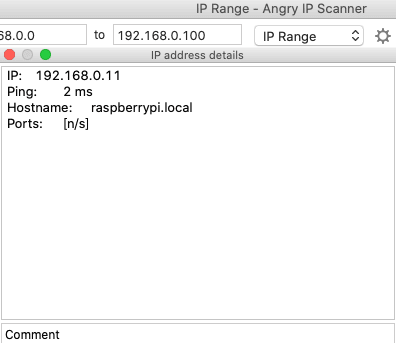
実は今回のようなRaspbianLiteを探すのは簡単で、Raspbianのホスト名はデフォルトでraspberrypi.localなため、他のRaspberry Pi がデフォルトで動いていないならば、すぐに見つかります。
 Rブラック
Rブラック Rレッド
Rレッド個人的にはSSH接続の最大の利点はコピペができる!と感じています。
別のマシンでアレコレ調べて、ターミナル画面に長いコマンドでも、コピー&ペーストすれば打ち間違いもありません。
慣れていないと難しいと感じるでしょうけど、SSH接続で操作するのは何かと簡単になることが多いと思います。Raspberry Pi には電源アダプターだけで良いため、ケーブルの混雑からも解放されますよ。
Raspberry Pi OS(Raspbian)の初期設定
モニターとキーボードに繋いだ場合も、ヘッドレスインストールしてSSH接続した場合も同じように進めてください。
パスワードの変更
Raspberry Pi OSデスクトップ版と異なり、lite版ではコマンドで自ら設定します。
SSH is enabled and the default password for the 'pi' user has not been changed.
This is a security risk - please login as the 'pi' user and type 'passwd' to set a new password.
passwd
Raspberry Pi OSのデフォルトpiのパスワードは raspberry です。
pi@raspberrypi:~ $ passwd
Changing password for pi.
Current password:
New password:
Retype new password:
passwd: password updated successfully
SSHユーザーグループにユーザーpiを追加しておきます。
sudo adduser pi ssh
いつもどおりに最新のRaspbianにします。
sudo apt update && sudo apt full-upgrade
もしも作業が停止した場合は、プロンプトが表示されると思いますので、その場合は、「q」キーを押して続行し終了します。
一旦、再起動させます。
sudo reboot
Openmediavault5のインストール
再度SSHで繋いだ後にコマンドでインストールします。(モニターを繋いでいる場合は再起動してコマンド入力になってから)
再起動後1〜2分くらいでSSHでまた繋がると思います。
OMV5のインストールコマンド
wget -O - https://github.com/OpenMediaVault-Plugin-Developers/installScript/raw/master/install | sudo bash
そして、また再起動させます。
sudo reboot
インストール自体はこれで終了です。 あとは設定になります。
次からはOMV5の管理画面から設定をしていきます。
- OMVの基本設定
- ネットワークの設定(IPアドレスの固定など)
- ユーザーの権限設定
- sambaの設定(共有フォルダなど)
- 外付けのHDDのマウントの仕方
なお、OMV公式フォーラムに良く出来ている設定ガイド(PDF)がありました。ここではガイドを元に実際にインストール&設定した結果でご紹介しています。
バージョンによってはメニュー構成や設定画面が異なる場合があります。お気をつけください。
初期設定について
インストール後の初回起動は、別のPCのウェブブラウザを使って行います。
OMVをインストールしたRaspberry Pi のIPアドレスで接続できます。もしもホスト名を変更していないなら、初期のホスト名http://raspberrypi.local/でもアクセスできます。
私は専らホスト名で接続しています。
IPアドレスも分かりやすい番号を振っておくと忘れずに済みます。後はWebブラウザのお気に入りに登録しておけばいつでも管理画面に入ることができます。
困った時は・・・コマンドも
Openmediavault5(OMV5)は、専用のコマンドが使えます。
sudo omv-firstaid
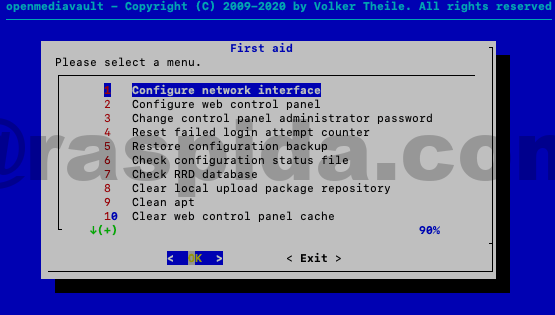
webインターフェイスで設定するような内容が設定できます。ネットワークに接続できなくなったOMV5を直接ディスプレイに繋いで作業する際に便利です。
ログイン後に(piでログインなど)実行できます。
おかしくなったら、10番にあるwebコントロールパネルのキャッシュ削除も試してみてください。
WebUI画面の操作
基本はすべてWebUI画面で操作して変更していくことになります。
ログイン
ウェブブラウザにhttp://raspberrypi.local/や、IPアドレスを打ち込むとログイン画面が現れます。
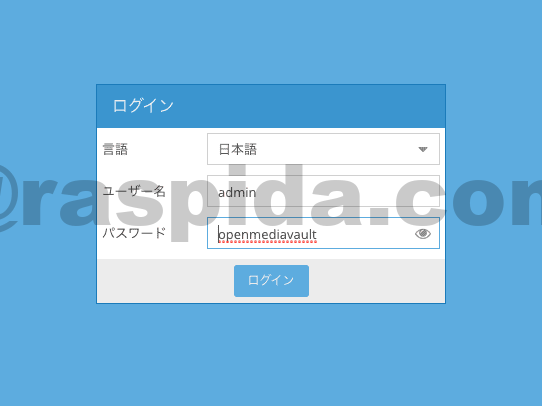
言語は日本語を選び、初期ユーザー名とパスワードを入力してログインします。
- 初期ユーザー名:admin
- 初期パスワード:openmediavault
後でこのadminのパスワードも変更します。
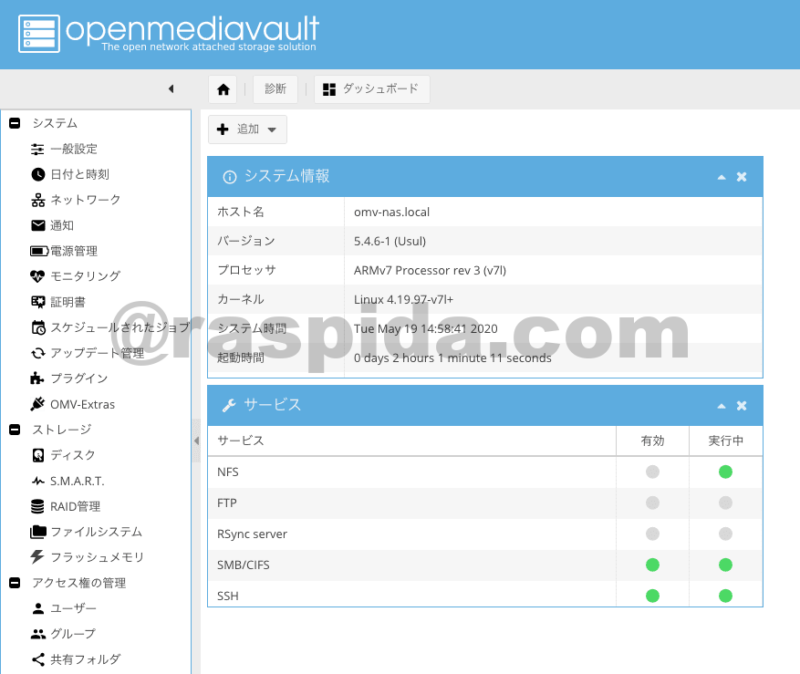
左のメニューから選んで保存ボタンを押して、すると上部に黄色枠で適用ボタンが現れますので、都度、それを押すことで適用していきます。1手ずつなので面倒と思われるでしょう。しかし、適用しないと変更が反映しません。
うっかりミスを防ぐためでもあります。慌てないで確認しながら進めましょう。
設定する項目
OMV5にログインした後、左ペインに長くメニューがあります。
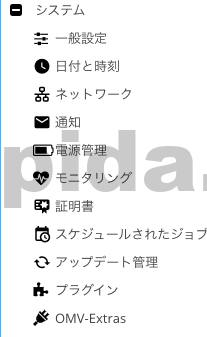
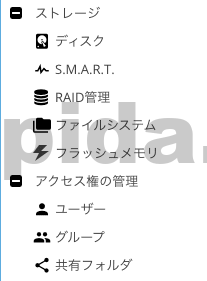
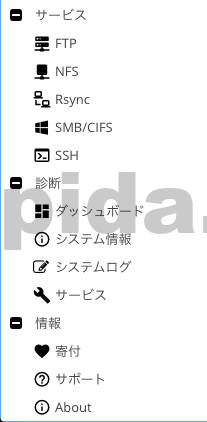
この中の全てを設定しなくても、NASとして動作させられます。順番も重要な部分がありますが、最低限として以下の項目を設定します。
- 基本の設定としてシステム全て
- ストレージのディスク、SMATRT、ファイルシステム
- アクセス権の管理のユーザー、共有フォルダ
- サービスのSMB/CIFS
では、順番に設定していきましょう。
■Pi 5は8GBモデルがオススメ



システム
一般設定
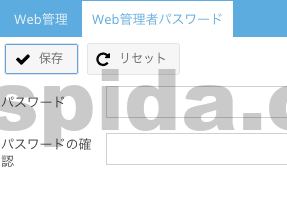
ここでログインしたadminのパスワードを変更します。新しいパスワードを入れて保存、適用です。
日付と時刻
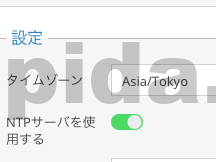
ここでは単純にプルダウンメニューからAsia/Tokyoを選ぶだけでOKです。
ネットワーク
ネットワークでは一般とインターフェイスを変更します。
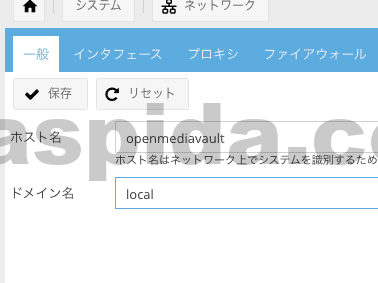
ここではホスト名をopenmediavault、ドメイン名にlocalと入れました。ホスト名は任意の文字列で構いません。
保存、適用した後、インターフェイスのタブも設定します。
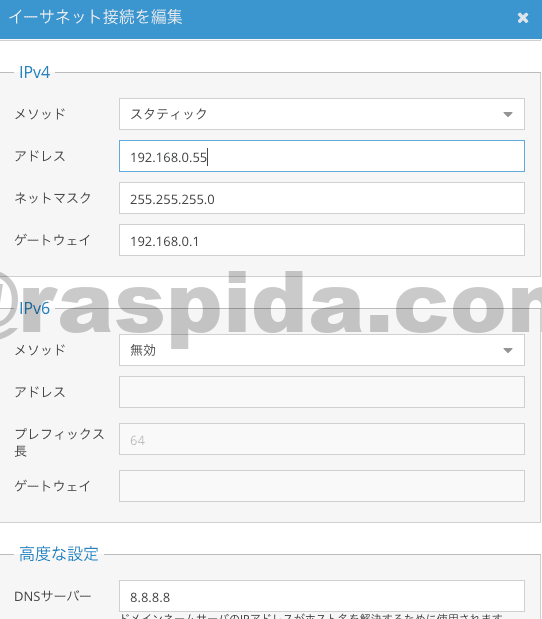
IPアドレスを固定する例
設定のポイントとして、IPv4は固定(スタティック)IPにすることと、IPv6は無効にします。
高度な設定のDNSサーバーは、基本として何も入力しないか、ルーターのIPアドレスでOKです。
例として、公のDNSサーバを割り当てるやり方があります。Google Public Free DNS である8.8.8.8か、8.8.4.4が良いでしょう。今回は8.8.8.8で問題ありませんでした(※1.1.1.1はダメだった)
通知
これは必須ではありません。HDDのエラーやアップデートの時にメールを送る設定にしておきます。
設定タブではSMTPなどサービスによって異なります。
Gmailは通知で使用できます。但し、アカウントで2段階認証(2FA)を有効にしている場合、アプリパスワードを作成する必要があります。
成功したGmailでの設定を公開します。
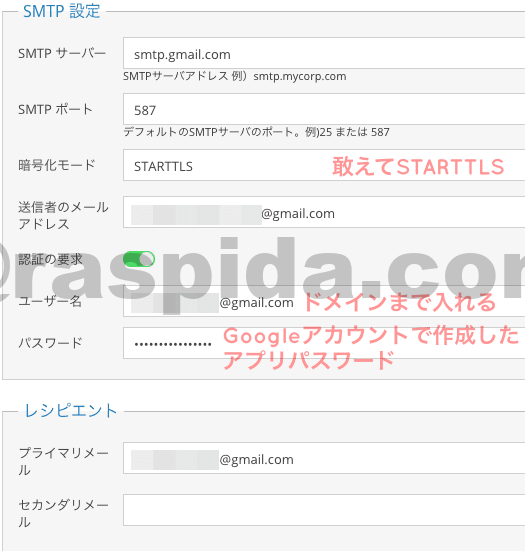
ポイントとして、Googleのアプリパスワードを使う点と、ユーザー名にドメインまで入れる。 そしてTTLではなくSTARTTTLにする。
- GoogleのアプリパスワードをGoogleアカウント画面で事前に発行する
- ユーザー名はメールアドレスそのものを.comまで入れる
- 暗号化モードはSTARTTLSにする
TTLでもOKなのですが送信が遅延します。STARTTTLにするとスグにメールが来ました。
成功!

Googleのアプリパスワードの生成はGoogleサイトで調べてください。
検索用としてsyslogのエラーメッセージを残しておきます。
omv openmediavault
postfix/error
status=deferred (delivery temporarily suspended: Cannot start TLS: handshake failure)
送信する場合は何をか通知タブで選べます。
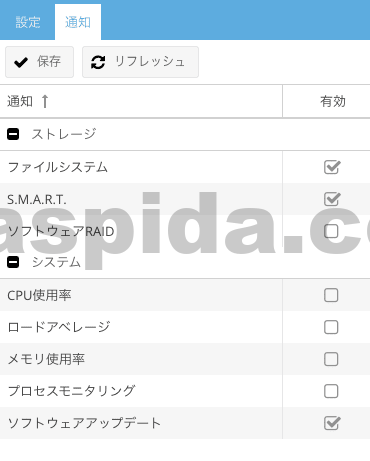
HDDに関係する箇所は、SMARTの設定とモニタリングを有効にすることで検知できます。
通知する種類によっては注意が必要です。送信タイミング毎にメールが頻繁に届いて厄介です。
モニタリング
モニタリングは有効(緑色)にするだけです。
これをしておかないと通知やSMARTの設定は意味を成しません。
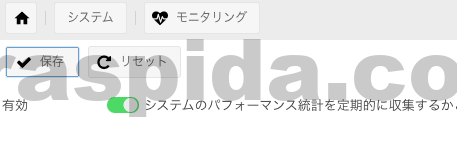
ストレージ
ストレージはUSB接続の外付けHDDを認識させることで使用できます。
ディスク
このディスクで外付けのHDDなどを制御します。ここでは編集で電源管理などのオプションが選べます。
ここは一先ずHDDが認識されていればOKです。
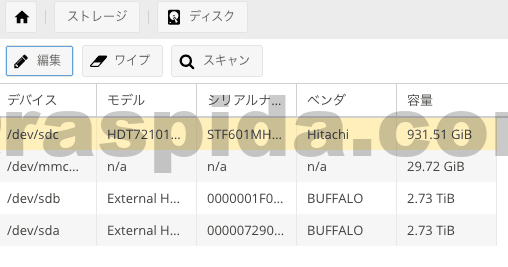
「ワイプ」というのはハードディスクでは「内容を消去する」という意味です。(wipe=拭き取る)
後ほど、外付けHDDのファイルシステムの項目でマウントできない場合や、新しいHDDを繋いだ場合など、ここでワイプ作業ができます。
ワイプは全て消し去ります。日本語だと「削除・消去」になります。
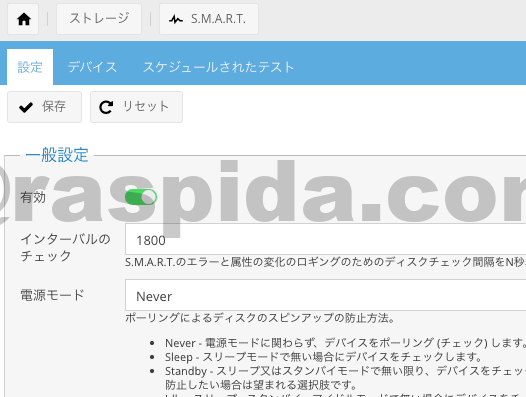
ストレージとS.M.A.R.T
設定タブで、こちらも先ずは有効にするだけです。
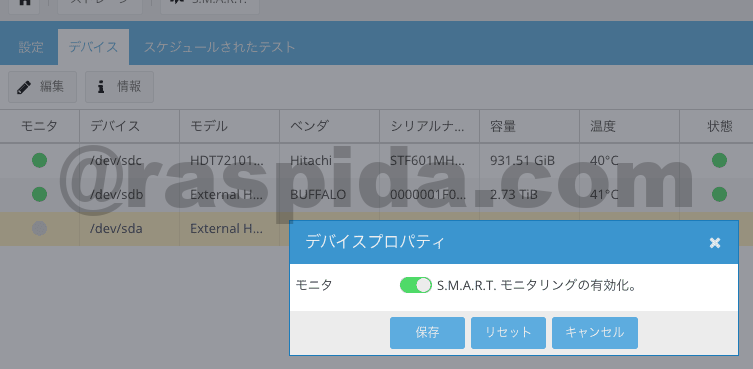
デバイスタブでHDDを選択して編集を押すと有効化が出来ます。
これも1台ずつ保存→適用してください。
ファイルシステム
ファイルシステムは、慣れない人には相当に厄介かも知れません。注意しておこなってください。
外付けHDDはマウントしないと使えません。これはLinux系では標準です。Raspberry Pi 4も同じです。
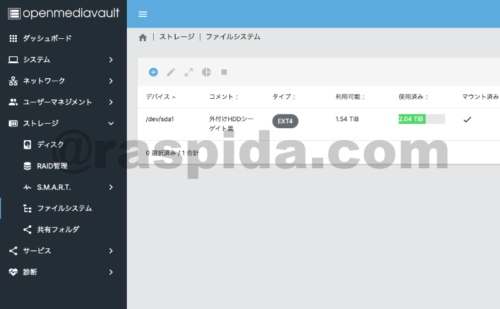
”デバイス”の項目にある「sda1、sdb1、sdc1」などがHDDです。画像例では、”利用可能”の項目に「n/a」、”マウント済み”に「いいえ」とあるように、まだ繋がっていない状態です。
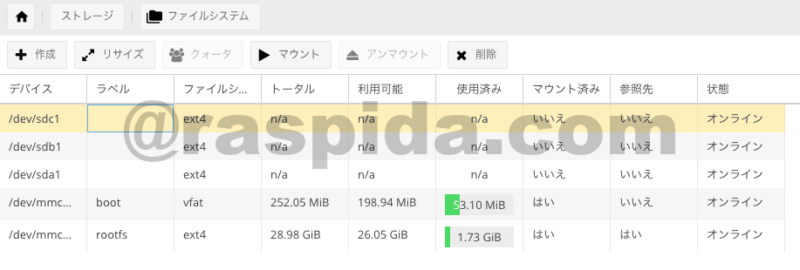
HDDの行を選択して(黄色バーになる)、上部にあるマウントボタンを押します。
ここでマウントできないエラーが出ることがあります。
- フォーマット形式が異なる
- 別のシステムから移行したHDD
一旦、真っ新にしたい場合は、ここではできません。 先程のディスクの項目からワイプをして削除してから、ここで利用可能になります。
フォーマット形式は、「exFAT」ならWindowsでもMacでもLinuxでも読み書きできる形式です。
いくつか試してみたところ、分かり易いのは、ファイルシステムをLinux標準の「ext4」にしてあげることでした。
これも1台ずつ保存→適用して進めてください。
マウントできると以下のようになります。
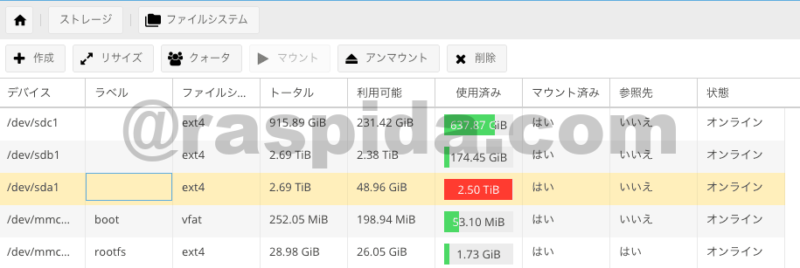
ただ、この段階でも”参照先”が「いいえ」になっていますね。
この状態ではマウントしただけで、共有フォルダの設定がまだのため、参照先はないことになっています。この後に共有フォルダでマウントポイントを指定すると、この画面では参照先が「はい」に変わります。
OpenmediavaultとexFAT
exFATを使いたい!という人は多いと思います。これまでは私もexFAT形式も繋いでいました。ワイプの後でexFATでフォーマットすれば良いのですが、Ext4形式の方がトラブルがやはり少なかったのです。exFATもLinuxで正式に対応予定ですから、近い将来には問題なくなるかも知れませんね。
アクセス権の管理
ここからは行ったり来たりしますが、設定する目的はsambaで外付けHDDを共有して、他のPCやシステムから中身のデータファイルを参照できるようにすることです。
- ユーザーの作成
- 共有フォルダの指定
- sambaで共有する設定
この3つを設定して初めてネットワークドライブとして認識できます。
ユーザー
ユーザーは既にpiが居ます。しかし、ネットワークから参照する専用のユーザーを作成しましょう。
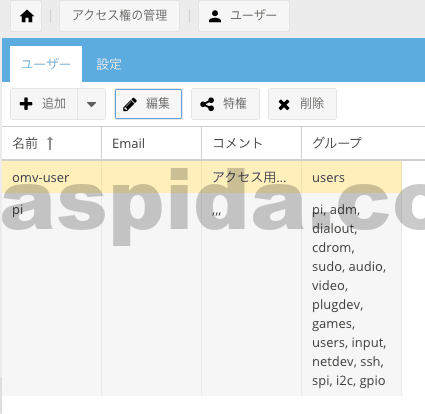
追加から新規のユーザーを作成します。
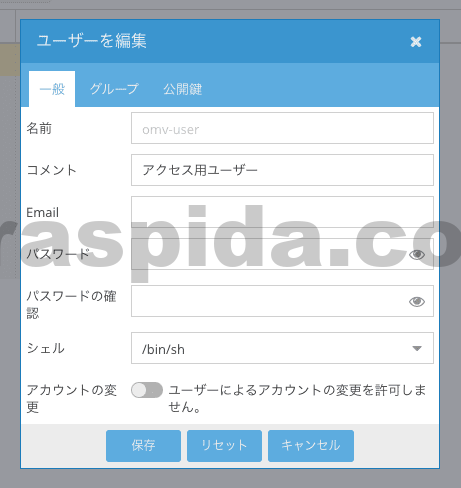
この例では名前にomv-userとしパスワードを決めます。(編集画面ではパスワードが空白になっていますが設定されています)
コメントに記載しておくと、一覧画面で出てくるので便利ですし忘れません。
他のオプションは必須ではありません。
共有フォルダ
後ほどsambaの設定で、sambaで共有するフォルダを選ばないとなりません。そのためには先に共有するフォルダを作成する必要があります。
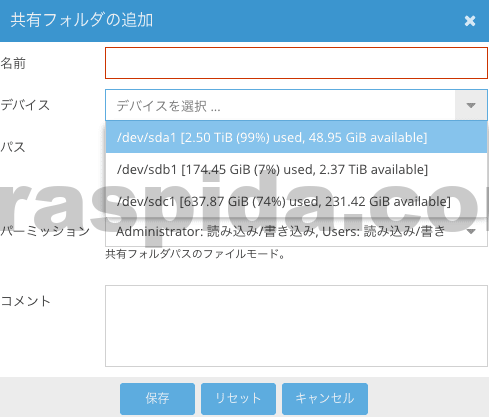
デバイスのプルダウンメニューに先程マウントしたHDDが出てくると思います。ここで選ぶことで参照先が「はい」となるワケです。
設定するのは、名前、デバイス、パスの3箇所でOKです。
パスも参照出来ますので、デバイス毎に中身が見えますから、任意のフォルダなどを指定してください。
HDD全体を共有したい場合は、「/」のみでOKです。
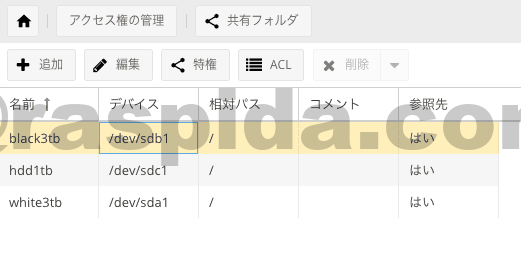
こんな感じになっていれば間違っていません。この例では3つの外付けHDD用に共有フォルダを作成しました。参照先も「はい」になっています。
サービス
サービスには他にも利用したい項目はあると思いますが、ここではsambaの設定だけご紹介します。
SMB/CIFS
先ずはsambaサービスを有効にします。有効ボタンを押すだけです。
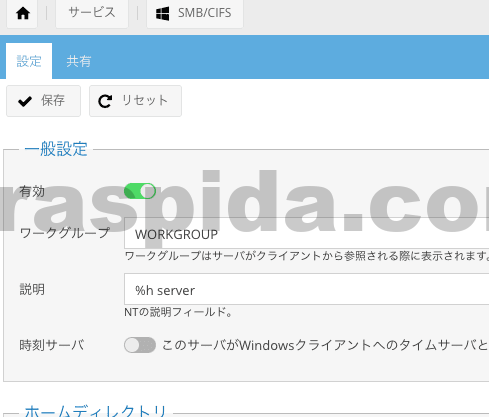
続けて、共有タブでどこを共有するのか選択します。
追加ボタンで出てきた項目の内、共有フォルダを指定してあげるだけです。
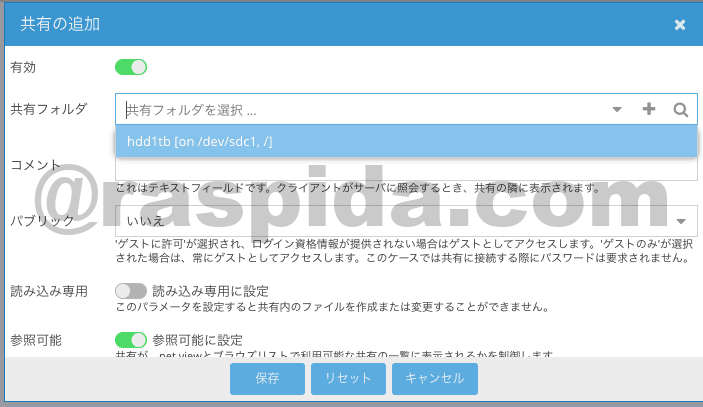
先程、共有フォルダで作成してありますから、選ぶだけなんですね。
下にスクロールすると、色々と設定項目があり、権限の管理はかなり細かく設定が可能です。本来はコマンドで行うような作業もグラフィカルで分かり易いです。
ただ、単に共有するだけであれば、他のオプションは変更しないくてOKです。
唯一、ユーザーでアクセスさせたくない場合(ユーザー名とパスワード)は、パブリックの選択でゲストを選べば、パスワードなしでアクセス可能です。
ゲストだけがアクセスできるように別の共有するフォルダを作成し、ここでゲスト専用と設定してあげれば、使い方が広がると思います。その際に読み込み専用を有効にしてあげれば、勝手に削除もされずに安心です。
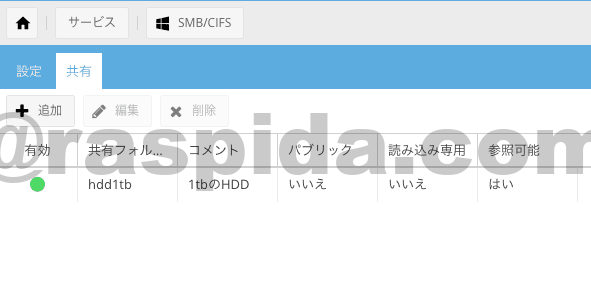
このように追加されると、リストに出てきます。
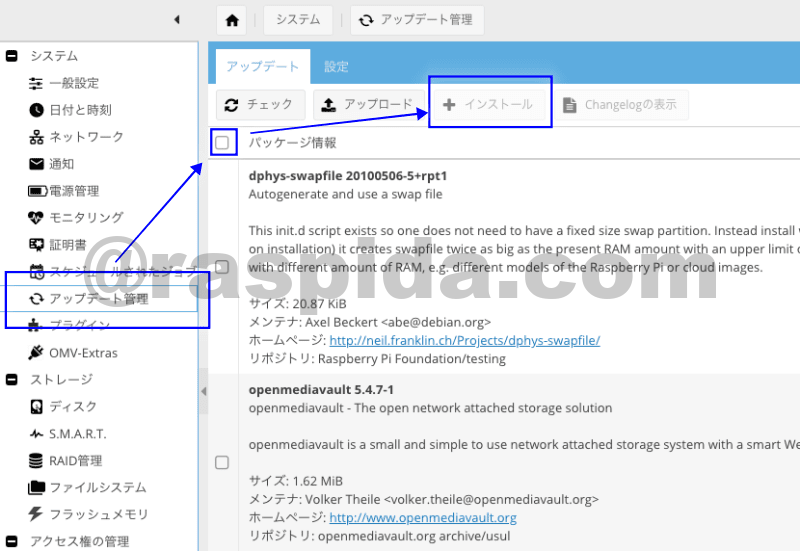
アップデート
アップデートは時々チェックしてみましょう。
お疲れ様でした。以上でOMV5の設定は終了です。
他にもたくさんの機能が設定できます。
一度間違えてしまうと大変な想いをするので、この状態でmicroSDカードを一度バックアップして置いた方が良いでしょう。
古いOMV4のエラー
これまで自宅では前バージョンであるOMV4を使っていました。しかし、いつからかDockerのエラーが解消せず、Dockerで機能を追加できなくなりました。
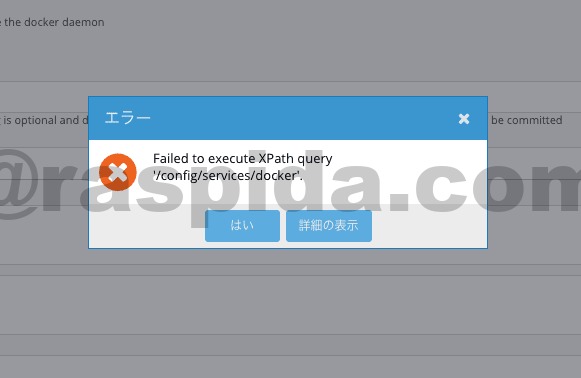
調べてみると、海外でも同様のエラーに悩まされているようです。
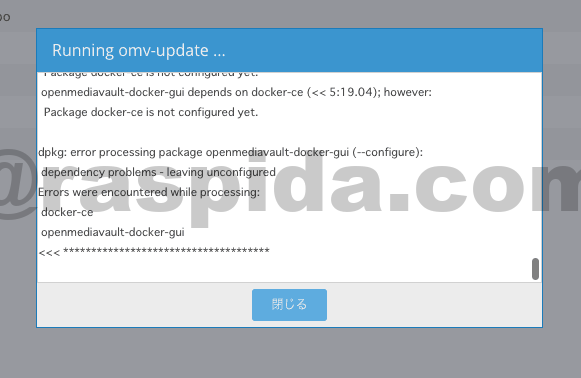
アップデートもできない・・・。
そもそもOMV4は中身がDebian Stretchでした。OMV4からOMV5へはupgradeできませんので、この機会に新しいmicroSDカードで再度構築してみてはいかがでしょう。
microSDカードを入れ替えるだけだからRaspberry Piは便利ですね。
Raspberry Pi 4 model BにOpenMediaVault 5をインストール&設定する方法でした。
現在でもUSB3.0接続の外付けHDDを2台繋いで自宅簡易NASとして運用しています! 古いタイプのバッファロー製3TBを2台でトラブルなしです。

その後、OMV6がリリースされました。WebUI画面のユーザーインターフェイスが変わりました。OMV6は更に安定しているような気がします。
OMV6の設定
ファンレスで運用中のOMV6