Amazonのアソシエイトとして、ラズパイダ(raspida.com)は適格販売により収入を得ています。詳しくは当サイトの プライバシーポリシーをご覧ください。
Raspberry Piも5がフラグシップモデルとなってから、以前は動作していたOSもインストールできないことがあります。特にPi 3BやPi 3B+の頃と比べると、64bitが主流になり、ハードウェアとしての性能が変わっているので仕方ありません。Raspberry Pi 向けの開発が止まってしまったOSもありました。
OSのインストールは、公式ツールの「Raspberry Pi Imager」でインストールすることが基本になったので、過去にご紹介してきた記事の整理も含め並べてみました。
Raspberry Pi Imagerのリスト以外に、カスタムイメージとしてインストールできるOSはまだまだあります。手動でインストールしたり、そもそもDockerで構築することも含めれば更に沢山あります。
リストにあるのは公式が認めたものですから、動作確認の必要がなく選ぶだけで簡単です。microSDカードを取っ替え引っ替えして試してみてください。
Pi 5でフィルタリングして表示されるRaspberry Pi Imager v1.9.6のリストです。リストはこれまでも変更されてきています。追加と削除が頻繁な時期もありますので、あくまでも使用したバージョンのリストでご紹介しています。
数えていませんが、Pi 5に対応しているだけでも30〜40ほど列挙できます。記事は3ページに渡ります。
基本はRaspberry Pi OS
一番インストール回数も多く使ってきたのは、公式のRaspberry Pi OS Desktopです。
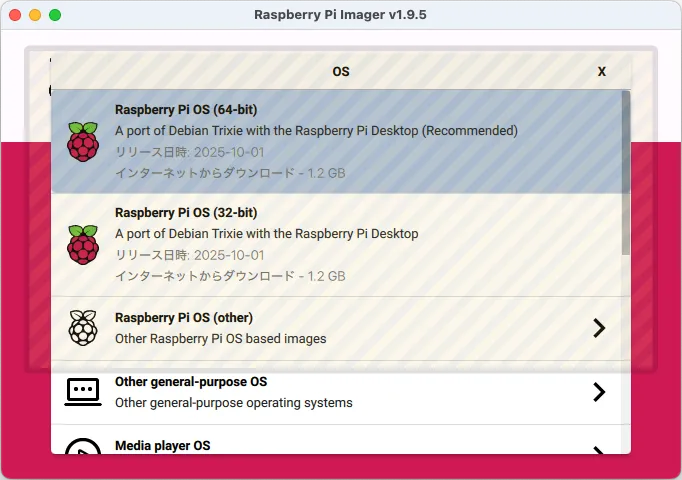
基本のOS
Raspberry Pi Imagerだと上部にまとまっています。上から64bit、32bitのRaspberry Pi OS Desktopです。3番目のOtherには同じくRaspberry Pi OSのGUIがないLiteバージョンや、逆にお薦めアプリも含んでいるFULLバージョン、そして1つ前のバージョンOSとしてレガシー(Legacy)OSが選べます。
基本の64bitが普段からインストールするであろうことから一番上に表示されています。当初は更にもう1階層下でしたが面倒だから出してくれ、というユーザーとのやり取りがありました。
トップメニューには他のジャンルとして、Other general-purpose OS以下に並んでいます。
5ジャンル+ユーティリティイメージ、そして最後に削除とカスタムイメージの選択です。
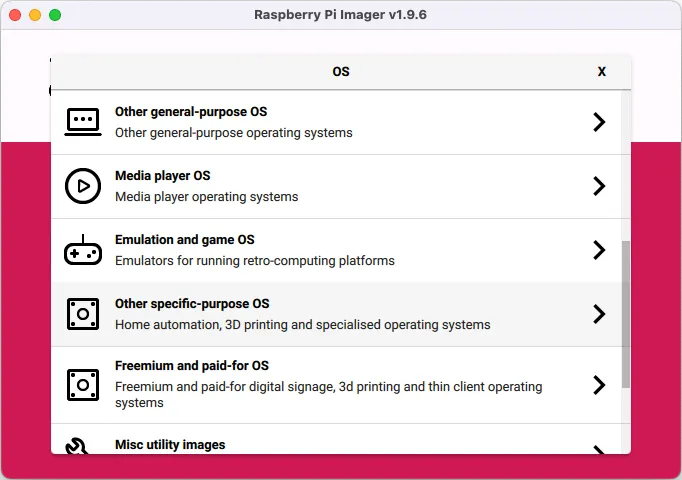
OSのジャンル別リスト1
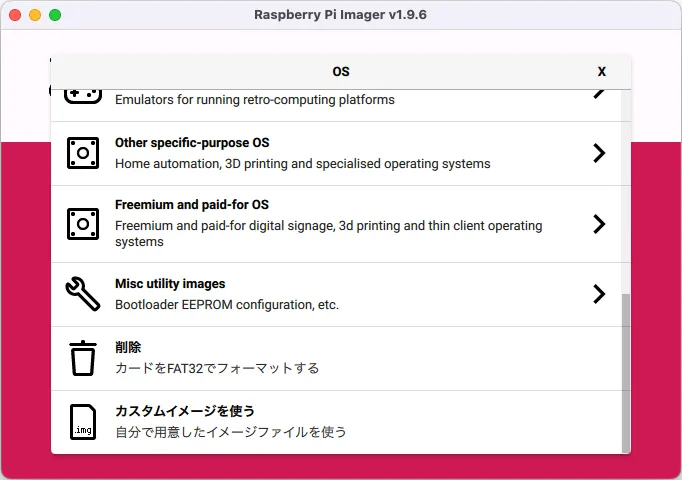
OSのジャンル別リスト2
順番にご紹介できるOSは記事リンクや公式リンクと共にご紹介していきます。
Other general-purpose OS(その他の汎用OS)
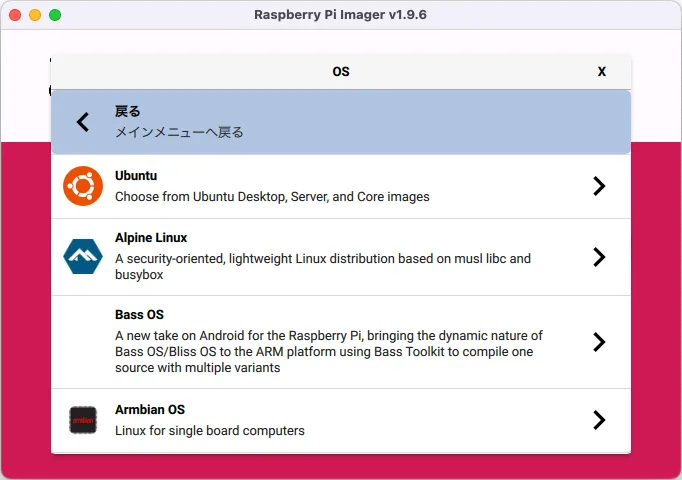
その他の汎用OS
汎用OSのジャンルには、お馴染みUbuntu、Alpine Linux、Armbian OSの他、Base OSの4種類です。
Base OSは知らなかったなー。Androidなんですね。
Ubuntu
Ubuntuもラズパイに正式対応してからだいぶ経ちます。新しいバージョンになる度、試したくてインストールしていますね。
Raspberry Pi OSを入れない場合、Ubuntuを入れる選択肢が多いです。
[
UbuntuをPi 5+NVMe接続のSSDドライブで起動させる方法](https://raspida.com/how2boot-nvme-ubuntu/)
[
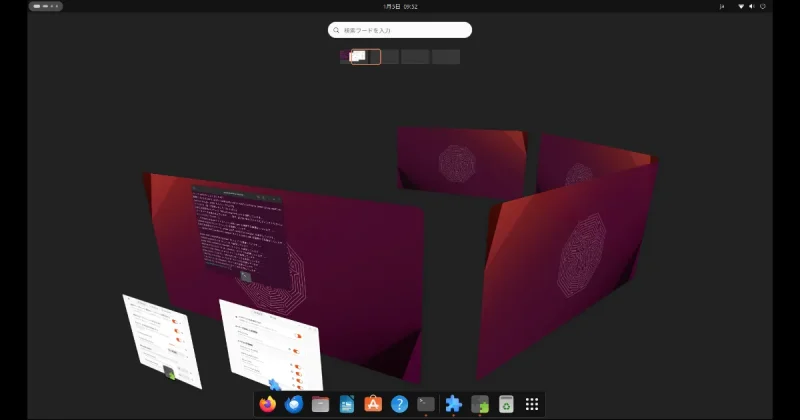
Pi5のOSにUbuntuを入れてデスクトップPCライクに使う](https://raspida.com/pi5-ubuntu-os/)
[
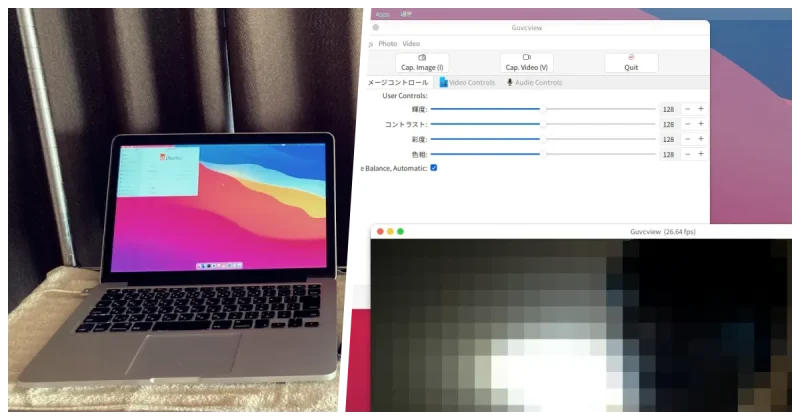
MacBookPro2015内蔵カメラをUbuntu24.04LTSで認識させる方法](https://raspida.com/mbp2015-buildin-camera-ubuntu/)
Alpine Linux
確か昔にトライした時にインストールできなかった経験から、その後は試していませんでした。ラズパイダではまだ取り上げていないOSの1つです。
最小限のディスクへのインストールには約130MBという小さくシンプルでセキュアな環境構築が特徴です。
Base OS
オープンソースで開発され、商用ライセンスもあるAndoridベースのOSです。私はあまり知りませんでした。
モジュラーオペレーティングシステムと公式サイトにあり、小売、産業用IoT、デスクトップ、ゲーム、キオスク、教育、シンクライアントなどが適していると紹介されています。
モジュラー、つまり機能はBase OSにアドオンを付けていく形を取っています。
個人用のコミュニティ版、商用も可能なGNU GPL v3ライセンス(フリー)、そして商業版があります。
Pi 5でインストールできるのは2種類でした。デスクトップ版とタブレット版です。どちらもAndroid16がベースです。
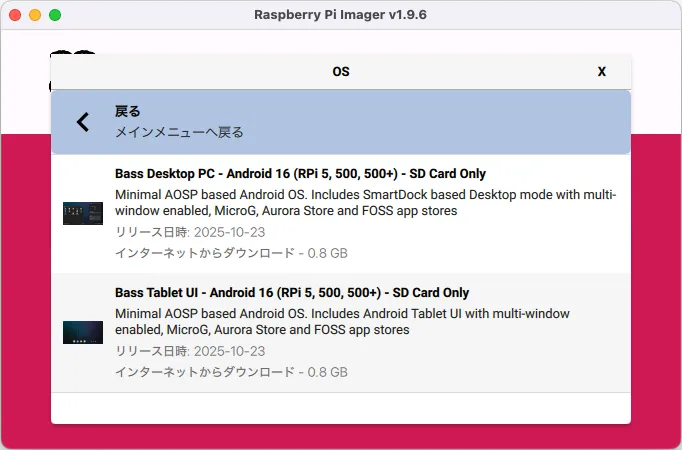
Pi 5だと2つ
Pi 4だとAndroid14ベースが3つインストールできます。
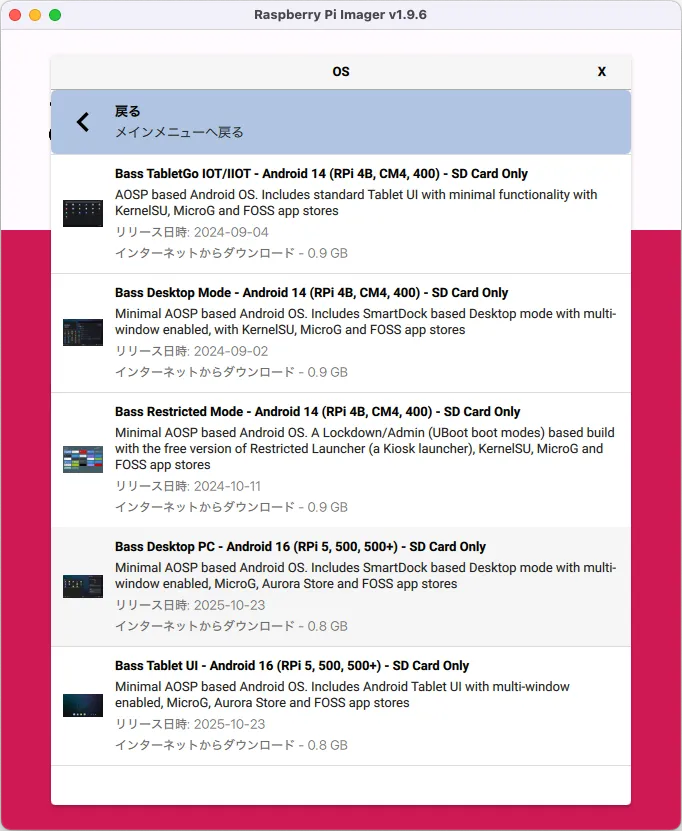
Pi 4だと3つ多いがどれもAndroid14ベースで古いみたい
※AOSP=Android Open Source Project
Armbian OS
Armbianはラズパイダで2回ご紹介していました。
何か語れるほどあまり使い込んでいません。ArmとDebianの造語ですから、Raspberry Piには最適です。
Armbian は Linux ディストリビューションではありません。
引用元:https://docs.armbian.com/#what-is-armbian
基本のコア部分がArmbianで、カスタマイズ可能なフレームワークという位置づけです。だから、OSのベースとしてDebianかUbuntuを使います。個人的にはUbuntuとしてみることが多いです。
[
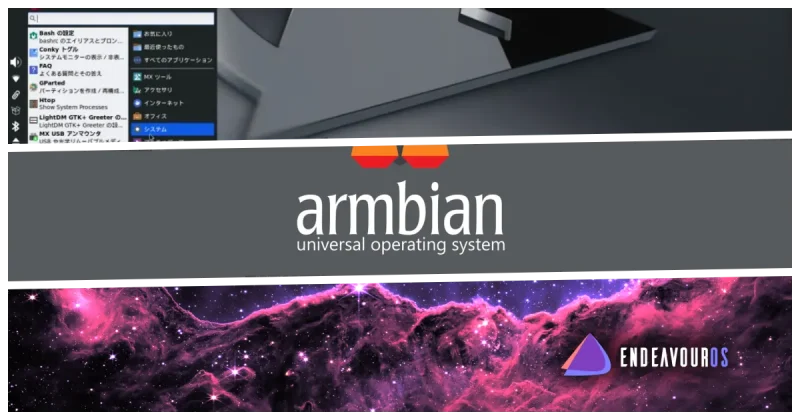
Pi5に最適なデスクトップLinuxを探す(MX Linux、Armbian、EndeavourOS)](https://raspida.com/pi5-linuxpc-3os/)
[
Armbian22.08Jammyがリリース、ラズパイ4で日本語化の設定とインストール手順](https://raspida.com/armbian2208-rpi4/)
■Pi 5は8GBモデルがオススメ



Media Player OS(メディアプレイヤーOS)
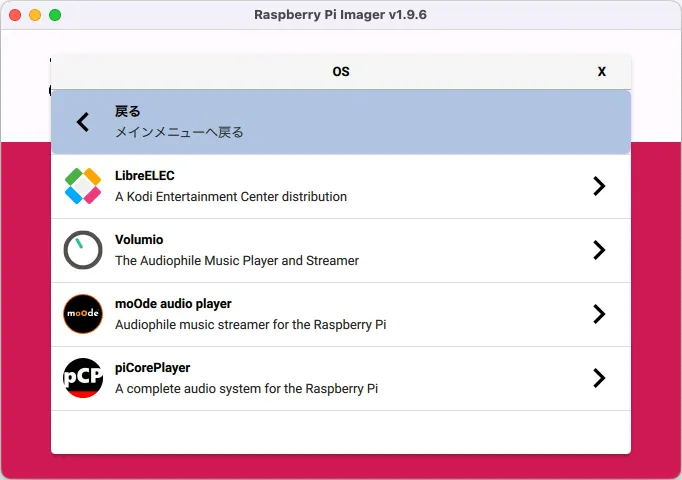
メディア系で定番の4つ
インストールできるメディアプレイヤーのジャンルは、あまり大きく変わっていません。
主に動画再生のLibreELEC、ネットワークから音楽を再生するVolumio、moOde audio player、piCorePlayerの4つです。
LibreELEC
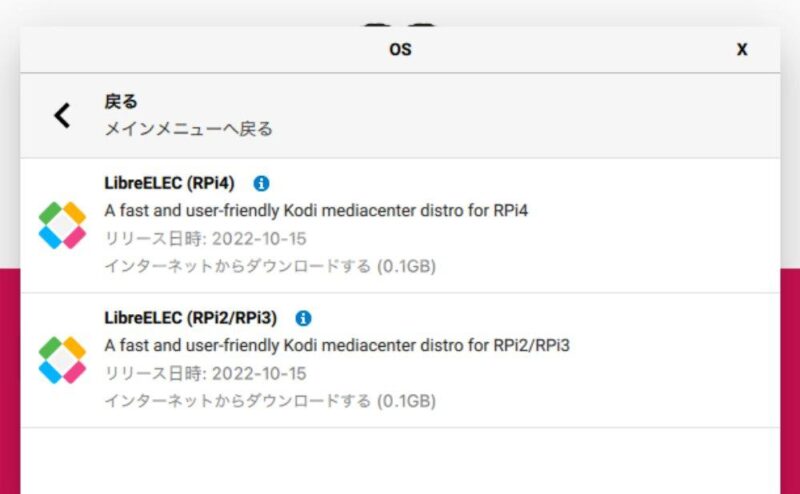
ラズパイダではかなり多く扱ってきました。未だに古くはPi 2〜Pi 5までイメージファイルがリリースされています。
再生はPi 3Bでも問題ないのですが、ネットワークの速度からいえば、ギガビットイーサネットに対応したPi 4かPi 5が良いでしょう。今となっては手に入ればやや安価なPi 4が適任な気がします。
更新頻度が少ないことで知られ、最新のOS(kernel)がリリースされても対応はだいぶ後になります。
かなり成熟してきた感があり、安心して使えるようになってきました。
同じくラズパイで構築したNASに保存してある動画ファイルや音楽ファイル、画像ファイルを閲覧するのに向いています。仮にテレビに繋いで再生するなら、TVリモコンで操作できるのも便利です。
私はちょっと最近は使っていないなー。
[
LibreELECのアップグレード方法、v12ベータ2版でKodi21へ対応](https://raspida.com/libreelec-v12-koci21/)
[
KodiもLibreELECもv11にバージョンアップ](https://raspida.com/kodi-libreelec-v11/)
[
LibreELEC10.0.3](https://raspida.com/libreelec10-0-3/)
Volumio
moOde audio playerを使う前にメインで使っていたのがこのVolumioでした。
お洒落なインターフェイスは、聴く気になる魅力を備えていて、機能も申し分ありません。
フリー版に限ると、途中に乗り換えたmoOde audio playerの方が、より良い音で再生されることや、途中からプレミアム版が出て差別化された頃から触らなくなりましたね。
すみません。古い内容もあり、当時の記事は削除や統合して現在はVolumioの記事はありません。
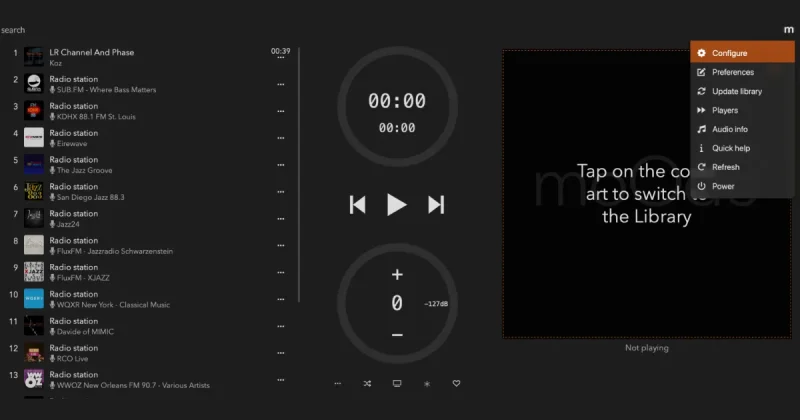
moOde audio player
途中でVolumioから乗り換えたのは、DAC pHATを載せてからでした。明らかに高解像度の音質はmoOde audio player(moOde)が勝っていたからです。
恐らくVolumioもプレミアム版であれば同じなのかもしれません。フリー版の機能がやや乏しくなった頃、moOde は高機能でエラーもなく動作したので驚きました。
特にDACを介して再生させてから、自宅の音楽再生環境がリッチになり、今でも毎日再生しています。
私は音楽に関しては疎くて、機能を使い切れていません。勿体ない使い方をしているかもしれませんがmoOdeの満足度はずっと続いています。これが無料で使えるのは信じられません。
唯一、操作方法が特殊なため賛否はあるでしょう。
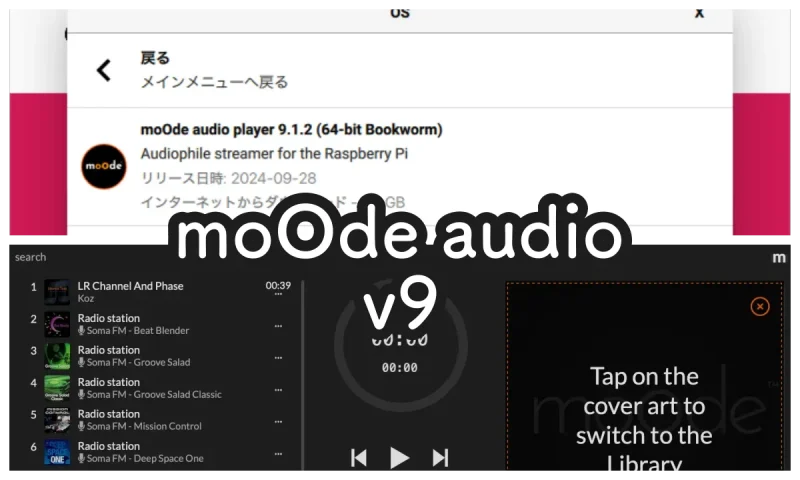
未だにPi 3Bで運用していますが、v9からちょっとツラく感じる部分が出てきました。そろそろPi 4へ載せ替えようと思います。Pi 5だと価格的にやや勿体ない気がして躊躇しますね。
[
Raspberry Pi 3B+を音楽サーバに、moOde audio player v8](https://raspida.com/moode-audio-player-v8/)
[
Pi 3BとDAC(ES9038)構成の自宅MPDをmoode9 に入れ替えた](https://raspida.com/moodeaudio-v9-pi3-dac/)
[
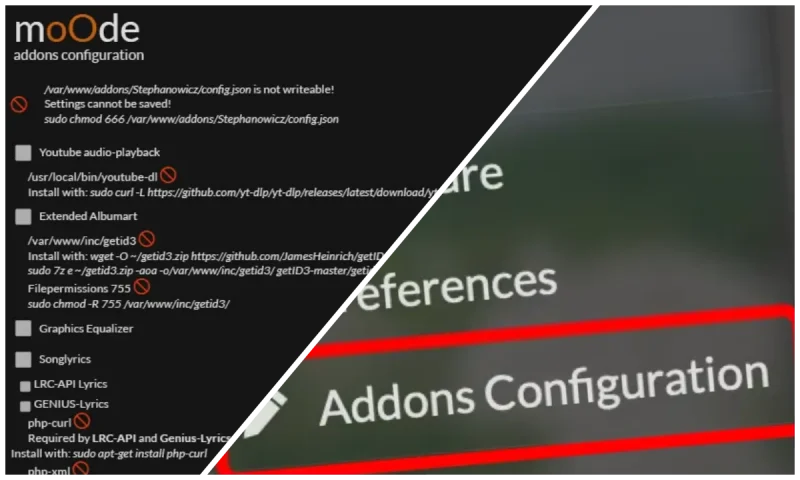
moOde audio playerのアドオンで機能を拡張してみた](https://raspida.com/moode-addons/)
piCorePlayer
このpiCorePlayerは、Squeezelite経由のオーディオプレーヤーです。LMSと連携する方法もあり、ちょっと特殊です。
ですから、まだまともに使ったことがありません。
音に拘る人、精通している人は上手く活用できると思います。やや音楽系に理解できない私はmoOdeで満足してしまいトライしていません。
piCorePlayer自体は小さいため、非力な3B系も活用できるのは利点ですね。
Emulation and game OS(エミュレーターとゲームOS)
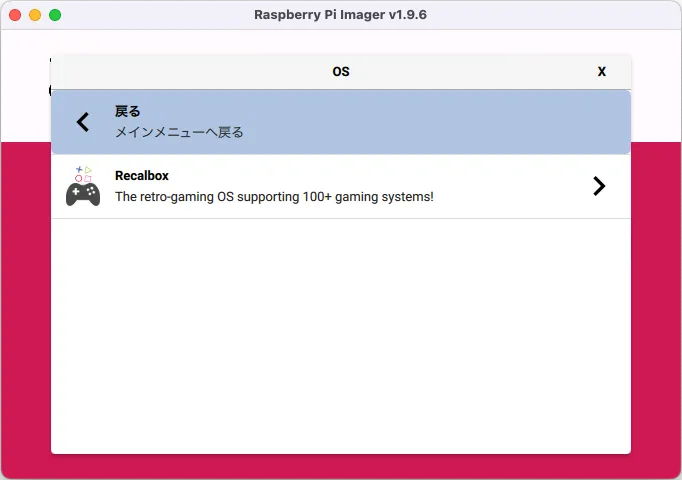
エミュレーターのRecalbox
Pi 5だとRecalboxだけがラインナップされています。
Recalboxに限らず、ゲームのエミュレーターはゲームROMの入手が合法では難しい今、個人的に興味がありません。自作のゲームを動かすのが前面に打ち出されていますが、建前になっていますね。
日本とは法律が違う外国では大っぴらに利用されています。ゲーム大国の日本人としては複雑です。
Recalbox自体は合法で何ら問題はありません。最初から約100〜150というオリジナルのゲームが収録されていますので、すぐに動作は試せます。
ただ、完全オリジナルとしても、これはあのゲームのままでは?というのも多くて何とも言えませんね。
Zero系でも動く
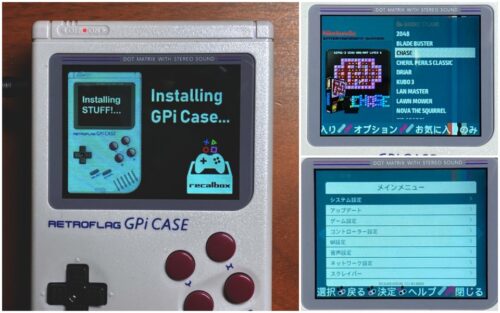
Recalbox v9.1
まだまだ続きます。
いっぱいありますね。
Other specific-purpose OS(その他の特定用途OS)
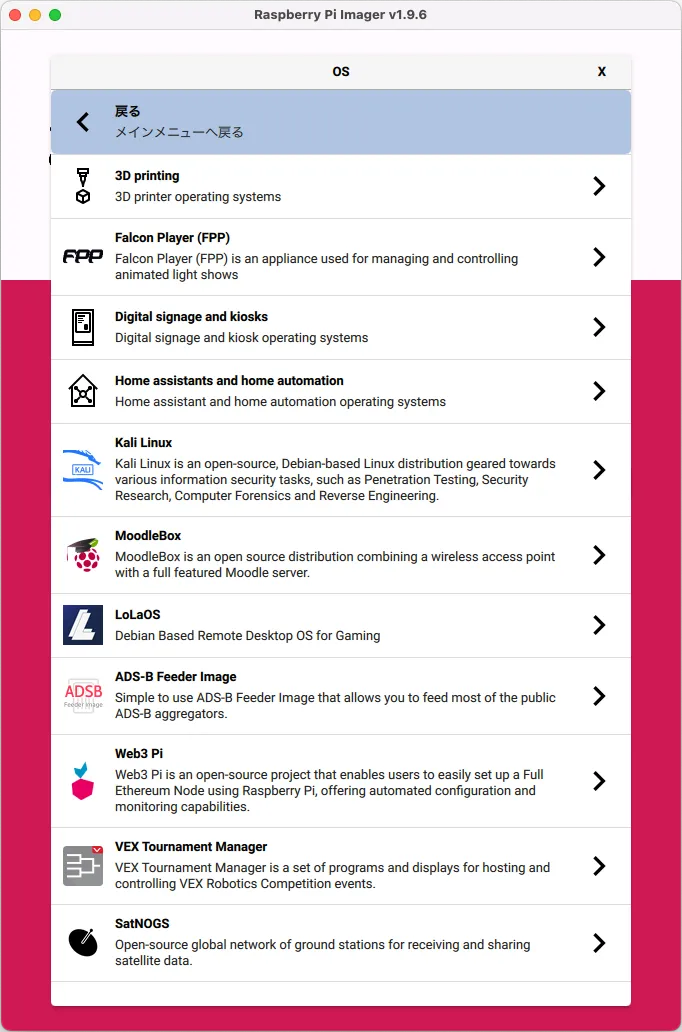
商業的なOSが多い
特定の用途というだけあって、一般的な見た目はKali Linuxくらいでしょうか。
商業的な目的が多く、有料でなければすべての機能を使えないものもあります。
3D printing
名前そのまま3Dプリント用のOSです。Pi 5対応は全部で5つありました。
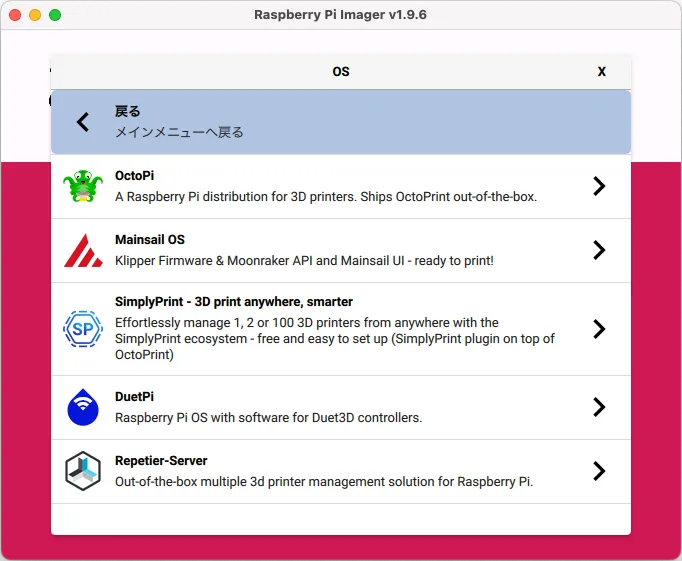
3Dプリンターは持っていないから分かりません
私は3Dプリンターを使ったことがなくて何も知りません。そのためリストアップだけです。ごめんなさい。
でも、OctPiは有名ですね。
- OctoPi
- Mainsail OS
- SimlyPrint
- DuePi
- Repeiter-Server
Falcon Player(FPP)
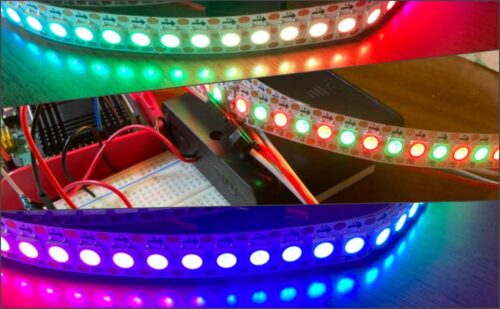
これは本当に特殊で、クリスマスのイルミネーションに使うようなLEDを制御するOSです。個別アドレスの指定が可能なLED(ws28xxなど)を制御できるので、アニメーションライトショー向けです。
ラズパイダでもWS2812を使ったLEDテープで遊んでみたことはあります。これを使えば良かったのかな。
Digital signage and kiosks(デジタルサイネージとキオスク)
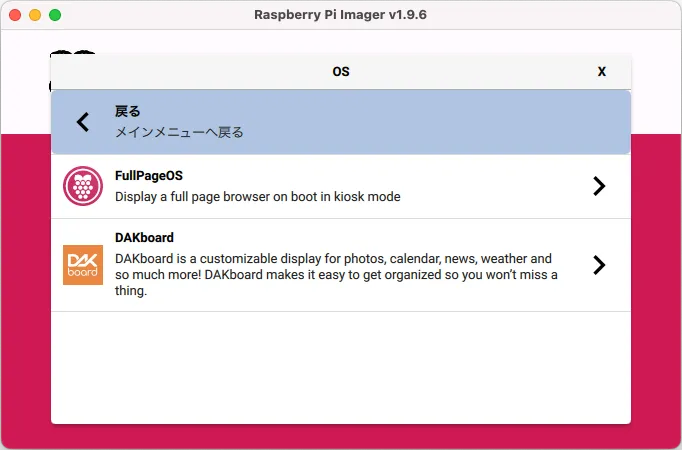
こちらは2つあります。FullPagesOSはキオスクモードとしてラインナップされていました。
ディスプレイが余っていたらいいかも
FullPageOSは、OctoPiからフォークして開発され、起動時にフルページブラウザを表示してくれるOSです。

DAKBoardはダッシュボードやスマート情報ディスプレイ、スマートミラーなど、デジタルサイネージとして分類されていました。
アカウントの登録は必要。個人利用で制限はあるものの無料です。
どちらもダッシュボードとして壁掛けにすると利便性も高くカッコイイ。電気代が心配にはなるけど。
Home Assistant and Home automation(ホームアシスタントとホームオートメーション)
以前より増えました
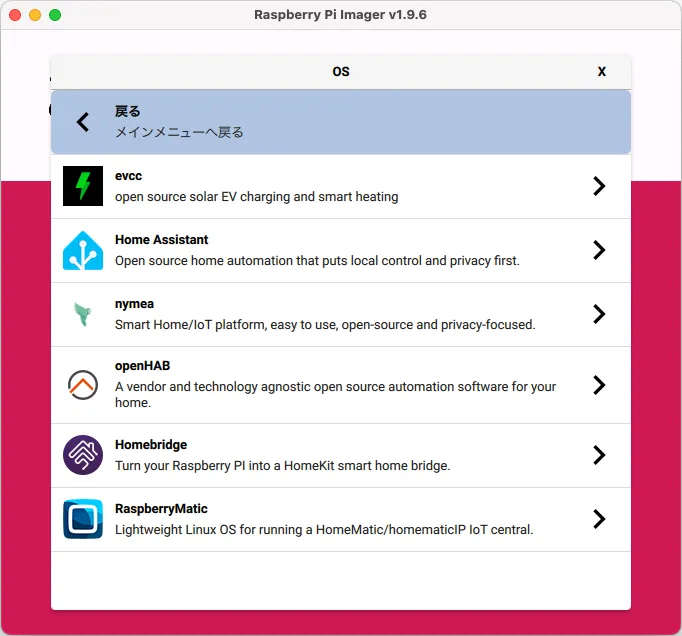
なんだかいつの間にか沢山になっていますね。
ホームアシスタント系OSは、照明、カメラ、施錠、機器のON/OFFといった各デバイスを管理してスマートホーム化をDIYするために使います。Amazon、Google、Apppleの既製品も良いですが、ラズパイでも似たようなことは可能なんです。
evcc
オープンソースで開発されています。WebUI画面で操作するタイプです。充電器やバッテリー、ソーラーシステムなどと連携できます。
ただ、IPアドレスを割り振った状態、つまりLANケーブルで接続できる環境が望ましいため、デバイスとの接続をどうするかは課題です。変換ボードなどでもできますが、ちょっと特殊ですね。
Raspberry Pi & Co. | evcc - Sonne tanken ☀️🚘
Home Assistant
ホームアシスタントのジャンルには、2つありました。通常とRPI CMやNVMe用です。
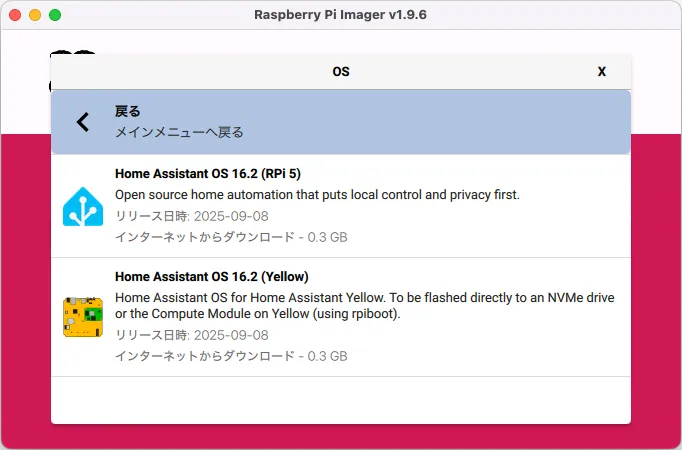
一番有名でバランスがいいHome Assistant
Home Assistant OS Installation
nymea
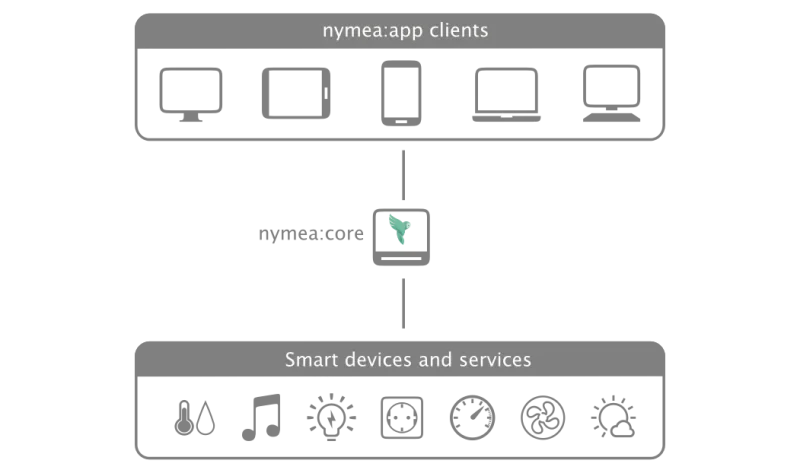
nymeaもHome Assistant同様ですが、もっとミニマムです。
公式サイトにあった図が分かりやすい。
nymea install overview
引用元:https://nymea.io/documentation/users/installation/getting-started
openHUB
他と比較してアドオンの数が多い部類です。
HomeBridge
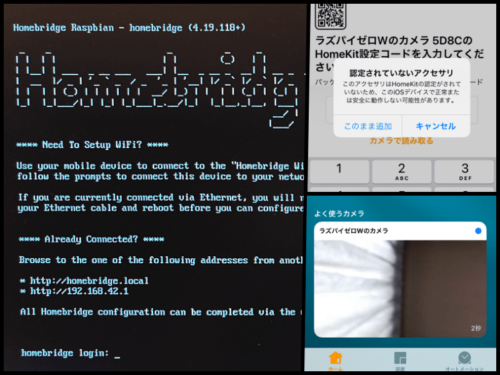
唯一、ラズパイのカメラをiPhoneから操作するために試したのが、このHomeBridgeでした。
RaspberryMatic
んー、ちょっと難しい。勉強不足で理解不能です。ご紹介できません。ごめんなさい。
Kali Linux
Kali Linuxは有名とは言え、これも特殊なOSです。
情報セキュリティの強化のため、侵入テストとセキュリティ監査を実行できるOSです。高度なことが行えますが、一般的なユーザーには縁がないとも言えます。情報セキュリティはどんどん高度になっていますからね。
脆弱性を見つけるためであったり、調査で使用したり、私も実際に機能を使ったことがないため何とも言えません。
単純にデスクトップLinuxとして使っている人もいるくらいカッコイイOSでもあります。気分はハッカー?
Kali Linux | Penetration Testing and Ethical Hacking Linux Distribution
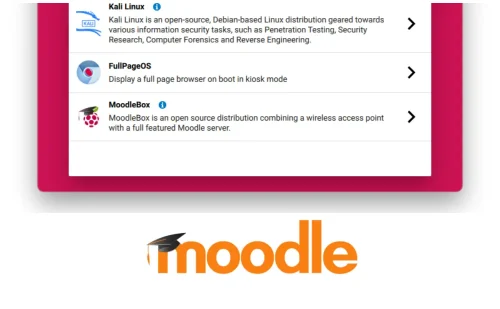
MoodleBox
ロカールで1台の動作では意味がないOSなので、ちゃんと使ったことはありませんが、インストールして試したことはあります。
一時期、調べたことがあり、どうも大学の学習進捗管理やオンライン学習の作成や成果の測定といった学生(受講者)との間で学習管理する目的の仕組みです。
企業で言えば研修でしょうか。業務マニュアルを学習し共有する教育目的にも使えます。
実際はこのmoodleは些か古く、他のツールもたくさん出ています。ほとんどは有料になる仕組みなのですが、このmoodleは無料です。
MoodleBox
LoLaOS
基本は有料の仕組みです。Raspberry Pi だけ無料で接続できます。
We have been approved as an Official Raspberry Pi Operating System!
What is a Raspberry Pi? A Raspberry Pi is a small, low-cost computer that’s about the size of a debit card. It has a processor, memory, and graphics driver, and can connect to a TV or computer desktop using a keyboard and mouse. What does this mean? This means anyone with a Raspberry Pi can install LoLa and access their PC’s remotely for free!
引用元:https://www.lola-pc.com/so/cfP6ukOXf
Steam Linkみたいな、VNCみたいな感じで、Raspberry Pi からWindowsのゲームマシンをストリーミングできます。
Steam LinkだとSteamで購入したゲームだけということになりますが、LoLaOSはWindowsにインストールしてあるゲームがストリーミングプレイできるわけです。
ラズパイからゲーミングPCへリモート接続している状態です。ゲームのためのリモードアクセスですね。
ADS-B Feeder Image
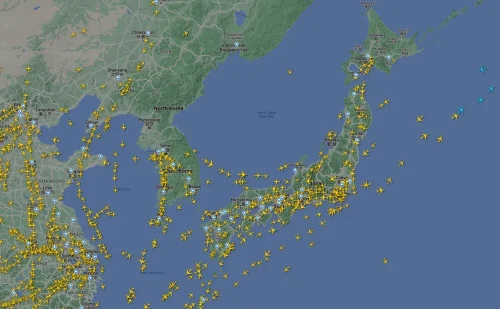
航空機、船、気象気球をトラッキングできるOSです。
電波を受信するための機材は必要です。とても安価に用意ができるので、Raspberry Pi で扱うにもちょうど良いです。
飛行機の経路を眺めているだけで時間が経つのを忘れるくらい楽しいですよ。
一部は有料でも無料でできる範囲があります。(データ共有などで可能)
非力なパワーでもできる
Web3 Pi
イーサリアムノード、ブロックチェーン、Web3。こういった技術に関心がありますか? 私はに難しく感じます。
イーサリアムノードを扱う最低限の要件(2コア以上のCPU、メモリー8GB、2TB SSDドライブ、10MBit/s以上の帯域幅)はRaspberry Pi でも満たしているのに驚きです。
Raspberry Pi Imagerの説明には、次のようにあります。
Web3 piは、ユーザーがRaspberry Piを使用してフルイーサリアムノードを簡単にセットアップできるようにするオープンソースプロジェクトであり、自動構成および監視機能を提供します。
公式ページには、初期状態まではステップバイステップで紹介されています。
Web3 Pi - Your Ethereum Node on Raspberry Pi
VEX Tornament Manager
VEXロボット向けに設計されたトーナメントマネージャーです。
ここ数年、VEXロボットはSTEAM教育でも有名になりました。
自律ロボットをプログラミングして競わせる教育目的で導入されています。
トーナメントマネージャーは、その大会を運営することに特化しています。
VEX Tournament Manager Download
SetNOGS
USB接続のドングル(R820T RTL-SDR)を使って衛星のデータを受信してモニタリングできます。ローテーターを使って衛星を追いかけるのも対応しています。
アンテナはテレビのでも良いみたいですけど、ケーブルテレビ加入だとどうするんだろう?
Raspberry Pi 3BやPi 4で解説されていました。Pi 3Bでも動くので使っていないならお試しを。
私はGPSを使った時刻合わせで似たようなことをしました。
GPSで衛星のデータ取得

ソフトウェアのセットアップに必要な情報はWikiで公開されています。
まだまだあります。
私が実際に毎日使っているOS達もご紹介します。
Freemium and paid-for OS(フリーミアムと有料OS)
フリーミアムはこの場合、試用版と訳せると思います。使い続けたり機能制限を無しなら有料OSです。
結構ありますね。中にはこれまでと被っているジャンルもあって混乱します。
無料で使い続けられないものばかりですから、私はほとんど試したことがありません。中にはアップデートしなければ無料で使えるタイプもあります。
そのため説明やご紹介ができません。
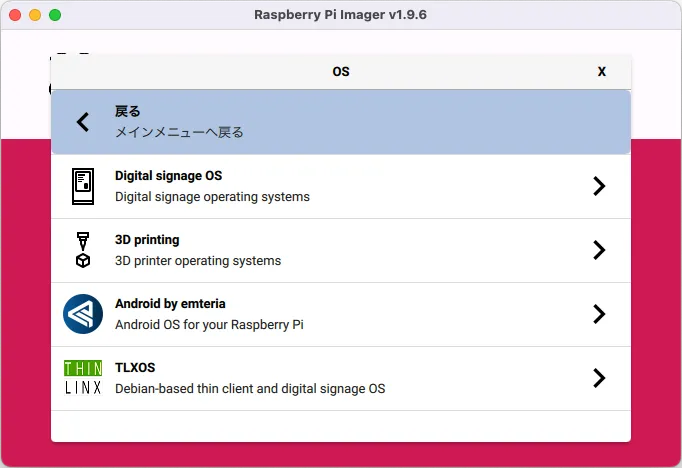
機能制限、試用版、有料のOS
Digital signage OS
再びデジタルサイネージが4つありました。
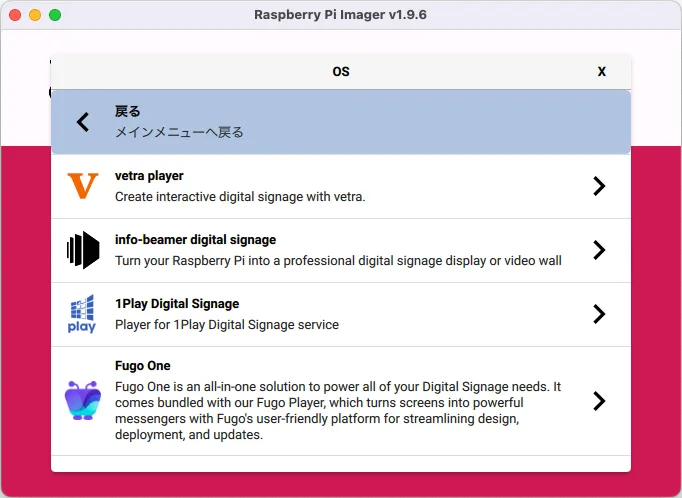
商用で使うならあり
- vetra player
- info-beamer digital signage
- 1Play Digital Signage
- Fugo One
3D printing
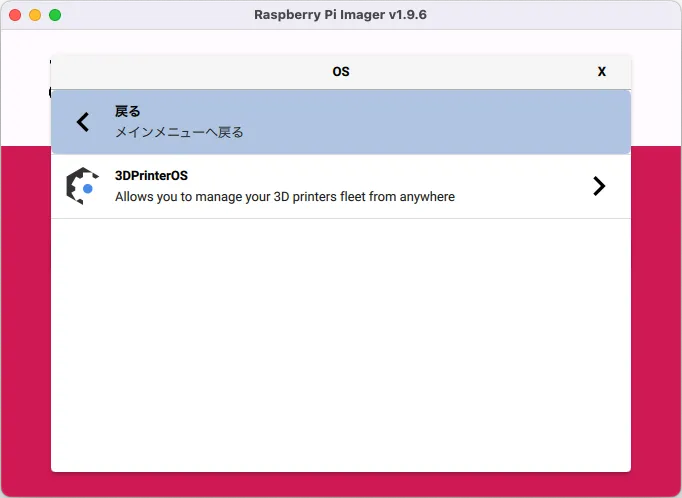
こちらは1つ。3DprinterOSです。
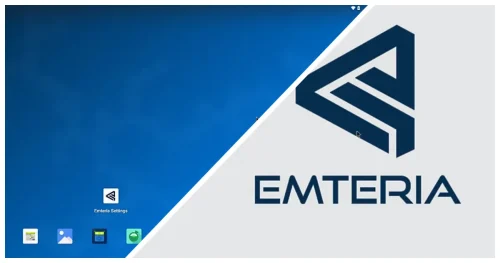
Android by emteria
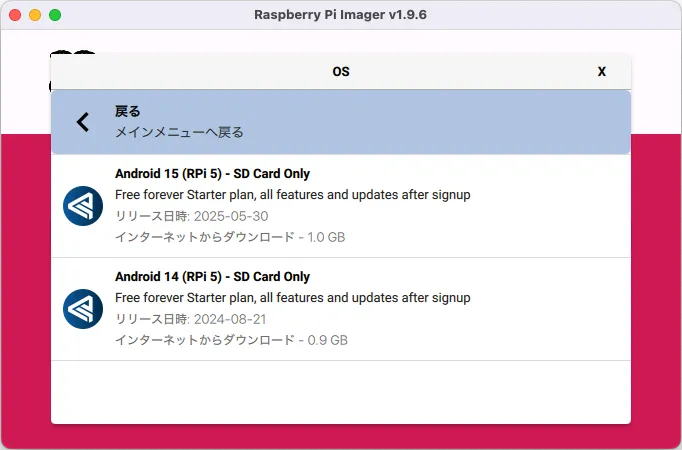
Android 14とAndroid 15がありました。スタータープランなら無料です。全ての機能を使うには有料になります。
とはいえ、SSHもVNCもできます。固定IP化もルート権限でも実行できるので、普通に使う分には問題ありません。機能が足りないのと、サポートがないというだけです。
普通に使えるAndroidは相性がいい?!
ラズパイダではAndroid 13の時にインストールしました。快適でしたよ。
Android13
TLXOS
いわゆるシンクライアント用です。だいぶ以前からラインナップされています。30日間のお試し版です。Pi 3以降に対応しているので、気になる方は試してみてください。
■Pi 5は8GBモデルがオススメ
Misc utility images(その他のユーティリティイメージ)
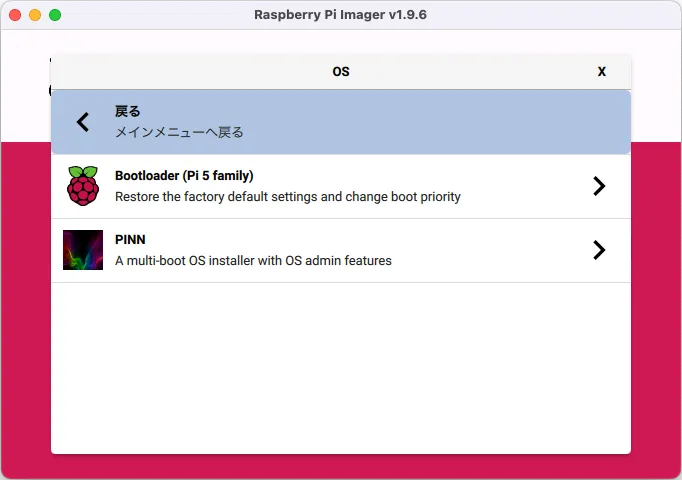
最後がRaspberry Pi のユーティリティです。
- Bootloader
- PINN
ブートローダーは工場出荷の状態に戻す時に使います。普段は気にすることはありません。
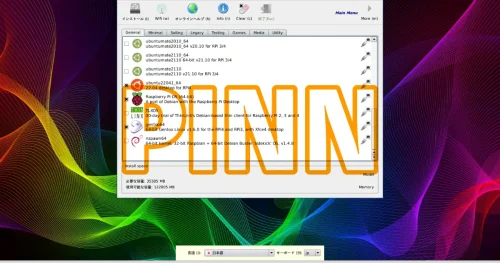
PINNは、以前のNOOBSの後継です。特にマルチブートに使えるのが特徴です。ドライブスペースが許せば2つとか3つのOSを切替ながら使ってみるのも楽しいですね。手動でやると少し難しいので、このユーティリティを使えばポチポチと簡単に設定できました。
NOOBSの代わり
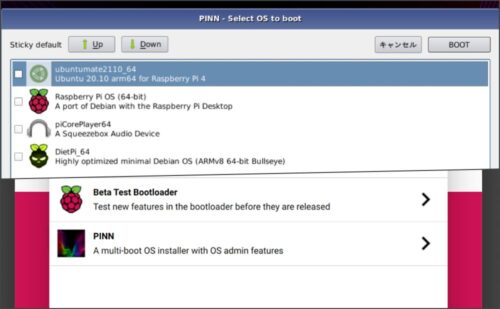
複雑なマルチブートを簡単に
最後に実用的なRaspberry Pi
最後までお読みいただきありがとうございます。正直な話、興味が沸かないOSもありますよね。
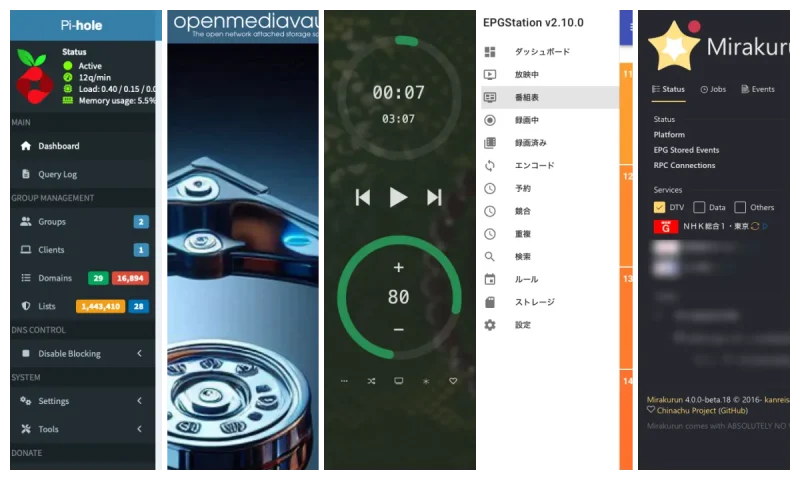
絶賛稼働中のRaspberry Pi
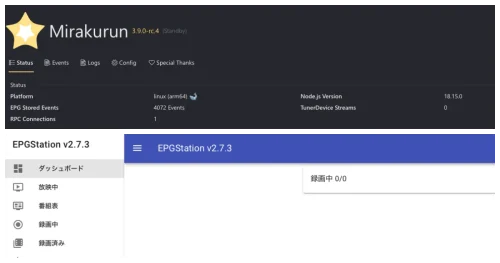
ウチで現在、毎日稼働しているRaspberry Piは、moOde audio player、NAS(OpenMediaVault)×2台、地デジ録画用(EPEGStation+Mirakurun)、Pi-holeです。それぞれRaspberry Pi 3〜5を使っています。
アレ? Raspberry Pi Imagerで入れたのはmoOde audio playerだけだ?! Raspberry Pi Imager以外でインストールする方が多くなっていますね。
それに地デジ録画用とPi-holeはイメージファイルで直にインストールではなく、Dockerで立ち上げて運用しています。
NASはDockerプラグインがあって、DockerでWireGuardを入れ外出先からVPN接続ができるようにしています。
どれも実用として使っています。
長くRaspberry Piを使った身として、決まった使い方をしていると、あまり他のOSをインストールすることも初めて触った頃に比べて減りました。
Raspberry Pi Imagerからなら簡単なので、皆さんもたまには気になるOSを入れてみてはいかがでしょうか。
ウチで絶賛稼働中のRaspberry Pi
音楽サーバー
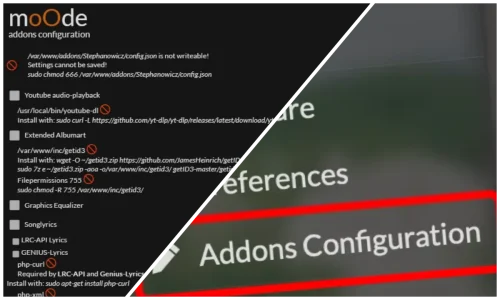
NASとして2台
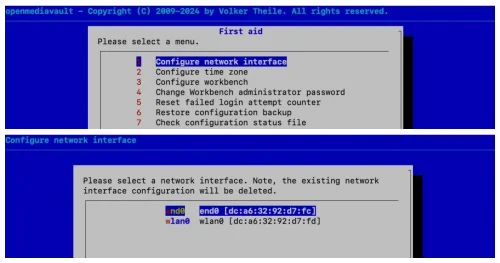
OMVにVPN接続
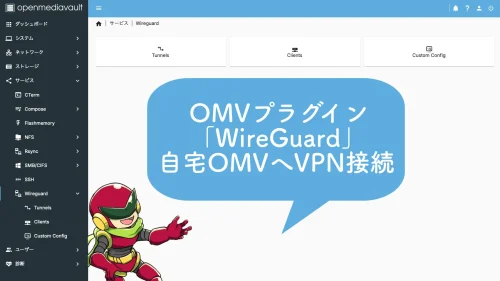
ほぼ大谷翔平の専用録画機
酷い広告のブロック用