Amazonのアソシエイトとして、ラズパイダ(raspida.com)は適格販売により収入を得ています。詳しくは当サイトの プライバシーポリシーをご覧ください。
Raspberry Pi で日本語表示は初回セットアップウィザードで簡単にできるようになりました。選択を間違えなければ日本語で表示されます。
日本語の入力はどうでしょう? 日本語入力にはインプットメソッドを司るソフトウェアが必要です。インプットメソッドは、input method (IM)に続く言葉に、editorやengineの呼び名があり、略字の「IME」はWindows環境でもお馴染みの言葉です。
※今回の環境ではRaspberry Pi 400の英語のUS配列キーボードで行いました。キー配列がUS、入力が日本語になってしまうため、日本語入力では実際のキー表示と一部記号系が異なっています。日本語のキーボードでの使用をおすすめします。
fcitx-mozc
IMEにはいくつか種類があります。Windowsだと最初から「Microsoft IME」が付属しています。macOSだと「日本語入力プログラム」と言います。そのままだ…。(以前はことえり)
Raspberry Pi ではibusとfcitxがよく探せます。これは入力エンジンを表現するフレームのことで、これに変換エンジンと合わせて使います。
主な変換エンジン
- IBus-mozc
- fcitx-mozc
- SCIM-mozc
古くは、王冠のアイコンだったAnthyなども変換エンジンとして有名でした。いくつか種類があります。
私も初めてLinuxのOSを使っていた当時はよく理解していませんでした。セットで使うことになります。
変換エンジンの「mozc」は、スマホやPCでも使えるGoogle製の「Google日本語入力」のオープンソース版です。好みの問題もありますが、GUIの設定画面も分かりやすいfcitxは私の好みです。
fcitx-mozcのインストール
fcitx-mozcの例だとインストールは1行で済みます。
いつものように最初にアップデートとアップグレードをしておきます。
sudo apt update
sudo apt full-upgrade
2024年現在だと、fcitx5が最新です。
sudo apt install fcitx5-mozc

or

sudo apt install fcitx-mozc(こちらは4)
インストールするとメインメニューに設定メニューが表示されます。
インプットメソッドのデフォルトに設定するため、以下を続けます。
im-config -n fcitx5
一度ログアウトか再起動をしておきます。
fcitx-mozcの設定
デフォルトの設定でも動作しますが、使いやすいように設定しましょう。
fcitxとmozcは別々に設定します。
mozc側
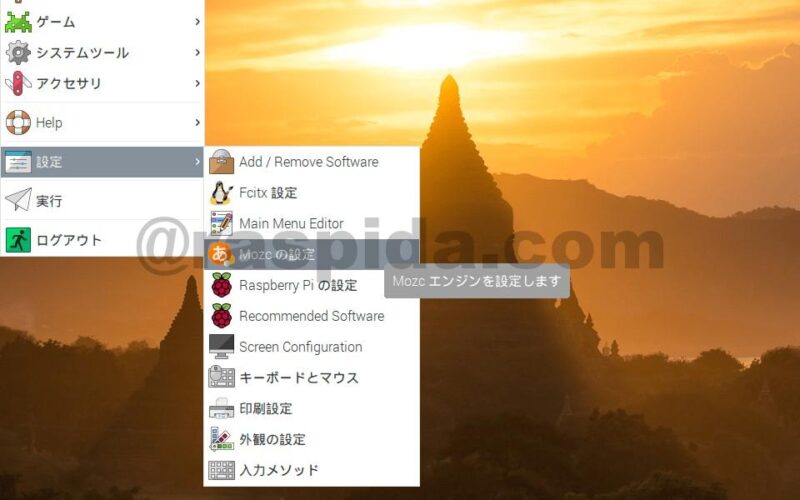
Mozcの設定
mozcは変換エンジン側です。
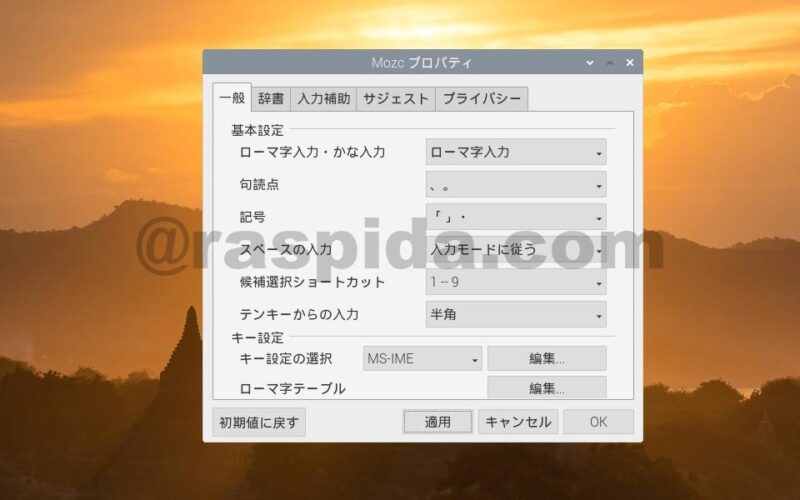
mozcの設定画面
変換の方法など、いつも使っている動きに合わせてあげられます。ここはデフォルトの設定でも気にならない人も居ます。
fcitx側の設定
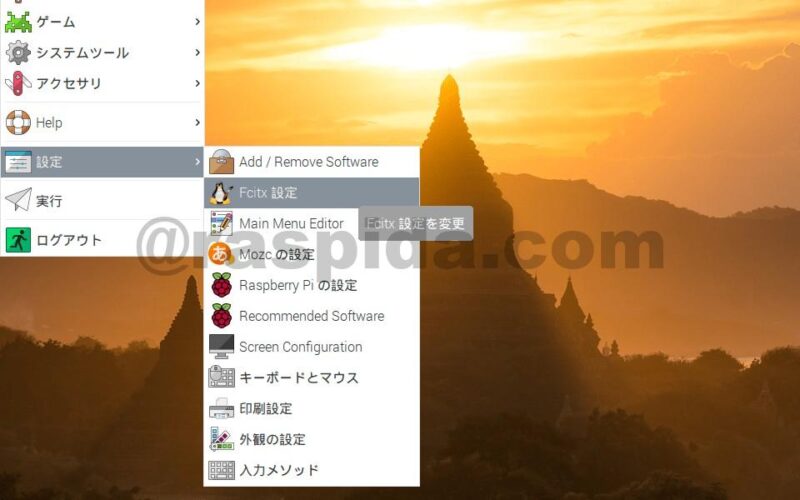
fcitxでは先ず入力メソッドの優先順位を決められます。デフォルトだとキーボードが一番上でしょう。Mozcが2番目ですから、それを矢印ボタンで上に変更しておきます。
ちなみに、この切り替えはctrl + Shiftでも可能です。
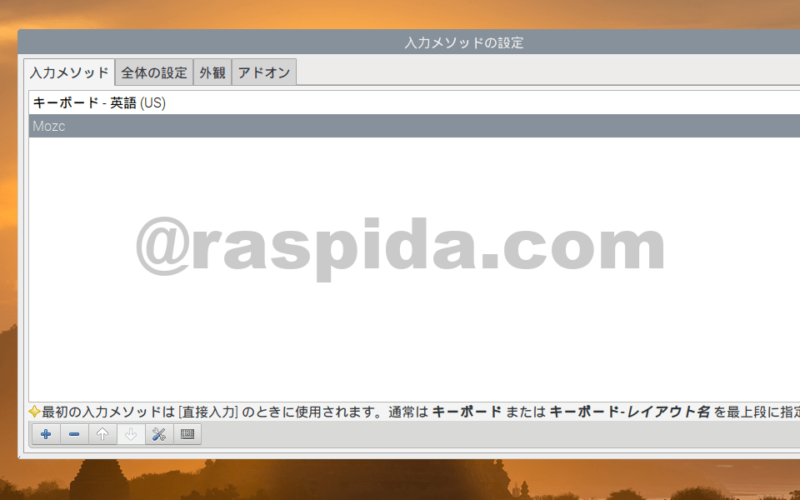
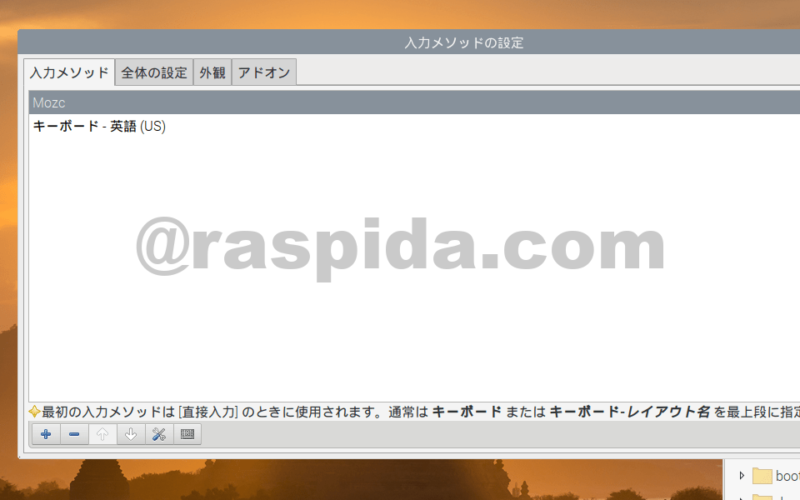
Mozcを最上位に設定
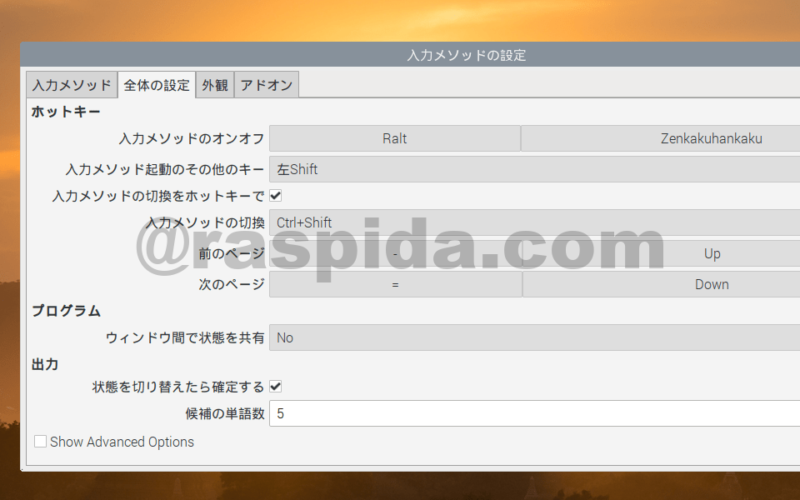
ホットキーの設定
fcitx側でキーバインド、つまり「日本語入力の切り替えキー」が変更できます。Windowsで日本語キーボードであれば、全角/半角キーですね。
デフォルト設定だと、画像のように Ctrl + Space です。
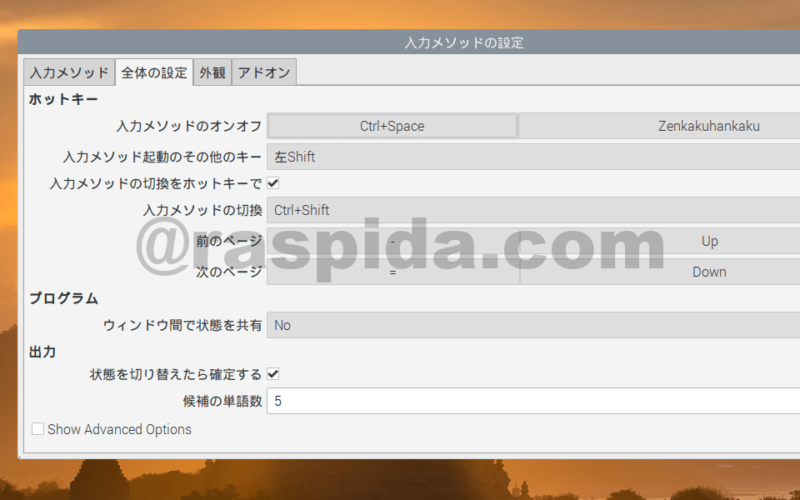
このままでも問題ありませんが、日本語キーボードの全角/半角キーに割り当てたい場合、キーの組み合わせが書いてある部分を押して、設定したいキーを押下すれば変更できます。
右にあるZenkakuHankakuは、割り当てられた機能の名前です。
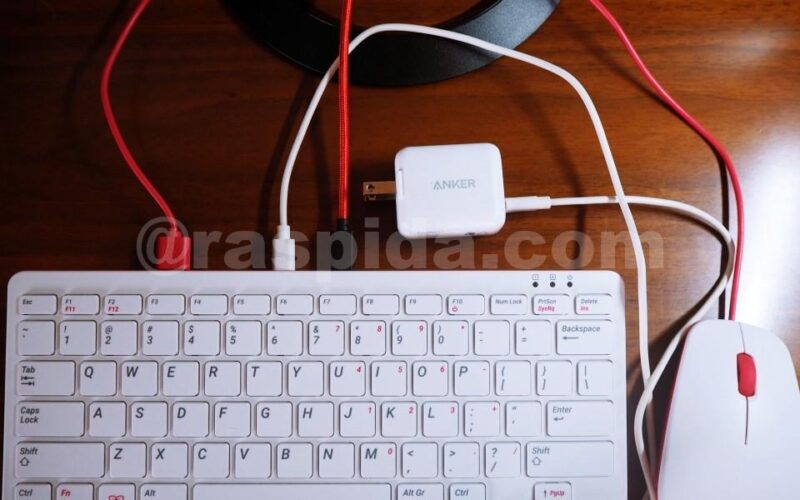
今回テストしたRaspberry Pi 400のキーボードは、英語キーボードなので、使わない右Altキーを割り当てました。
■Pi 5は8GBモデルがオススメ



日本語入力は快適
細かい設定は各自の好みで構いません。すべての設定をみてください。
Raspberry Pi OSに付属しているテキストエディタで確認しましょう。
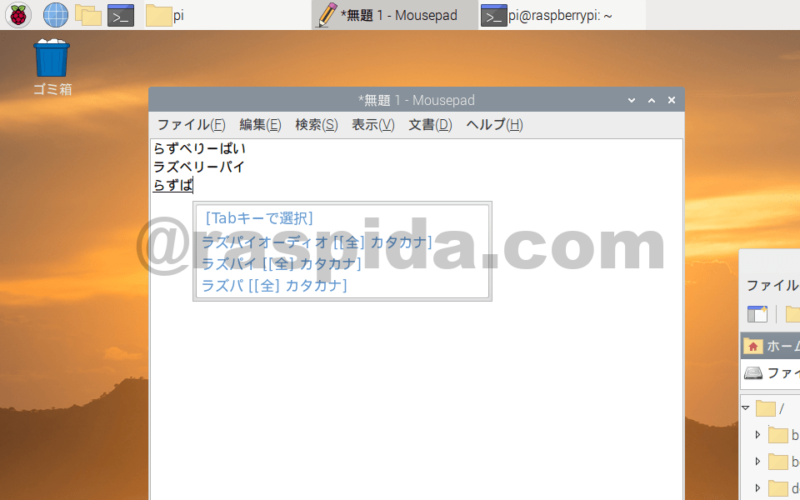
推測変換も可能です。あまり長文の連文節変換などで無ければ、全く問題なく利用できます。
タスクバーのアイコンが増えているのが分かると思います。
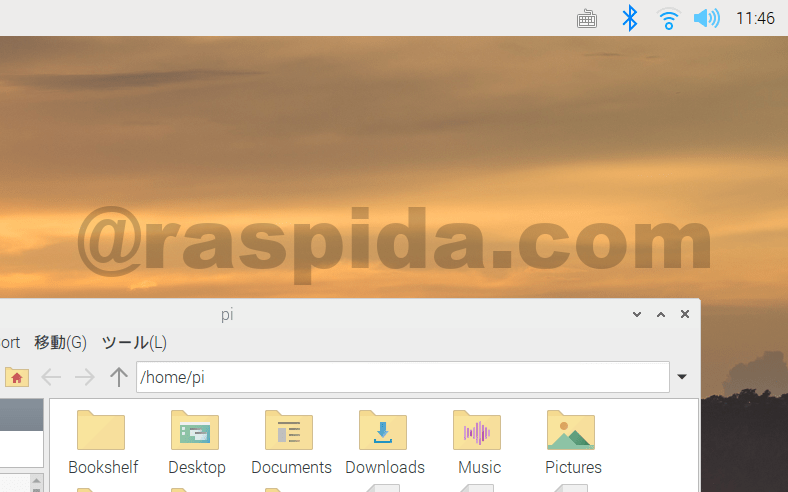
メインメニューからだけでなく、キーボードのアイコンをクリックして設定を変更することも可能です。
2024年7月の更新から見た目が変わりました。
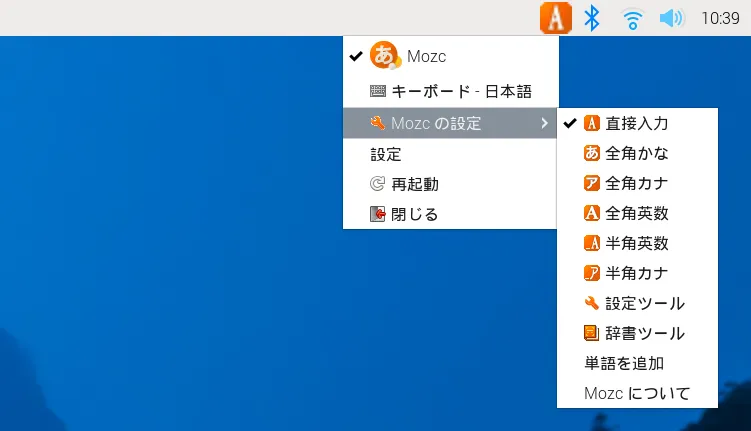
bookwormでのMozc
メニューバーから設定画面を開くことなくそのまま入力方式や辞書ツールへアクセスできるようになりました。単語を追加はやっとメニューに入るようになりました。
おさらい
日本語入力のためのインストールは1行で済みます。
sudo apt install fcitx5-mozc
Raspberry Pi で日本語入力IMEの設定でした。
aptでインストールできるパッケージを探すコマンド(apt search)
apt search fcitx5
インストールされているパッケージ一覧表示(apt list)
apt list --installed
日本語の設定は、初期セットアップウィザードをおこなうことでも実現できます。
Raspberry Pi OSの日本語入力でした。
もう少し詳しくセットアップ