
Amazonのアソシエイトとして、ラズパイダ(raspida.com)は適格販売により収入を得ています。詳しくは当サイトの プライバシーポリシーをご覧ください。
少し騒動になったRaspberry Pi OSで使うVSCode(Visual Studio Code)ですが、ソフトウェア自体はMicrosoft製のフリーソフトで、エンジニアさんもオススメする人気のプログラミングエディタです。(ソースコードエディタ)
別にプログラミングだけではなく、テキストエディタとしても使えます。
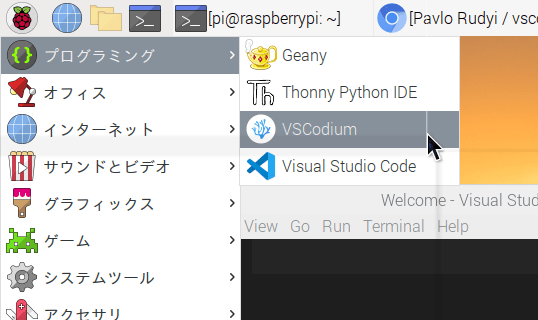
このVSCodeにはオープンソースソフトウェアである「VSCodium」があります。
それぞれのインストール方法をご紹介しておきます。Raspberry Pi 4のベータ版64bitOSにインストールしてみました。
VSCodeのインストール
これは簡単です。2021年1月25日にリポジトリ(repository)がRaspberry Pi OSに登録されていますので、アップデートしてインストールのコマンドだけです。
sudo apt update
sudo apt install code -y
Visual Studio Code on Raspberry Pi Get Visual Studio Code up and running on Raspberry Pi OS.
■Pi 5は8GBモデルがオススメ



VScodiumのインストール
こちらはリポジトリが登録されていません。先ずはgpgキーをゲットします。
コードをコピペでOKです。
wget -qO - https://gitlab.com/paulcarroty/vscodium-deb-rpm-repo/raw/master/pub.gpg \
    | gpg --dearmor \
    | sudo dd of=/usr/share/keyrings/vscodium-archive-keyring.gpg
リポジトリに登録します。
echo 'deb [arch=amd64,arm64 signed-by=/usr/share/keyrings/vscodium-archive-keyring.gpg] https://download.vscodium.com/debs vscodium main' \
    | sudo tee /etc/apt/sources.list.d/vscodium.list
以下、古いarmhfの時のコマンド。今はサポートされていない。
echo 'deb [ signed-by=/usr/share/keyrings/vscodium-archive-keyring.gpg ] https://download.vscodium.com/debs vscodium main' \
    | sudo tee /etc/apt/sources.list.d/vscodium.list
そしていつものアップデートとインストールコマンドです。
sudo apt update
sudo apt install codium
コマンドは記事更新時点です。変更などは公式サイトで確認してください。(2024/03)
VSCodium - Open Source Binaries of VSCode
どちらでも同じ
非エンジニアの私などはどちらもフルに使いこなせないので、まぁ、どちらでも良いのではないでしょうか。
これでリポジトリにも登録できたので、次回からバージョンアップ(更新)も可能です。
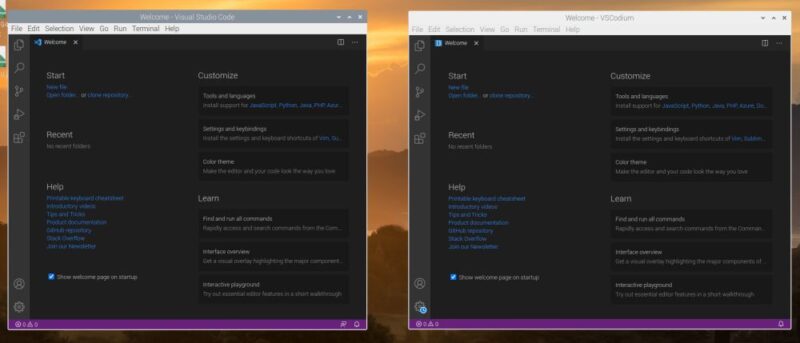
メニューの一部以外、見た目もほとんど同じで、ヘルプから参照するバージョンなども同じです。
少しでも効率よくプログラミングするなら、こういったエディタは必須ですね。
非エンジニアの私がPythonだけであれば、Thonny で十分でした。
脱MicrosoftのVSCodiumはオープンソースソフトウェアです。