
Amazonのアソシエイトとして、ラズパイダ(raspida.com)は適格販売により収入を得ています。詳しくは当サイトの プライバシーポリシーをご覧ください。
いわゆるサーマルイメージング機能が付いた赤外線カメラの中で、これまでの10分の1という低価格になった「Lepton 3.5」をRaspberry Pi 4で試しました。
一般的な製品ではないため、個人で購入する人はあまり居ないでしょう。主に産業用途がメインだと思います。(工場設備・製造ライン監視カメラなど) なお、軍事転用される恐れがあるため、特定の国では購入できません。(赤い国?)
Lepton 3.5はモジュールの1つです。microUSB-Bコネクタの付いたPureThermal2と一緒に使うことになります。すると、簡単にRaspberry Pi と接続できます。ブレッドボードや電気系が苦手な非エンジニアには助かりますね。
Lepton 3.5は業務に使用できるプロ向けになります。少し値が張りますが、ホビー用途でもアイディア次第で実用的な高機能サーマルカメラです。
GetThermalの起動にsudoを付け忘れない旨を追記しました。
こんな感じで温度とカラーが分かる
最初に実行した結果からご覧ください。スポット温度表示と共にカラーで表示されます。
表示されるカラーパレットは複数あります。
この実行画面で使用しているアプリもRaspberry Pi 4で動作しました。

モバイルモニター

ACアダプター

窓際

Raspberry Pi 4のケース

LEDライト
こちらのレインボー表示が見慣れていますかね。

モバイルモニター

USBコネクタ部分

Raspberry Pi 4のケース

ACアダプター

グレスケール表示
FLIR フリアーシステムズ
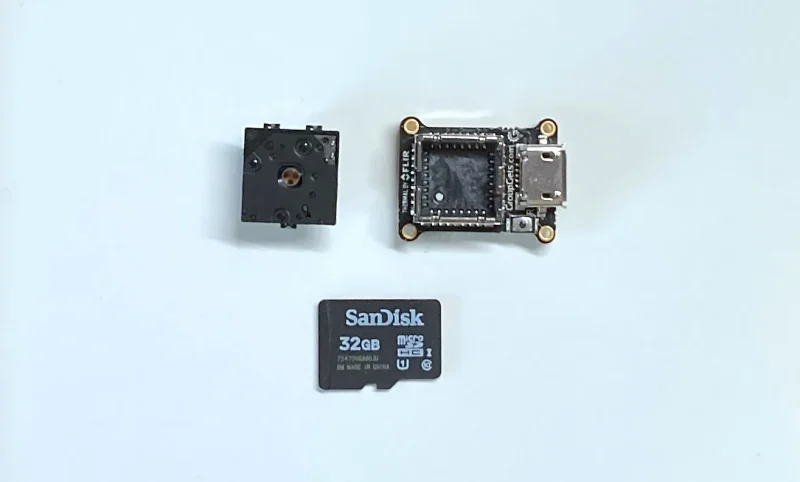
本当に小さいモジュール
Lepton3.5の製造元FLIRは、1978年創業の老舗企業です。赤外線カメラの製品が主力のため、産業用途を中心に現在は商業用途にも幅広く製品が展開されています。
microSDカード並みのサイズです。Raspberry Pi カメラモジュールのカメラ部分だけってサイズです。
同社がリリースしている製品の中には、スマホ用の赤外線カメラもあります。これは一般に販売されています。
もしかしたらFLIRという名前くらい知っている人もいるでしょう。

Lepton 3.5(スペック)
解像度: 160 x 120、フレームレートは8.7fps(9Hz)
インターフェイスはSPI。PureThermal2の使用でI2C、USBに変換して使用。
本体モジュールとPureThermal2をセットで使うのが現バージョンの基本となっています。
法人向け
現在、個人でも単品で購入できるのはDigikeyでしょうか。国内は主に法人向けだと思われます。定価は2つ合わせて約3万円台〜です。(値下がりしたみたい)
GroupGetsのプログラム
FLIRのページではSDKやドキュメント、Windows用アプリがあります。Raspberry Pi OSだとプログラミングができれば、独自にデータを取得して何かに活かせそうです。
今回はgithubにあるGroupGets(共同購入プラットフォーム会社)がリリースしている「GetThermal」プログラムを利用しました。Raspberry Pi、Linux、macOSで実行できます。
どうやら、GroupGetsは2014年にRaspberry Pi 用キットとして開発していたようです。Raspberry Pi 2Bの頃ですか。
PureThermal2にはFLIRと共に、GroupGetsの社名も印字されていますから、PureThermal2はオフィシャルになるのかな、この辺の事情はよく分かりません。
使用したソースファイルは6〜8年前と古く、最終更新が3年前の様子です。エラーがないのかと心配しながら試した結果、makeで警告は出ても動作しました。
■Pi 5は8GBモデルがオススメ



サーマルカメラの使用目的
サーマルカメラは産業用途以外でも使えます。製品ページにあった使用目的例をご紹介しておきます。
ヘルスケア : 体温の簡易計測、ベビーフードの温度確認、フィットネスなど 日常生活 : 料理中の食材・器具の温度調節、冷暖房効率の向上に セキュリティ : 不審者の確認、家電の異常発熱の発見など ペット : 目視で分からない患部(発熱)の発見、夜間の所在確認など アウトドア : 夜間の安全確保、消化の確認、動物の発見など ゲーム/娯楽 : 「目に見えない」映像の認識など
どうででしょう。イメージが湧きますか?
可視化すると分かりやすいこともあるので、雨漏りなど水漏れ探しにも役立ちそう。
ホビー用途なら、精度が高く本格的なため不足は感じにくいでしょう。色々な場所にカメラを充てると驚くこと請け合い。こういうの大好物です。
GetThermalの動作は要件がネック
Raspberry Pi 用のインストール手順は、OSがstretchの頃で古いため注意が必要です。動作はしたのですが、動作条件としてQtのバージョンがネックでした。
OSバージョンbullseyeだと、QT5のqt5-defaultパッケージのインストールは必要ありません。bullseyeではデフォルトでQt version 5.15.2です。(記事執筆時点)
(動作したけど)要件はQt5.7以上とありました。
あと、PureThermal 2のファームウェアも注意です。今回は最新(v1.3.0)でしたからアップデートはしていません。ファームウェアのアップデートはWindowsやMacで行います。(この記事では触れていません)
GetThermalの動作条件
主要な動作条件は次の通り。
デスクトップLinux(x64)、Mac OS、Raspberry Pi OSは別方法
libusb-1.0
CMake
QT 5.7以降
libuvcの修正版
macOSはHomebrew経由でインストール可能
Raspberry Pi OSでは、libusb-1.0はlibusb-1.0.0だったからエラー出た。ソースを修正すればOKなのかな? 非エンジニアなので分かりません。
注意点はあるものの、GetThermalのRaspberry Pi 用手順で動作しました。
行った手順はこちら
GetThermalのRaspberry Pi で構築する手順に従いました。
Building for Raspberry Pi · groupgets/GetThermal Wiki · GitHub
makeで警告エラーは吐くがビルドできて、一応起動した。
本当はqt6でも入れればいいのだけど、これは大変に難しい。(bullseyeのQtはversion 5.15.2)
- OpenGLは既に有効なので無視
- 開発パッケージはqt5-default以外をインストール
- Cloneとbuildはその通りに実行
qt5-default以外をインストール
sudo apt-get install qtmultimedia5-dev qtdeclarative5-dev \
    qml-module-qtquick-controls2 qml-module-qtmultimedia \
    qml-module-qtquick-layouts qml-module-qtquick-window2 \
    qml-module-qtquick-templates2 qml-module-qtgraphicaleffects \
    libusb-1.0-0-dev cmake git
buildフォルダを作成してbuild&makeしたら、リリースフォルダ内に実行ファイルが出来ています。同フォルダ内でsudo ./GetThermalをターミナルで叩けば起動します。
起動にユーザー権限がなく映像が出ません。とりあえず管理者権限(sudo)で実行すればOKです。
cd ~/GetThermal/build/release
sudo ./GetThermal
面倒だけど、udevにルールを作成して権限を666にすることでsudoを回避できます。
sudo sh -c "echo 'SUBSYSTEMS==\"usb\", ATTRS{idVendor}==\"1e4e\", ATTRS{idProduct}==\"0100\", SYMLINK+=\"pt2\", GROUP=\"usb\", MODE=\"666\"' > /etc/udev/rules.d/99-pt1.rules"
全画面表示はsudoを付け忘れるとフリーズしました。
全画面表示で終了するには、Alt + F4で終了するしかありません。
sudo GetThermal -platform eglfs
とにかく映像を観たいなら簡単
前置きが長くなりました。サクっとサーマル映像だけを観たいなら、今回のアプリやプログラムを組まなくても簡単に行えます。
**Lepton3.5はV4L2に対応しています。**Video4Linux2は、Linuxシステムでリアルタイムビデオキャプチャをサポートするデバイスドライバで、/dev/video0で取得できます。便利。
Raspberry Pi OSだと、VLC、guvcview等で何も設定せずとも映像の確認ができます。どちらもキャプチャーデバイスにVIDEO0で表示されました。
但し、これだと温度表示がありません。製品特有のオプションも選べません。
でも、サクッと映像を表示できるのはお手軽です。
それぞれのアプリでの動作方法は次のようにします。
VLCの場合
Raspberry Pi OSでは、VLCメディアプレイヤーは最初からインストールされています。
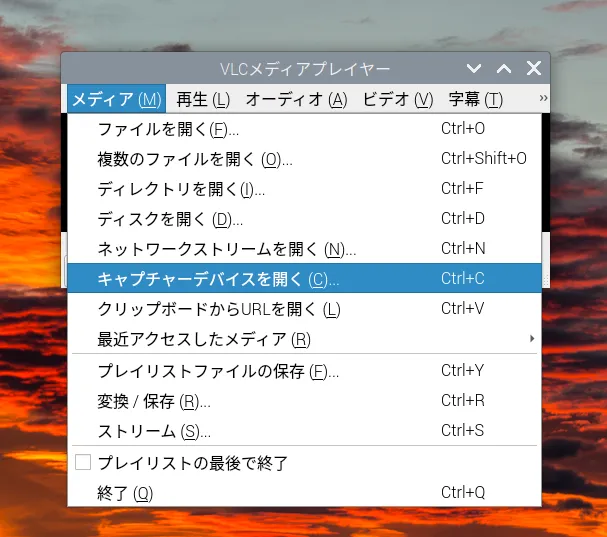
メニューからキャプチャーデバイスを開く。Webカメラも同じですね。
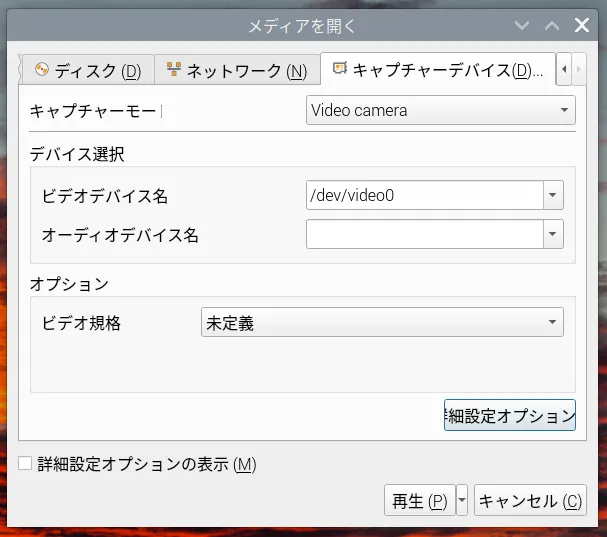
今回は/dev/video0がデバイス名で、開始ボタンを押せば表示されました。
v4l2対応だから、v4l2:///dev/video0とありますね。
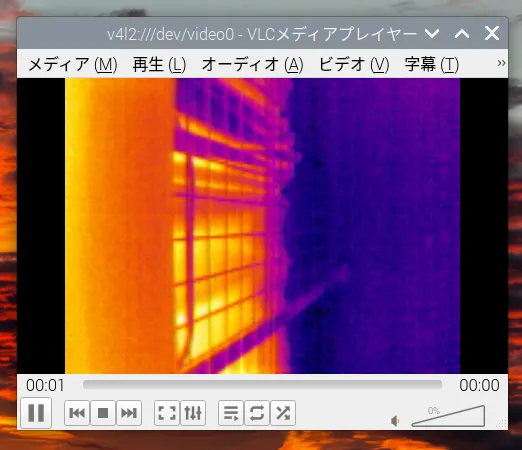
VLCなら静止画と動画のキャプチャはVLC独自の機能でも取得できます。
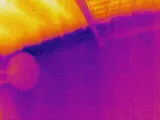
窓脇
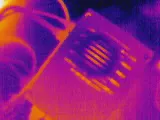
Raspberry Pi 4
VLCなら録画も簡単にできます。
guvcviewの場合
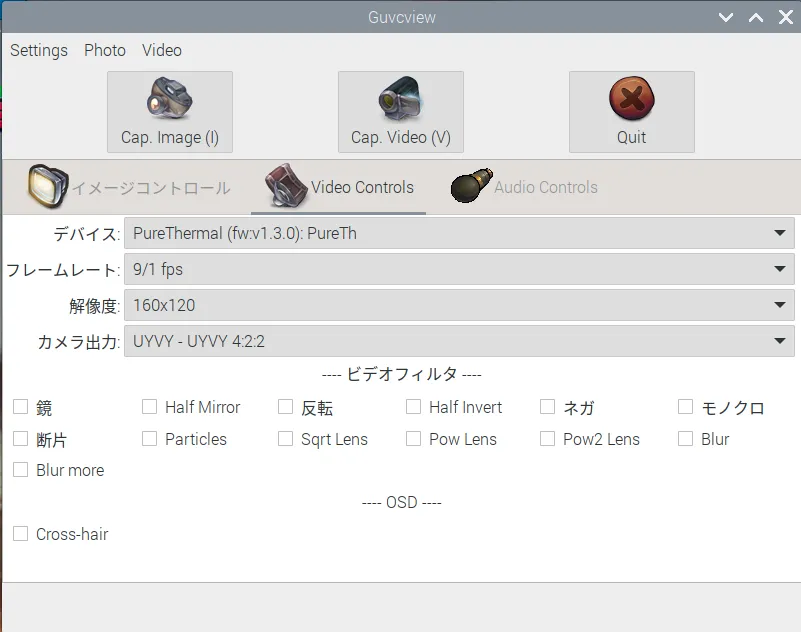
guvcviewはシンプルで好みです。gstreamer1.0-tools以外はすべてインストール済みでした。
sudo apt install guvcview
デバイス名にPureThermalとあり、ファームウェアバージョンも表示されています。
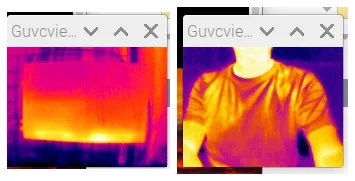
モバイルモニターと人
産業用途
Raspberry Pi って色んなことが簡単に行えますね。改めて思いました。
カメラモジュールでも温度表示は無いけど、映像から実用的なプロジェクトは可能です。ビジネスの現場、産業用途なら安価な部類です。趣味の個人用としては少々お高く感じて万人向けではないですけどね。
エンジニアの方ならプログラミングで色んな手法が考えられるでしょう。
サイズはとても小さく、何かに組み込むのに適していますからね。
 はてな?
はてな?取得できる映像は本当に興味深いですよ。個人というよりはビジネスの現場で検討してはいかがでしょう。
アプリは動いたけど、更新された他のアプリがあれば言うこと無しなんですけどね。
以上、Lepton3.5とPureThermal2をRaspberry Pi 4で使った例でした。
リンク
Building for Raspberry Pi · groupgets/GetThermal Wiki · GitHub
GitHub - groupgets/GetThermal: Cross-platform USB thermal camera viewer
GetThermal by GetLab | GroupGets
公式サイトのドキュメント https://www.flir.jp/support/products/lepton/?vertical=lwir&segment=oem#Documents
Digikey:価格の参考例 500-0771-01 FLIR Lepton | センサ、トランスデューサ | DigiKey ¥24,060 250-0587-00 FLIR Lepton | 開発ボード、キット、プログラマ | DigiKey ¥5,867