
Amazonのアソシエイトとして、ラズパイダ(raspida.com)は適格販売により収入を得ています。詳しくは当サイトの プライバシーポリシーをご覧ください。
この記事は、Raspberry Pi ハードウェアデコードのライセンスを購入したものの、config.txtがない? 書き込み禁止で上書き保存できない? という人に役立ちます。
LibreELECが問題なく動いている前提です。
MPEG-2ライセンスキーの購入方法は「動画再生用ハードウェアデコードを有効にする(OSMC編)」をご覧ください。
追記:Raspberry Pi 4(ラズパイ4)ではコーデックの購入は必要無くなりました!
そもそもroot
LibreELECではデフォルトでrootでsshでログインします。
デフォルト
| ID | root |
| Password | libreelec |
そのためSSHで接続した後の操作はsudoは必要ありません。
config.txtの場所が違う
通常config.txtは「/boot/config.txt」と/boot内にあります。
LibreELECでは別の場所「/flash/config.txt」になります。
※RaspbianやOSMCなどは/boot/config.txtです。
LibreELECだけが例外と覚えてください。
■Pi 5は8GBモデルがオススメ



config.txtが編集できない
しかし、これまた厄介なことにrootでログインしていても編集ができません。一手間が必要です。
以下のコマンドでflashフォルダを書き込み権限を与えて再マウントします。
mount -o remount,rw /flash
この後でnanoなりで編集します。
nano /flash/config.txt
こんな感じです。

decodeのライセンス番号を変更入力する
やっと開けた/flash/config.txtにメールで受信したハードウェアdecodeのライセンス番号を書き換えます。
以下のように初めから用意されています。そこを書き換えます。
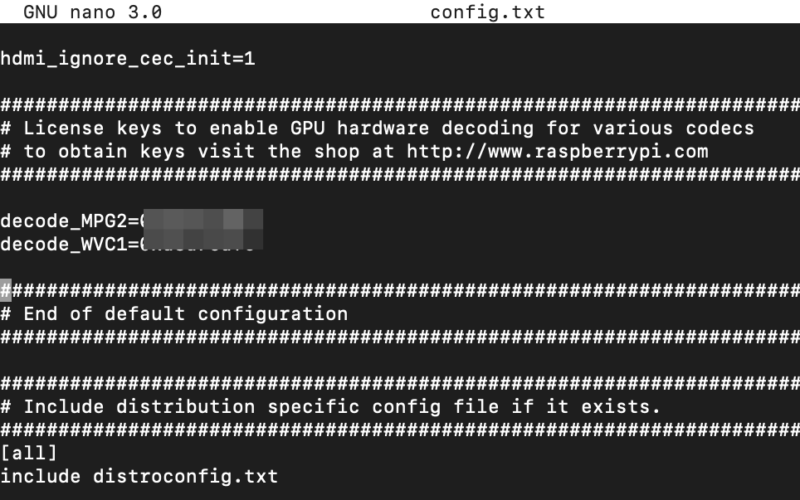
それぞれ先頭が#でコメントアウトしてありますから、それを消して=以下に購入したライセンスをコピペしてください。
decode_MPEG2=ここにライセンス
decode_WVC1=ここにライセンス
これで再起動すると有効になっています。
最後に
通常の利用では特にライセンスを購入しなくても動画は楽しめます。フルHD画質も現在では問題ありません。Raspberry Pi 2Bの頃はちょっとカクカクもしましたけど、3Bになってからは止まる・落ちることは無くなりました。
今回のdecodeライセンスは動画や音をエンコード・デコードする際に有効です。アプリケーション側でそうなっていないと意味はありません。
これまでソフトウェアの支援機能だけだったのは、ハードウェアの支援機能になれば、CPUの負荷率はだいぶ減ります。試していませんが、恐らくRaspberry Pi 2Bなどでは実感するでしょう。
こういった万人が使わない機能を別にすることで、500円くらいですけど販売価格を抑えているのだと思います。有り難いことですね。
Raspberry Pi 4(ラズパイ4)ではコーデックの購入は必要無くなりました!
Raspberry Pi 4では、MPEG2またはVC1のハードウェアコーデックは永続的に無効になっており、ライセンスキーがあっても有効にできません。 Raspberry Pi 4では、以前のモデルと比較して処理能力が向上したため、MPEG2およびVC1はVLCなどのアプリケーションを介してソフトウェアでデコードできます。 したがって、ラズパイ4を使用している場合、ハードウェアコーデックライセンスキーは必要ありません。
https://www.raspberrypi.com/documentation/configuration/config-txt/codeclicence.md
この記事は、RaspberryPi3B系のOSMCやRaspbianで出来たconfig.txtの編集が、LibreELECでは出来ない?!人にお送りしました。
非常にニッチな現場からは以上です!