
Amazonのアソシエイトとして、ラズパイダ(raspida.com)は適格販売により収入を得ています。詳しくは当サイトの プライバシーポリシーをご覧ください。
はじめに、この記事はmzyy94さんの「LibreELECで地デジを楽しむためにMirakurunとEPGStationを一発で動かす」を読んで構築しました。mzyy94さんがLibreELEC向けのDockerアドオンに対応したアドオンを作成し、LibreELECで使えるリポジトリを公開してくれています。助かりました。ありがとうございます。
ラズパイを地デジ録画サーバーにするやり方は沢山ネットに公開されています。今回はその中でもコマンド操作を行わずにできる方法、LibreELECに構築できる方法だったので実践してみました。
これなら私のような非エンジニアでも簡単に構築できます。LibreELECで動作させたかったので渡りに舟でした。mzyy94さんの手順通りで問題なく構築できます。記事も分かりやすい。
ここでは実践した導入レポとして気が付いた点を中心にお伝えします。
まだRaspberry Piで地デジチューナーができることをご存じない人に向けてご紹介します。
LibreELECのバージョンは9.2.5まで動作確認できています。それ以降のバージョンでは動作しません。
地デジについて
地上デジタルはコピー防止のためデータガードが施されています。テレビに挿入するB-CASカードでデータ信号の暗号を解除して視聴できています。これはラズパイで構築する場合も基本は同じです。
一般的なテレビや録画器機と同様に、録画したデータをそのマシンで再生させるのは法的に問題ありません。データを取り出して持ち出すにはダビング10やコピーアットワンスの影響を受けます。
録画したHDD以外に持ち出さない(複製しない)ことが基本です。
※コピーガードを解除することは違法になります。
Raspberry Piと地デジチューナー、B-CASを使う場合も、一般的なテレビや録画器機と同じように適法内で楽しんでください。
LibreELECで地デジ
このLibreELECでの構築を選んだには主に2つ理由があります。
- 簡単だった(コマンド操作が要らない)
- LibreELECは追加でパッケージなど入れられないから
LibreELECはRaspberry Pi OS上とは違い、メディアセンターOSとしてsambaが導入されていたり、メディアを視聴するのに何も追加が要らない点が特徴です。設定するだけで使えます。
また、LibreELECはsshから繋いでも勝手にパッケージをインストールできません。その代わり、アドオンという仕組みで有志が作成したプログラムを導入することが可能です。
更に、今ではDockerに対応しているので、安全にプログラムの追加ができます。今回もリポジトリとして公開してくれているのでプログラムの更新も可能なんです。
最初はRaspberry Pi OSにドライバから入れて、視聴用、録画用のバックエンド・フロントエンドソフトソフトをインストールしていこうと思いましたが、結局はLibreELECで再生させたかったので面倒に思い、Harekaze add-on repositoryを利用させていただきました。
今回の環境
Raspberry Pi は4のメモリー4GBを利用しました。視聴だけなら3B+でも動くはずです。録画プログラムにメモリーを多く使用しますので、今回はRaspberry Pi 4にしました。
LibreELECのバージョンは記事時点でRaspberry Pi Imagerから書き込める「LibreELEC-RPi4.arm-9.2.6.img.gz」で、Kodiのバージョンが「Kodi 18.9」です。
- LibreELEC 9.2.6 ラズパイ4用
- Kodi 18.9
どうやらKodi 19からはUIが大幅に変わるようで、今回のDocker対応プログラムが動かないと報告がありました。(対応中の様子です)この記事ではKodi 18.9で動作確認しました。
追記:LibreELEC 9.2.8から手動でダウングレードした9.2.6でも動作しました。チャンネル設定が上手く行かないこと、Dockerのバージョンが当時より上がっていることもあり、記事執筆当時とは少し異なりました。
Raspberry Pi 4で快適に動作させるには、LibreELEC10.0、Kodi 19.1以降に対応したpvr.epgstationの更新を待つしかない状態です。(2021年10月末)
Raspberry Pi 4
メインのRaspberry Piは4のメモリー4GBで、気に入っているアーマーケースに収めました。
放熱に優れているので、長時間の高負荷に耐えられるように選びました。40度台で快適です。
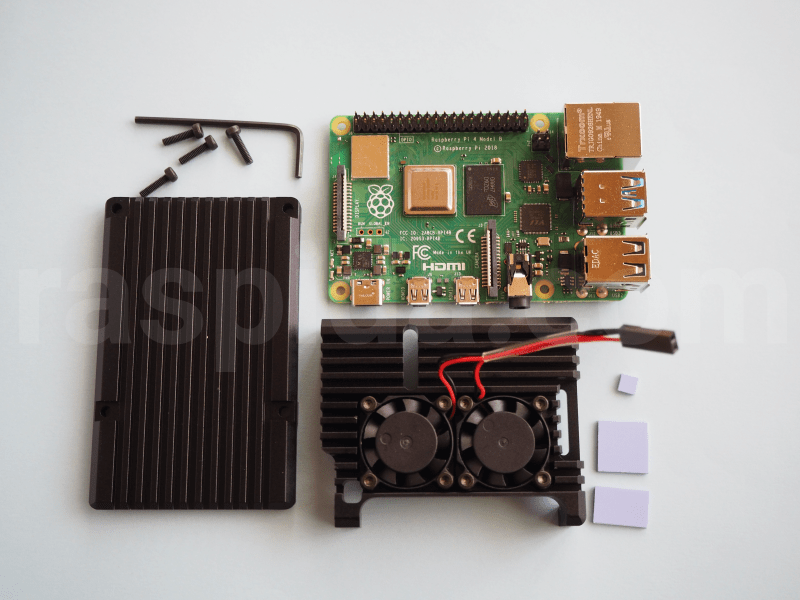
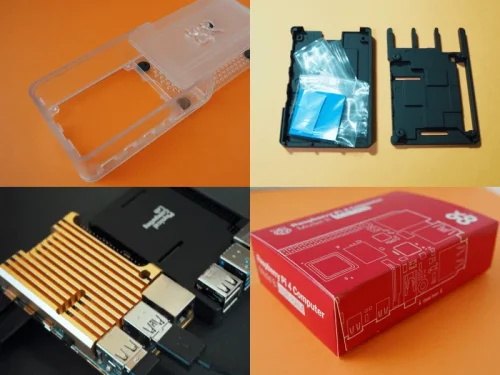
Raspberry Pi 4 アーマードのダブルファンタイプの方がやはり冷えます。
地デジチューナー
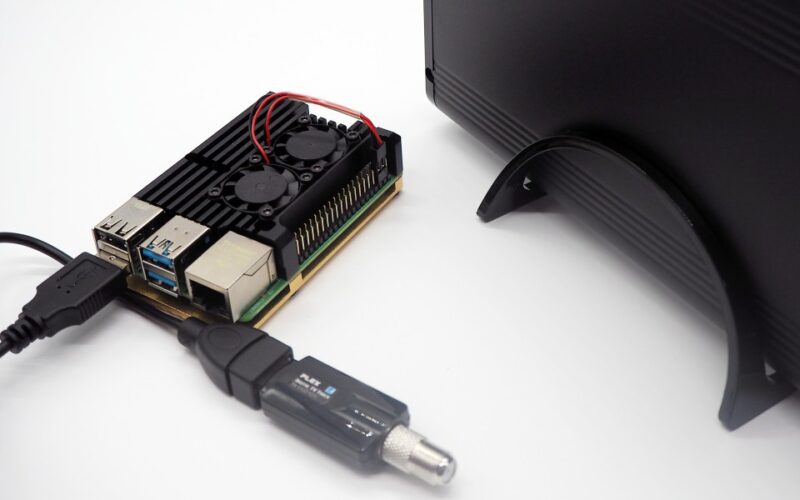
地デジのチューナーは有名なプレクスの物です。
これは1ch対応のもので、視聴と録画で排他利用になります。 観ているchは録画できますが、他のチャンネルを録画するなら観られない。(録画できない)
テレビが好きな人は4chの製品を購入した方が良いでしょう。
録画用のHDDは何でも構いません。USB3.0であれば速度も問題ありません。取りあえず1TBを用意しました。
B-CASカードとカードリーダー
地デジチューナーにはB-CASカードが必要です。合わせてカードリーダーも必要になります。
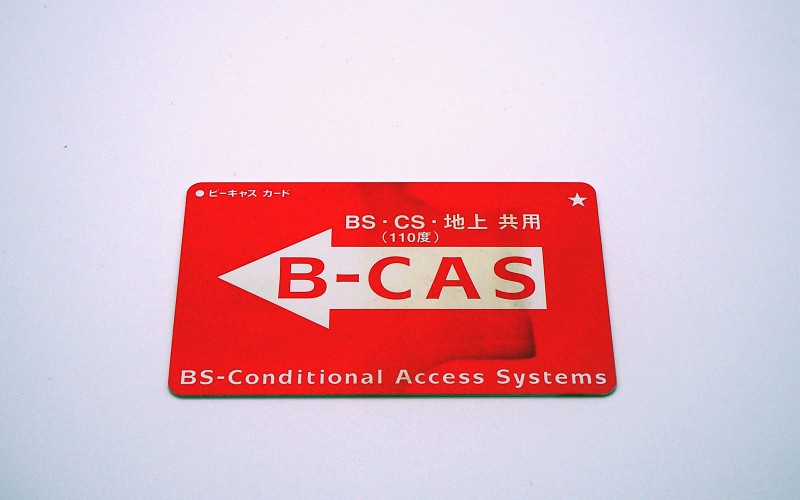
使わないテレビから抜いたカード
カードリーダーは有名なSCR3310を使いました。

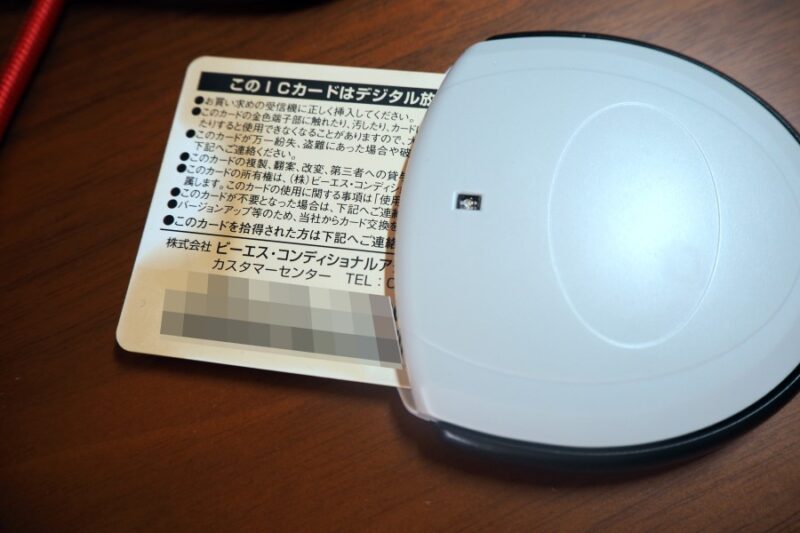
以前に確定申告などで使っていたものです。
どうやらこの機種が良いとネットでも書かれていました。(偶然ですけどね)私は2013年頃に購入したのでかなり年代物になってきました。
この画像の通り、読み込ませるのに裏側が上面になります。ICチップが裏にあるからです。
視聴・録画ソフト
使用しているソフトは、Harekaze2 PVR Repositoryで導入できる以下のプログラムです。
- docker.harekaze.mirakurun
- docker.harekaze.epgstation
- pvr.epgstation
LibreELECのセットアップ
先ずはRaspberry Pi 4に通常通りLibreELECをセットアップしておきます。
と言っても、いつものようにRaspberry Pi ImagerでmicroSDカードへ書き込んで設定をするだけです。
ラズパイダでも何度もご紹介しています。
投稿が見つかりません。
リポジトリファイル
アドオンやリポジトリに慣れていない人には敷居が高いかも知れません。でも、やっていることはとても簡単です。
「repository.harekaze2.zip」をダウンロードをします。
Download:Harekaze add-on repository
これをLibreELECのsambaを利用してLibreELEC内の(例えば)Downloadフォルダなどに他のマシンから転送コピーします。
LibreELEC Samba設定
Sambaは有効になっていますか?
WindowsやMacのファイルブラウザからLibreELECが表示されていればOKです。(ネットワーク内など)ゲストで接続できるでしょう。
アクセスできない場合、Sambaの設定でパスワードを有効にして、ユーザー名とパスワードで接続する方が確実に繋がると思います。LibreELECの設定 - サービスからSamba設定を確認しましょう。
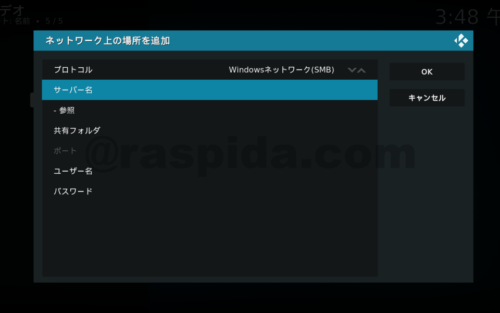
Zipファイルからリポジトリをインストール
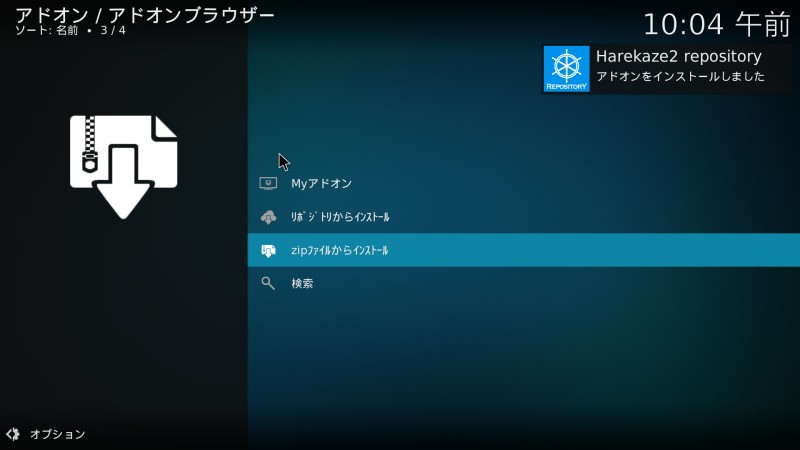
メインメニューのアドオン内にある「Zipファイルからインストール」で、先程PCから転送したリポジトリのrepository.harekaze2.zipを選びます。
これでリポジトリがインストールされました。
続いてそのリポジトリからプログラムファイルをダウンロード&インストールします。
リポジトリからインストール
リポジトリからインストールを選び、3つのプログラムをダウンロードします。
便利な点はDocker本体や依存するファイルも一緒にインストールしてくれます。
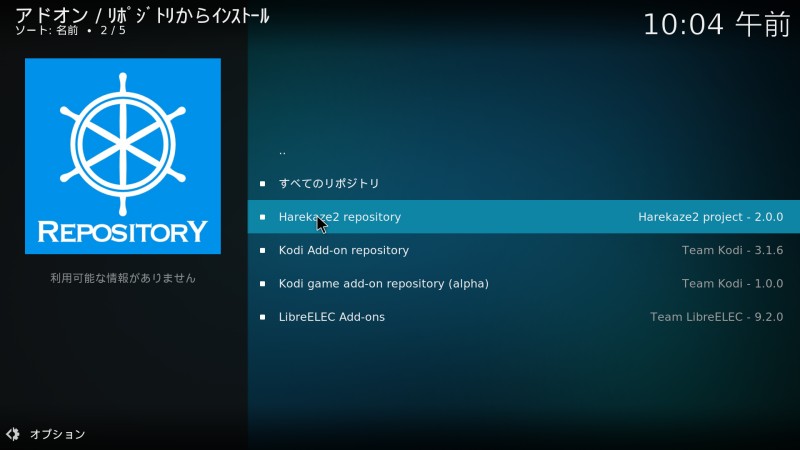
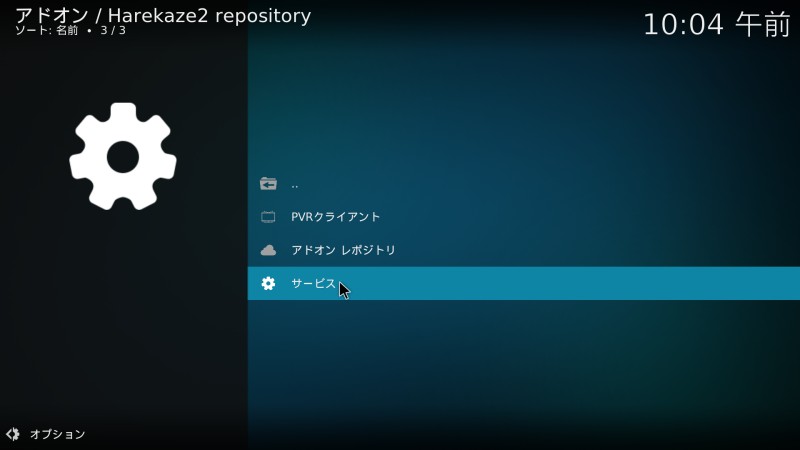
作成者によれば、インストールする順番は下から順が良いみたいです。
- サービス内にあるMirakurun
- サービス内にあるEPGStation
- 最後にPVRクライアント内にあるpvr.epgstation
EPGStationの設定
これは後でも構いません。録画ファイルの保存先を変更しておきましょう。
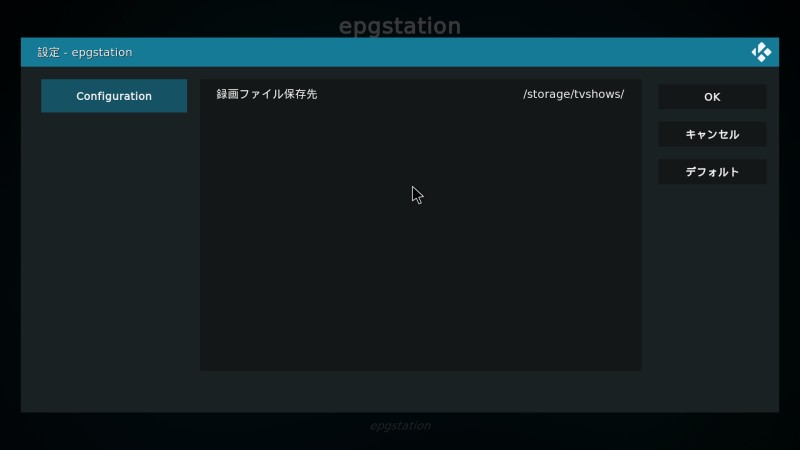
アドオンをクリックして設定から入れます。
今回はUSB接続のHDDへ変更しました。
PVRクライアントインストール後
最後のPVRクライアントインストール後にエラー画面のように表示されます。でも大丈夫です。設定を促しているだけです。
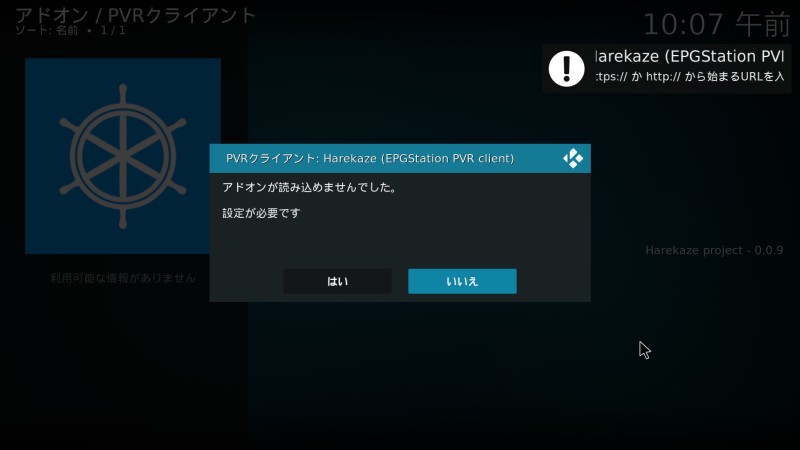
「はい」を選び、WUIのIPアドレスを入力します。
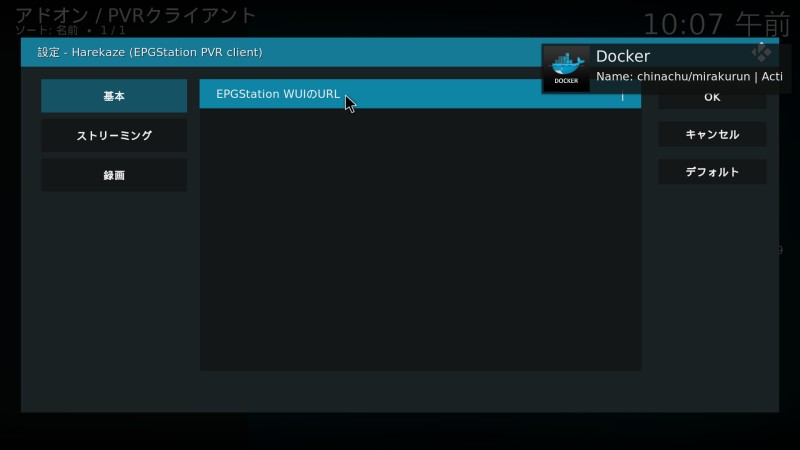
クリックして入力する
テレビ映像を映し出すためのUIです。Docker(仮想)で動いているため、その出力先を指定します。
ここで少しハマりました。
http://(LibreELECのIPアドレス):8888/
この書式になっていました。
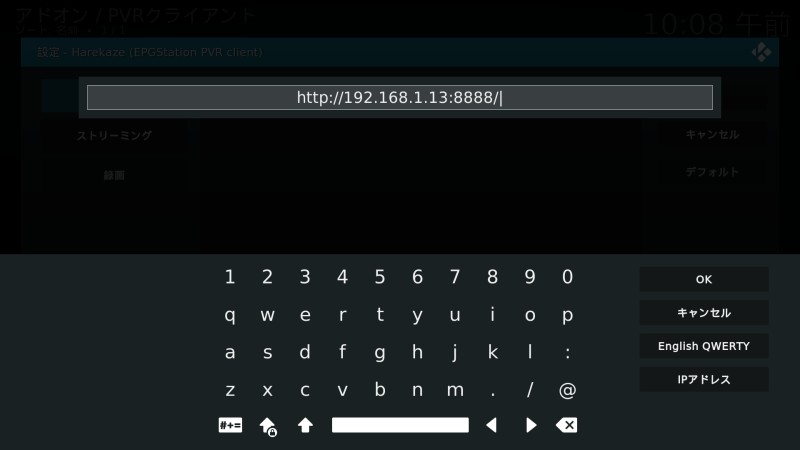
実際には固定IPアドレスではありませんから変更になる場合があります。(できればlocalhostで繋がると良いのですけど、ループバックできない??)
- ホスト名はダメでした。
最後にスラッシュを付けて成功しました。ポート番号は8888指定です。
(LibreELECでもdhcp.confを変更できればlocalhost指定ができるかも知れません。)
■Pi 5は8GBモデルがオススメ



視聴できた!
インストールと設定さえ合っていれば、ここでテレビを視聴できます。
私の場合、最初はNHKと地元局しか表示されませんでした。後述する、手動でチャンネル番号を設定すれば全てのチャンネルが可能になりました。ここは地域によって異なると思います。
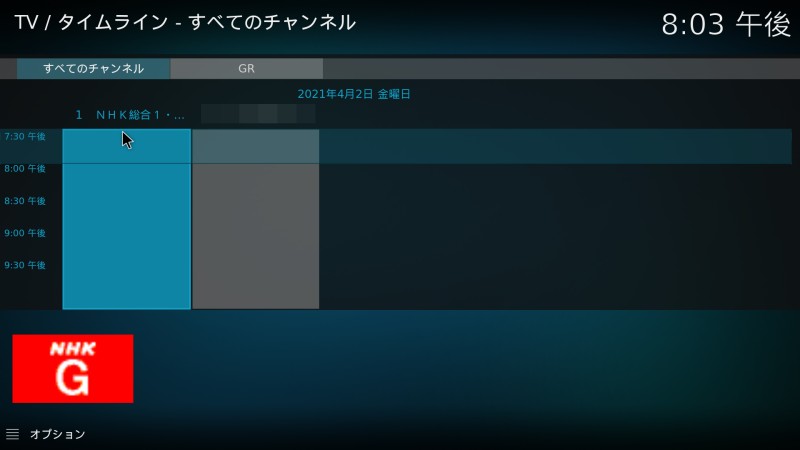
テレビガイドの更新は待っていれば自動的に行いますが、チャンネル一覧の画面でマウスなら右クリックメニューで更新を選べます。瞬時にテレビ番組情報がダウンロードされるでしょう。(なかなか気が付かなかった)
細かい設定は個人差がありますので、PVR設定などイジってみてください。
やっておいたこと
インストールが終わった段階で行ったことを記載しておきます。
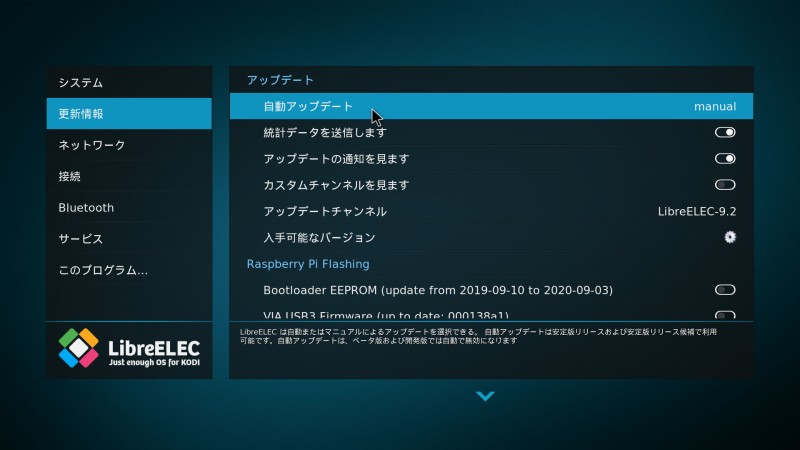
自動アップデートをオフ
今回のプログラムは、まだ次のバージョンには対応していないと見つけましたので、自動アップデートはマニュアル、つまりオフにしておきました。これで自動的にアップデートを避けられ、アドオンプログラムが動かないことはありません。
リポジトリ経由でアドオンプログラムを更新してから(こちらは自動)手動でアップデートをするつもりです。
LibreELECの自動アップデートはオフ
多重音声を無くす
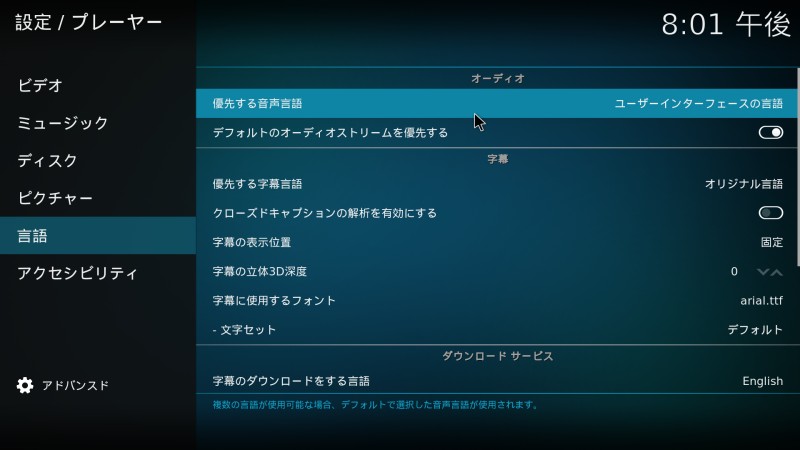
最初、副音声も同時に流れてしまったため、設定を変更しました。
プレイヤーの優先する音声言語をユーザーインターフェイスの言語にすると主音声だけになりました。先に日本語のユーザーインターフェイスに変更してからです。
優先する音声言語はユーザーインターフェースの言語
音ズレ解消
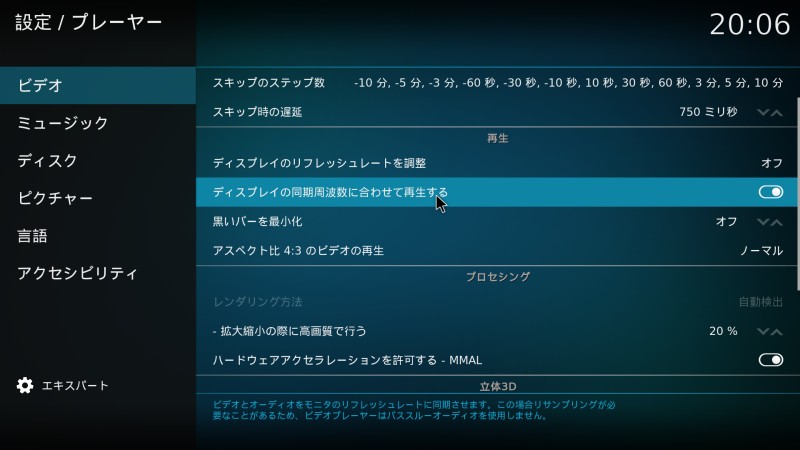
これは記載がありました。音のズレがある場合はディスプレイの同期周波数に合わせて再生するを有効にします。(デフォルトはOFF)
ディスプレイの同期周波数に合わせて再生する
チャンネル設定を手動でおこなう
LibreELECのSamba共有フォルダ内にあるConfigfilesフォルダの中にmirakurun/channels.ymlというファイルがあります。ここでチャンネル名や番号を指定することが可能です。
手動になるため、バックアップファイルを作成し書式や空白などに気をつけて修正しましょう。
チャンネル番号はお住まいの地域によって異なります。以下のサイト(maspro)にある地域別から探してください。
参考:https://www.maspro.co.jp/contact/bro/bro_ch.html
書式例:
 name: TOKYO MX
 type: GR
 channel: '30'
私も手動でいくつか設定したところ、無事に表示されました。
バックアップファイルを作成
システムとkodiのバックアップファイルを作成しておきました。最悪、この時点まで戻れるようにしました。
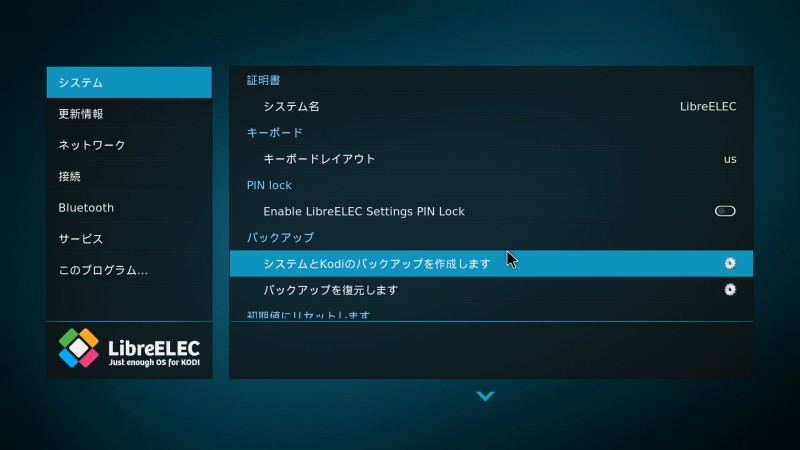
必須ではありませんが念のためです。
再度LibreELECを再インストールした後にバックアップファイルを復元から復元させることが可能です。
他のPC/Macからリアル視聴
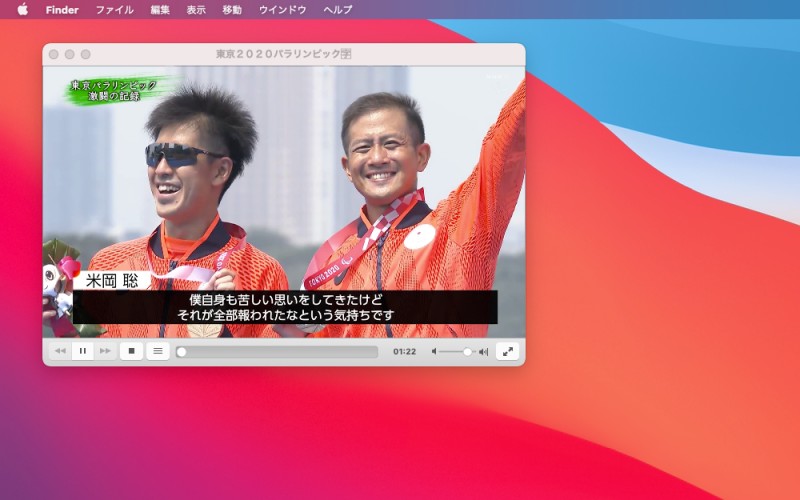
Macデスクトップで地デジ視聴
同じ家庭内ネットワークにある他のPC/Macから、WebブラウザでEPGStationへWebUIで接続できます。
VLCなどストリーミング受信できるプレイヤーであれば、ライブ視聴や録画ファイルの視聴もストリーミングで可能なんです。
アドレスは先程指定した「http://(LibreELECのIPアドレス):ポート番号/」
上部メニューの「ライブ」は現在放送している番組です。
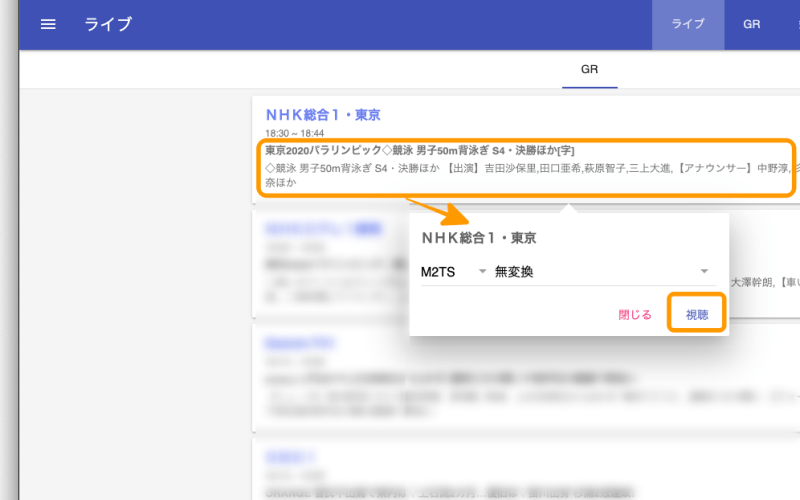
チャンネル名だと録画予約などのメニューが現れ、内容欄をクリックすると「視聴」のメニューが現れます。
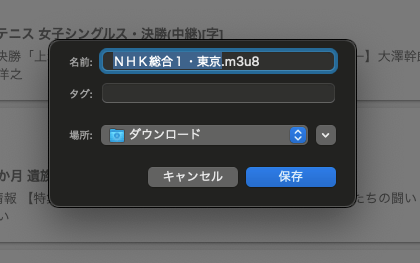
ストリーミング配信の関連付けソフトが無いためか、m3u8のファイルを一旦ダウンロードすることになります。
中身はテキストで、URLが記載されているだけです。m3u8ファイルをVLCなどで開くと観られました。
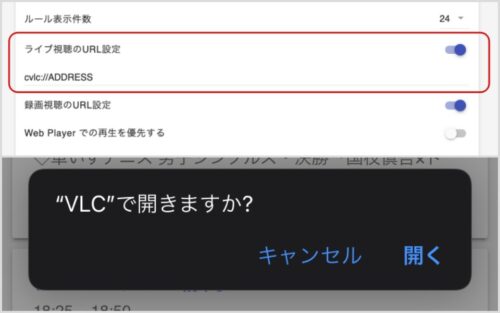
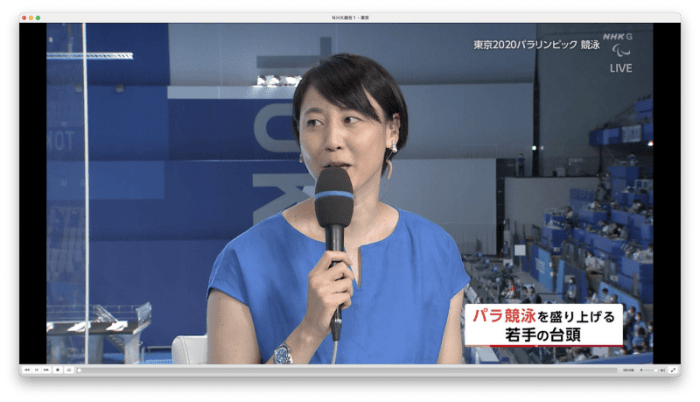
これならLibreELECに繋いだテレビ、モニターだけではなく、PC/Mac、スマホ、タブレット等、ストリーミングで視聴できますからネットワークの負荷も小さそうです。
LibreELECにPVRを構築してみて
私はあまり(というかほとんど)テレビは観ません。それでもスポーツ中継は好きです。今だとMLBが開幕して大谷翔平選手の中継があった場合、恐らく夜中になるため録画したいなと思い構築しました。あとテニス。大坂なおみ選手も観たい試合があります。
単純な気持ち、テレビがPCモニターで観られるだけで満足でした。PCディスプレイということもあり、思ったよりも綺麗です。ブロックノイズは出ることはあります。(CPU率による??)
今回の構築は個人的に所持していた製品ばかりで、新たに購入したのはUSBドングルチューナーだけで済みました。
手に入りにくいのはB-CASカードでしょうか。使っていないテレビのカードを使いましたが、余っていないと少々難しいですね。
既にRaspberry Pi 4をお持ちなら、一度トライしてみてください。 mzyy94さんのリポジトリを使った構築方法が一番簡単かと思います。導入レポでした。
参考:犬アイコンのみっきー
視聴・録画4chまで対応もある。