
Amazonのアソシエイトとして、ラズパイダ(raspida.com)は適格販売により収入を得ています。詳しくは当サイトの プライバシーポリシーをご覧ください。
この記事はRaspberry PiではなくLinux全般の記事です。 お間違えの無いよう記しておきます。
中古ノートパソコンをLinux Mintで再利用しました。動作は申し分なく快適に毎日使っています。
選んだ機種は、指紋認証の機能が付いているモデルで、どうしてもLinuxで試したかったのです。
Linux Mintが良いのか選んだ機種がたまたま合っていたのか、プリインストールされていてもおかしくないくらい安定しています。通常使用でエラーに遭遇していません。
昔から富士通はLinuxを入れるのに重宝していたと記憶しています。DELL製やHP製も元々LinuxOSをプリインストールしていただけにハズレが少ない気がします。
毎日のように使っているLinux Mint on 中古パソコンのレポートです。
使用感:Linux Mint
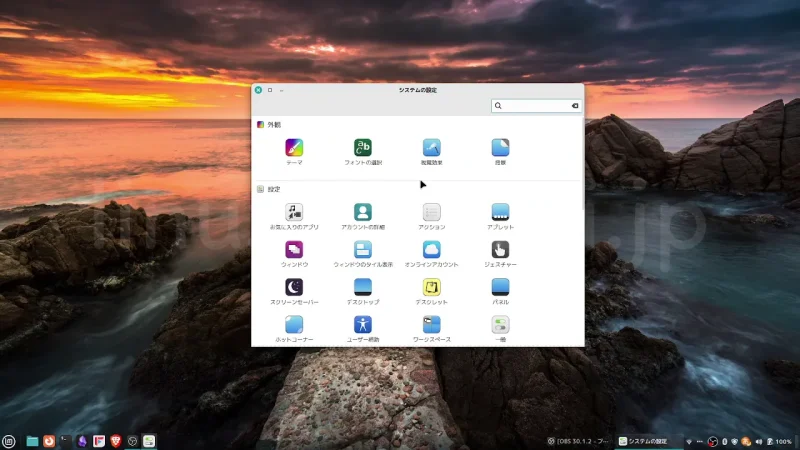
OSとしての使用感はどうかといいますと、システムの設定周りも他のディストリビューションよりも使いやすいです。
Linux Mintは、Arm系で動くOSイメージがないため、Raspberry Piでは使えません。だから目一杯使ってみたかったのです。
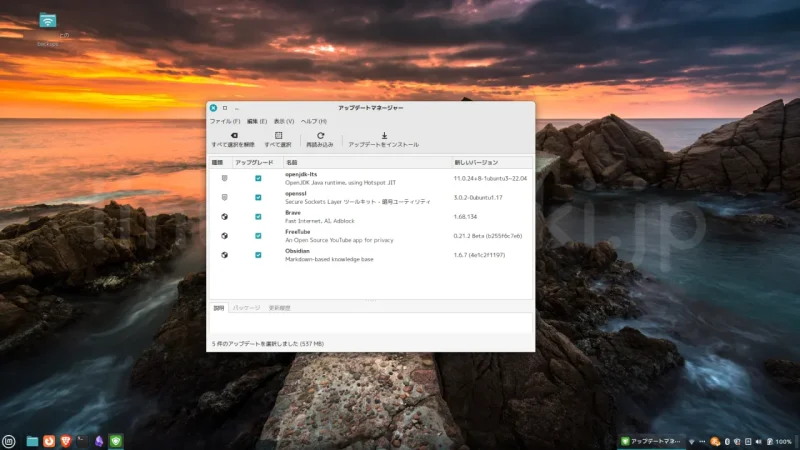
アップデートマネージャーが他よりはまだ分かりやすいと思う。
実際にはアップデートの仕方や種類?は3パターンに分かれると思います。Linux Mintのアップデートだけで済ませれば楽です。
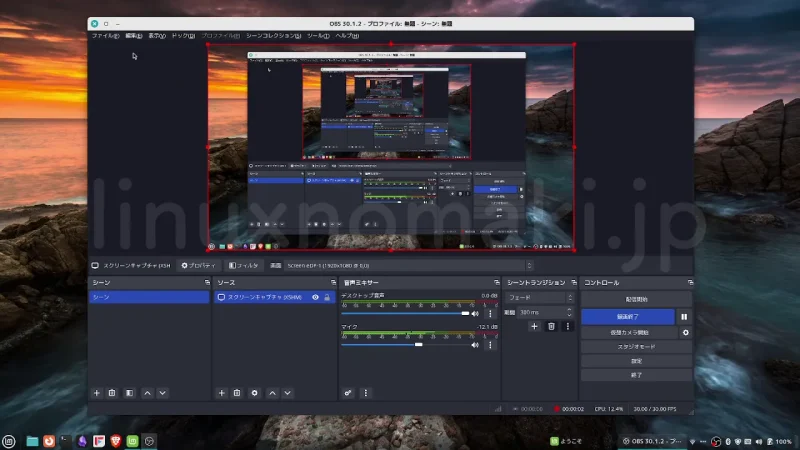
スペック的にどうかなとあまり期待していなかったものの、OBSでの録画もそれなりに快適でした。
本体に搭載されているマイクが貧弱なので、音声だけはちゃんとしたマイクを用意した方がいいとは思います。
Linux MintにインストールしたOracle VirtualBoxにXPをインストールしてみました。1996年発売のTowerIIを動作させてみると、この程度なら何も問題無いレベルで動作します。
同じシミュレーション系でも、DirectX関連だと難しいと思います。DirectXを探してきてインストールできても起動しないことが普通にあります。

あくまでもスペック的にどの程度なのかの確認です。
Obsidianでテキストマシン
以前からLinuxのみならずmacOSでも一番使っているアプリは「Obsidian」です。マークダウン記法で書けるメモソフト、文書管理ソフトです。
Obsidianはそれだけでかなり書けてしまうためここでは割愛しますが、ローカルにテキスト形式で保存でき、検索機能やプラグインで拡張ができる万能感のあるツールです。
テキスト主体といえど、音声も録音できますし、画像もペタペタと貼り付けてスクラップブックにしています。
ブログのような長文を書くにも、予めObsidianでセコセコと書いているわけです。これがLinux Mintの中古ノートパソコンの役割になりました。
購入した中古ノートパソコンはバッテリーが全く駄目だったから持ち出して使えません。基本はACアダプターを接続したままの利用にしています。
それでも1時間ほどはバッテリーが使えるから、家の中で移動するくらいはできます。
ほぼワープロのように常にテキストを打てるような使い方にしています。サスペンドから戻るのもノートパソコンによってはエラーで復帰しないこともよくあるLinux系なのに完全に動作しています。
かつ、指紋認証モジュールで管理者権限のパスワードの代わりになりますから、ログイン、サスペンド復帰、sudoコマンドの実行も指先1つで済みます。快適です。
Obsidianのファイルはもとより、他の画像といったファイルもすべて家庭内のNAS(Pi4+OMV7)へ保存しているため、メインのPCやスマホでも困りません。
今のところ、Linuxで画像や動画を扱うというより、Webブラウザとテキスト入力主体の使い勝手がとても心地良いです。

気軽に使えるマシンになった
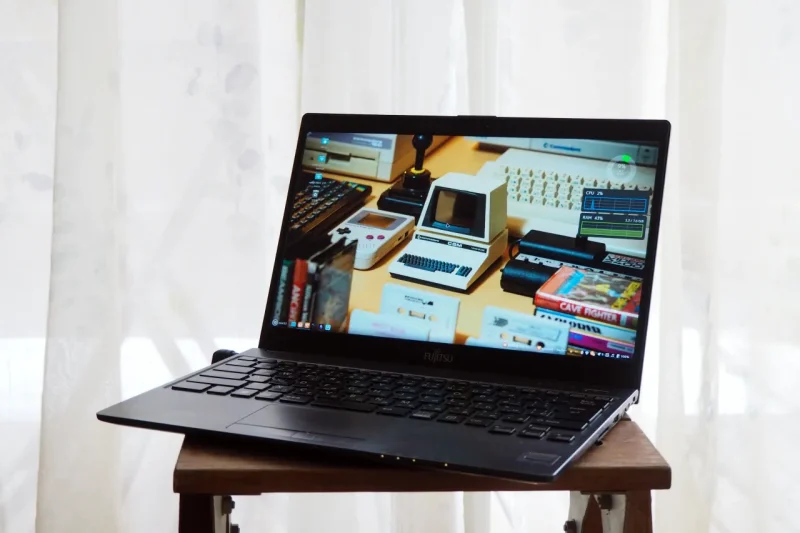
ノートパソコンを固定して使うのに何もノートパソコンではなくても構いません。中古で安かったため全く気にならず省スペースで助かっています。
同じようなスペックのMacBookProにインストールしたUbuntu24.04LTSよりも快適に使える印象です。Ubuntu24.04LTSだと少し引っかかる。それに件のMacBookProにはLinuxMintがインストール出来きずに諦めていました。
気に入ったノートパソコンですが、唯一のデメリットはキーボードがペコペコだったこと。長い時間叩くのは指が疲れてしまいます。これは経年劣化もあるから何ともいえません。
Linuxのデスクトップ環境は20年前とは比べものにならないくらい使いやすくなりました。なんだったらWindows10や11よりも使いやすいと思う。
Macユーザーとしては、iPhoneとの連携も含めてどうしてもMacをメインから外せません。スマホと連携しない単独ならLinux Mintは遜色ない使い勝手になっています。
Windowsユーザーも慣れの問題は残りますが、Linux Mintを触って欲しいですね。軽くて綺麗な表示でカスタマイズ性もあり、ウェブやテキスト、軽い動画程度なら他と変わりません。
昨今の値上げを考慮すると、Windows OSと違い低スペックPCでも動作するため、OS自体にお金がかからないLinuxはコスパは最高です。
バージョンアップしたLinux Mint 22
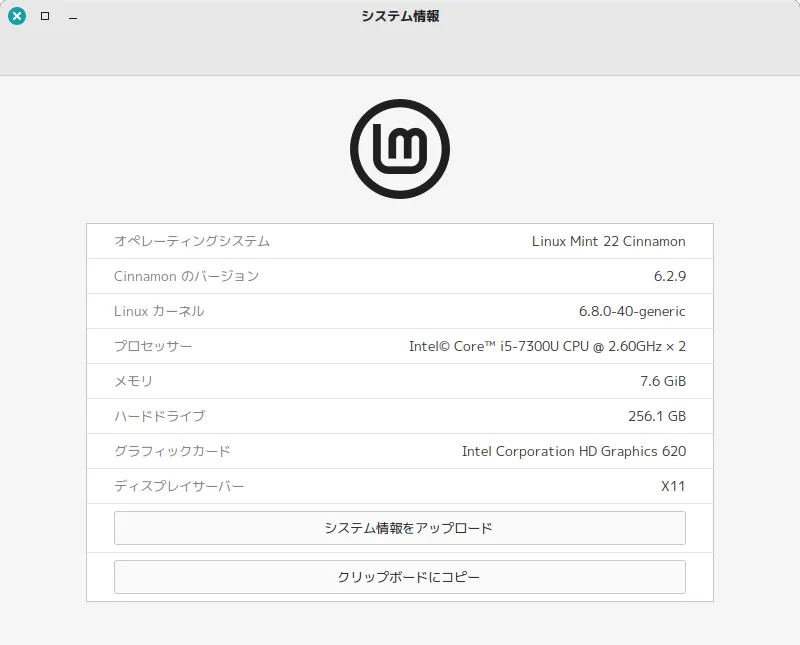
現行だとWaylandが厳しいです。仕方ないのでX11で使っています。
Linux Mintはちょうどバージョン22がリリースされたばかりです。いわゆる長期サポート版で、今年から2029年までサポートされます。しばらくは安泰です。
v22が劇的に変わったということではないので、違和感は全くありません。むしろバグが潰されたので、よりクリーンな使い勝手です。
今回アップグレードに対応したので、古いバージョンからアップグレードさせましたが、少しだけハマりました。
アップグレードツールが導入されていて、それ自体は問題ありません。それどころかとても安定したツールに仕上がっています。
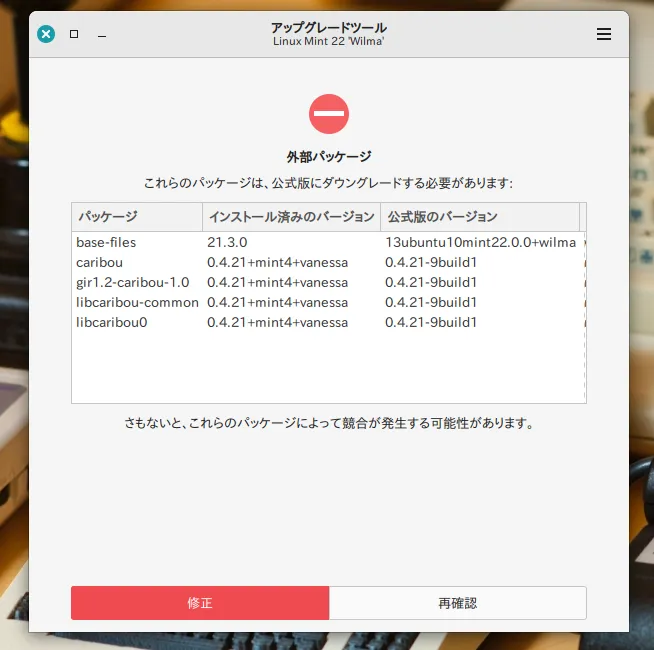
最終段階のここだけ厄介でした。
修正とボタンを押したくなりますが、それではダメです。ターミナルから個別に記載の外部パッケージをアンインストールしないとなりませんでした。
パッケージ名で検索して、apt-removeなりで一旦は削除させます。私の場合は、後からインストールしたLibreOfficeは全削除した後、もう1つは何か忘れましたが関連するパッケージも含め削除できました。
その後、再確認で何も表示されない状態にしてウィザードが続きます。
ここ、修正ボタンで該当するパッケージを削除してくれたら良かったかな。
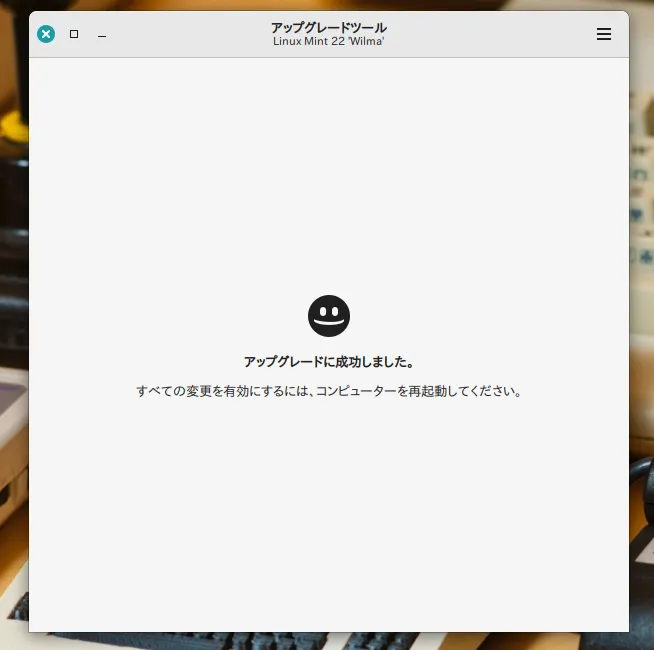
これからの人はクリーンインストールをお薦めします。
中古ノートパソコンで使い続けている情報をまた発信していきます。お待ちください。