Amazonのアソシエイトとして、ラズパイダ(raspida.com)は適格販売により収入を得ています。詳しくは当サイトの プライバシーポリシーをご覧ください。
遅ればせながらM.2 SSDドライブを追加できる「Argon ONE」を手に入れ、Ubuntu専用機として使い始めました。メインではなくサブ端末としてです。Raspberry Piは消費電力が少ないことが利点です。常時稼働している作業用マシンとして、デスクに鎮座させているんです。
Linux系の中でもUbuntuはアプリケーションが豊富に動きます。利用者が多いので、個人的にはスタンダードなLinux OSと認識しています。
同じLinux系でも、Raspberry Pi OSは独自過ぎて一般的なアプリケーションが動かないことも多いからです。
無償でも優秀なLinuxアプリケーションを使うために用意しました。
以前にご紹介した「組み込みキットでデスクトップPCライクに使う【Geekworm NASPi】」は、Raspberry Pi OS bullseyeのテスト機となりました。
機能として冷却ファンがあったり、ほとんど同じようなケースなんですが、今度はM.2 SATA SSDに対応していて、2.5インチ内蔵には対応していません。同じSATA3でも接続するインターフェイスが異なります。
Raspberry Piは組み込み系として利用する以外に、性能が上がった4からは、SSDドライブからOSを起動させることで簡易的なPCライクに使えます。Windowsではないので、一般的ではありませんが、気になる人はケース選択から考えてトライしましょう。
SSDドライブの規格がややこしい
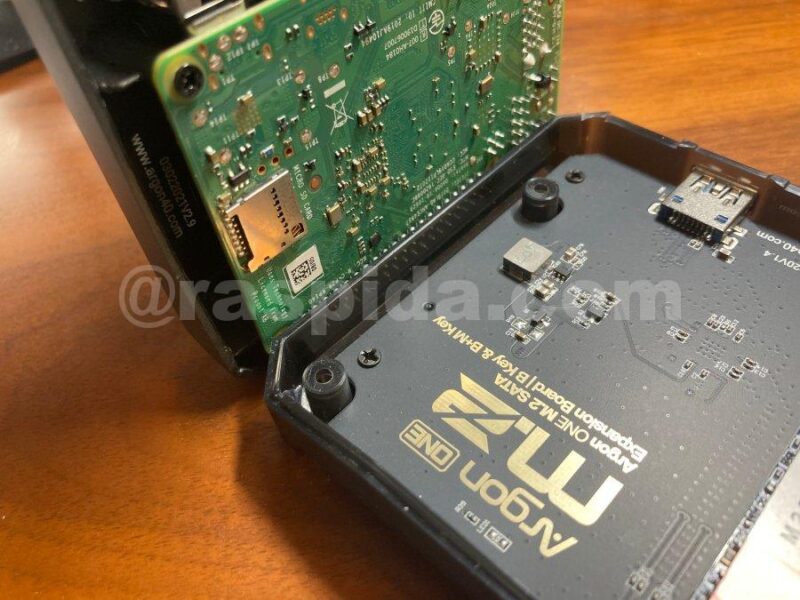
「Argon ONE」のケースはM.2拡張スロットベイの付いたタイプを選びました。拡張ベイではないタイプも販売されています。
価格が異なります。拡張ベイは後からでも追加する(交換)ことができる仕様になっています。
Raspberry PiをデスクトップPCライクに使うなら、SSDドライブからOSを起動しないと速度の面で不満です。最初から拡張ベイになっているタイプをオススメします。
問題なのは、SSDドライブはどれを購入したらいいのか?
2.5インチとも違い、基板が剥き出しになっているまるでメモリーのようなSSDドライブを接続します。しかし、この規格がややこしい。
同じ大きさ(2280)であっても、NVMeと書いていないタイプが動作します。インターフェイスが違う。
NVMeはダメ
対応しているSSDドライブの端子は、Key B か Key B+Mのタイプです。
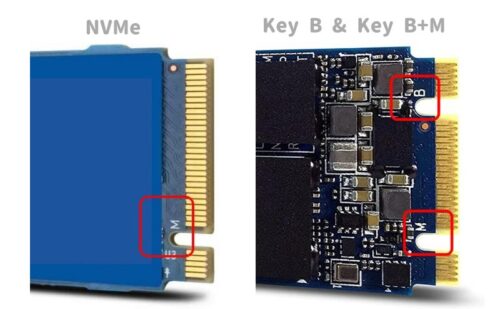
Key M とKey B
NVMeはKey Mだけ切り欠きがあります。(Key Bのみは更に古いのであまりない)Key B+Mというのは、MとBの2つの切り欠きがあるタイプです。
どちらも同じ大きさなだけにややこしく、しかも現在のノートパソコンなどに利用されているのはNVMeで、それが主流になっているため、検索するとほとんどがNVMeと気が付くでしょう。
ケースやRaspberry Piが対応しているのは、少し古い規格の2つ切り欠きがあるタイプです。現在は多くを選べません。
今回使用したのは、まだ128GBが購入できるシリコンパワー製

NVMeにはPCIeとも記載されています。
M.2 2280 NVMe PCIe
M.2 2280 SATA3
記載されているインターフェイスが異なるのに、同じM.2から始まるので間違えないでください。2280というのはサイズ(長さ)を表しています。
簡単に言えば、切り欠きが2つあるかが、1つの目安になるでしょう。
microSDカードの読み書き速度と比べれば、SSDドライブ系は全く別次元の速度です。
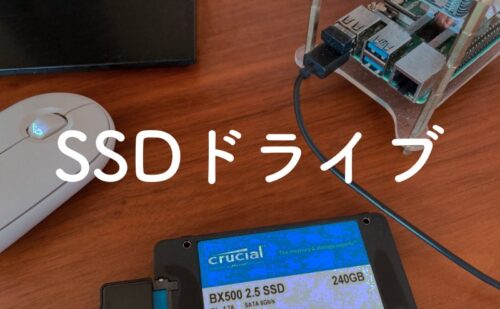
間違えずに購入しましょう。
他にもいくつか販売されています。この辺が有名でしょうか。


Ubuntu MATEにする?
Ubuntuは派生されたOSがたくさんあります。Raspberry Pi Imagerでは本家Ubuntuのイメージを選択できますが、Ubuntu MATEは公式サイトからイメージファイルをダウンロードして書き込みます。カスタムでの書き込みです。
ラズパイダのコメントを読む限り、Ubuntu MATEをRaspberry Pi 4で使っている人も多い様子です。本家よりも軽いことで有名ですからね。
Ubuntu MATEをインストールするにあたり、arm64版とarmhf版があります。
2021年末時点で、Raspberry Pi OSはまだ32bit版しかありません。しかし、Raspberry Pi 4もその前の3B+も、ハードウェアは既に64bit版に対応しています。
いったいどちらをインストールした方がいいかな?という疑問に答えが、UbuntuMATEのダウンロードページに書いてありました。
Ubuntu MATEのarm64版 ハードウェアはCPUとメモリの圧力を最適化することでメリットが得られるため、2GBを超えるRAMを搭載した新しいPiモデルにはarm64をお勧めします。 これが将来の開発の焦点となります。
Ubuntu MATEのarmhf版 armhfはRaspbianの従来のターゲットであり、Pi2や3などの低RAMハードウェアで最適に動作します。RaspberryPiOS用に設計されたソフトウェアとの互換性を最大化する必要がある場合は、これを選択してください。
引用元:https://ubuntu-mate.org/raspberry-pi/download/
Raspberry PiをPCのようにハードとして利用するだけであれば、Ubuntuは64bit版で良いでしょう。この辺はお好みで。
バージョンはどうするか
64bit版を選んでも、肝心のUbuntu MATEのバージョンは最新が良いんだろうか?
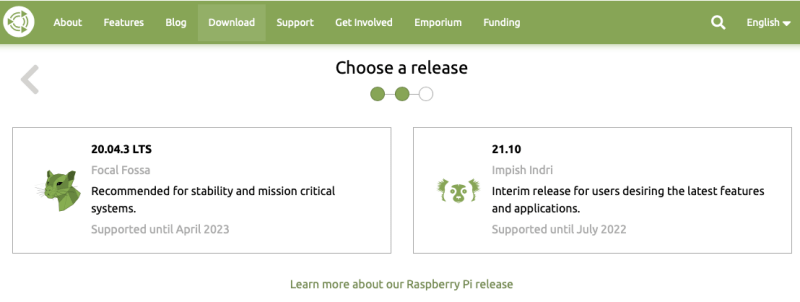
Ubuntuは毎年4月と10月に新しいバージョンがリリースされています。4月がLTS(Long Term Support)とされ長期サポート版、10月は主に新しい機能を盛り込んだバージョンです。
MATEの場合、21.10はファイル名にbetaが付いていますね。
- ubuntu-mate-20.04.1-desktop-arm64+raspi.img
- ubuntu-mate-21.10-beta1-desktop-arm64+raspi.img
こちらも好みに依ります。Raspberry Piは一般的な基板ではないので、安定版の方が確実かも知れません。これは広くUbuntu系、Linux系で一般的な仕組みです。
■Pi 5は8GBモデルがオススメ



Pop!_OSにする?
Ubuntu由来のデザインと操作性が良いPop!_OSもRaspberry Pi 4に対応してイメージが公開されています。
本家Ubuntu、Ubuntu MATEとはまた違った操作感が気に入った人は、やっと対応したRaspberry Pi 4で試したいものですね。
SSDドライブから起動することは別にして、先ずはmicroSDカードで試してみてください。
M.2 SSDへのインストール方法
長くなりましたが、ここからが本番です。
M.2 SSDへRaspberry Pi OS以外をインストールする方法をご紹介します。
microSDカードや、USB接続した内蔵2.5インチSSDドライブとはまた違い、M.2 SSDドライブは外付け用のケースなどが無いとPCやMac、Raspberry Piとは接続できません。
どうやってM.2 SSDへ書き込むのか?
一度インストール起動したOSを、ddコマンドで別のドライブにコーピーする方法など、いくつか方法はあります。
一番簡単に思い浮かぶのは、一旦microSDカードでRaspberry Pi OSを起動し、Raspberry Pi ImagerでPop!_OSをケース内M.2 SSDへ書き込む方法です。
事前にUSB起動できるようにRaspberry Piを設定しておくことを前提としています。
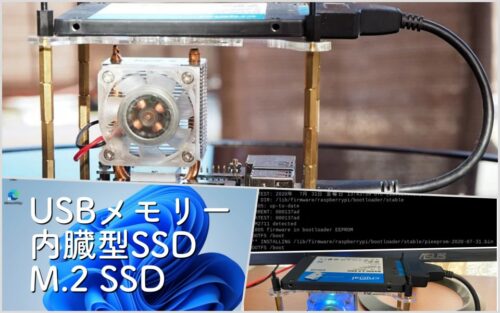
今回はPop!_OSをインストールしてみました。
STEP
Raspberry Pi OS(microSDカード)
とりあえず32bit版のノーマルで良いので、Raspberry Pi OSをmicroSDカードから起動します。
STEP
Raspberry Pi Imagerのインストール
Raspberry Pi OS(通常)には最初から入っていません。Imagerをインストール。
sudo apt install raspi-imager
STEP
Pop!_OS(Raspberry Pi 4用)のダウンロード
Pop!_OS公式サイトからRaspberry Pi用のイメージファイルをダウンロードします。
この記事では「pop-os_21.10_arm64_raspi_7.img.xz」
STEP
Raspberry Pi ImagerでM.2 SSDへ書き込む
ケース内に納めたM.2 SSDが認識されているので、そこに書き込みます。
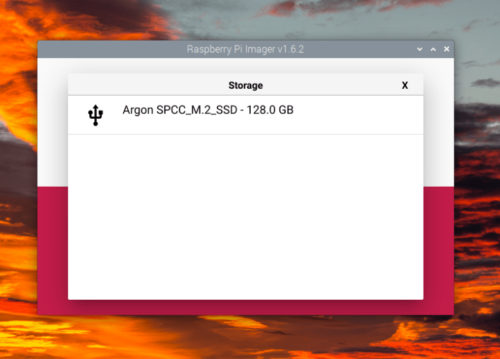
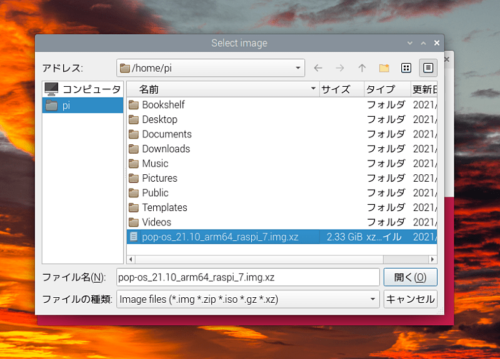
※xz形式に圧縮されたままでは展開エラーが出てしまったので、解凍して.imgで書き込みました。レアケースかも知れません。
STEP
電源を落としてmicroSDカードを抜く
書き込めたら電源を落として、Argon ONEの場合はネジを外し、microSDカードも抜きます。
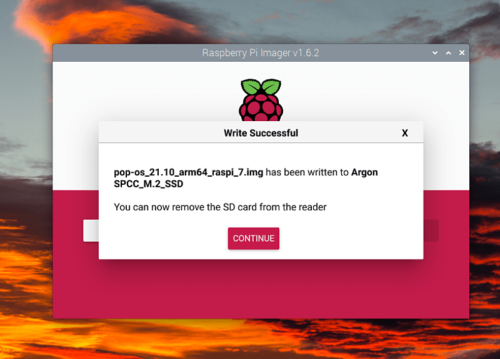
これで次からは内蔵させたM.2 SSDドライブから起動できます。
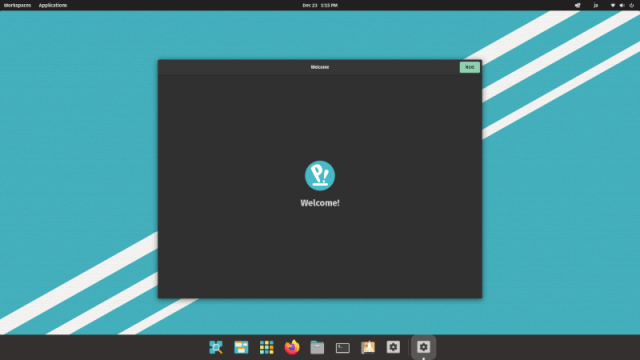
それなりに速く、普通に使えて驚きますよ。製品に寄り異なりますが、microSDカードと比較して約10倍の速さになるでしょう。
M.2 SATA SSDドライブの外付けケースを所持していない人向けでした。
ケースについては次の記事もどうぞ。