
Amazonのアソシエイトとして、ラズパイダ(raspida.com)は適格販売により収入を得ています。詳しくは当サイトの プライバシーポリシーをご覧ください。
ラズパイのOSを入れるmicroSDカードのフォーマット(初期化)は、これまで通りSDカードフォマッターを使います。ただ、「ラズパイで利用できるmicroSDカードは32GBまで利用可能」で書いたように、FAT32でしかラズパイはmicroSDカードを認識しないため、FAT32の規格である容量32GBまでしか、定番のSDカードフォマッターではフォーマットができません。
Macではなかなか別のサードパーティアプリケーションは見つかりません。
WindowではHDDメーカーが出している無償のフォーマッターなどがあります。他にもフリーウェアで見つかるでしょう。(※DiskFormatter2など)
では、Macの標準にあるディスクユーティリティではどうでしょうか?
フォーマットはFAT32でもFAT(DOS)
外付けHDDでも利用するGUIのディスクユーティリティでも、ラズパイのRaspbianで利用できるmicroSDカードのフォーマットができました。
環境(2019/09):MacBook Pro (Retina, 13-inch, Early 2015) macOSX Mojave10.14.6
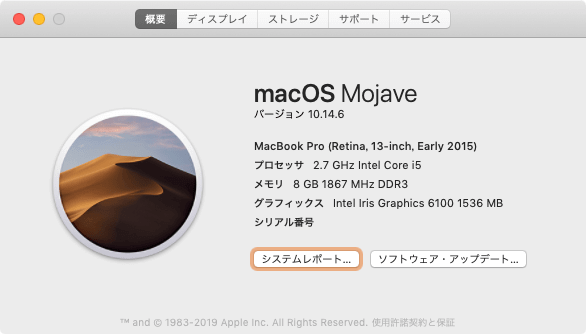
これまでGUIで出来なかったり、そもそも出来なかったり、そういうこともあったと思いますが、今回の環境と実行した機種、そして2019年9月での実証です。環境などが変わると結果が同じとは限りません。念のためご了承ください。
手順は他と変わらない
microSDカードを挿入したドライブを選び、メニューボタンの消去を押します。
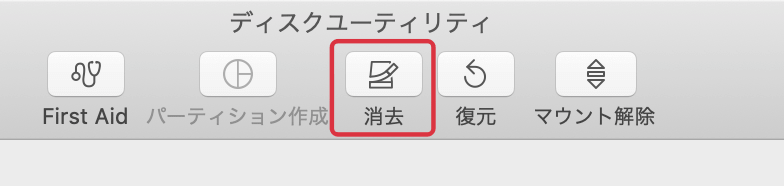
出てきたメニューの中の「フォーマット」項目のプルダウンでフォーマット形式が選べます。
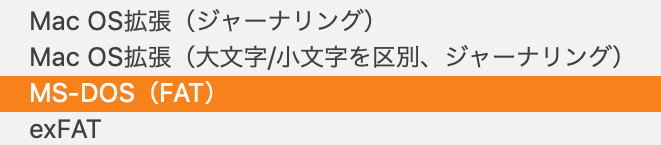
このように4つから選べると思います。
- Mac OS拡張(ジャーナリング)
- Mac OS拡張(大文字/小文字を区別、ジャーナリング)
- MS-DOS(FAT)
- exFAT
FAT32というのはありません。SDカードの規格に沿れば、必然的に32GBより大きい容量はexFATとなるからです。
ここでMS-DOS(FAT)を選びます。
Macでは、このMS-DOS(FAT)を選択すると、サイズに応じてFAT16またはFAT32として自動的にフォーマットしてくれます。
64GBは規格外なので、パーティションは32GBまでで、それ以上は未使用として残ります。FATでも上限2GBではなくFAT32のフォーマット形式になります。
コマンドなら一発ですが、GUIの方が分かり易いので、慣れていない方はGUIのディスクユーティリティを使ってください。もう一手間増えますけど。
ドライブ番号を確認(SDカードデバイスが/dev/disk2や3など調べる)
diskutil list フォーマットするコマンド(/dev/disk2の場合)
diskutil eraseDisk FAT32 namae /dev/disk2
書式:diskutil eraseDisk format name [APM[Format]|MBR[Format]|GPT[Format]]
MountPoint|DiskIdentifier|DeviceNode
以前、GUIのディスクユーティリティがバグ?なのか上手く動作しなかったのに、久しぶりに試したら2019年9月の最新ではできました。
但し、GUIの場合はこれで終わりではありません。(コマンドなら終わり)
Raspbianを書き込んで起動した後
実は起動時にメッセージがチラっと出ていて、(私もうっかり読めなかったのですけど)「拡張しないとダメだよん」的なメッセージだったと思います。
sudo raspi-config
この中のA1 拡張ファイルシステムを選びます。
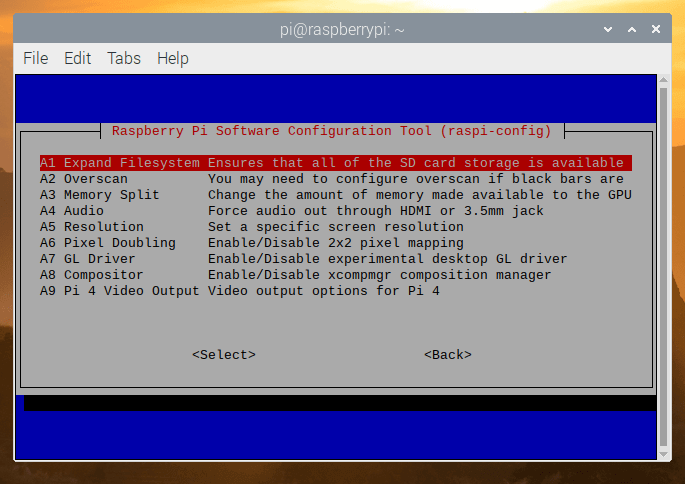
そして有効(Enable)にしてあげればOKです。
■Pi 5は8GBモデルがオススメ



Raspbianで確認してみよう
再起動後に早速コマンドで確認してみましょう。
簡単なのはdf -hコマンドです。
df -h
またはfdisk
sudo fdisk -l
フォルダのroot(/)を開いてみると、右下に容量が出ています。
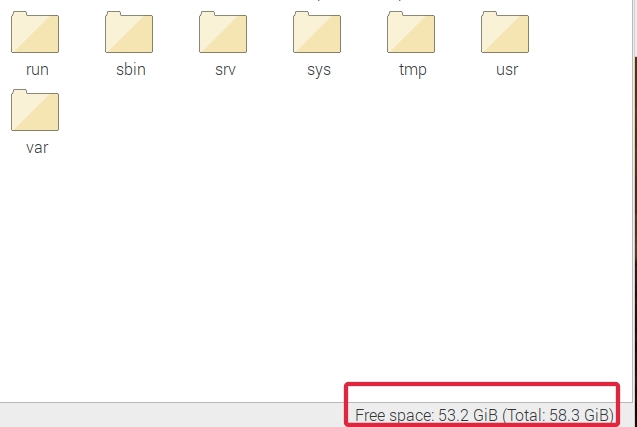
58.3GBと出ています。これが64GBです。
販売しているSDカードは1キロバイトを1000バイトとして計算して64GBとしていますが、通常、コンピュータ上では1キロバイトを1024バイトで計算するため誤差が出ます。
一部使用している分も差し引いて、かつOSで別パーティション分も差し引くとこのような中途半端な数字になります。
分かり易いように2進数ではなく10進数で表現しているからですね。
Macでもフォーマット
こんな感じでMacでも標準のディスクユーティリティで、なんとかFAT32形式にSDカードをフォーマットが可能です。
お手軽なSDカードフォマッター5.0が定番ですが、仮に32GBより多い容量のmicroSDカードをRaspberry Pi で使うなら、Windowsならサードパーティ製のツール、Macなら標準のディスクユーティリティGUI&CUIコマンドで対応可能です。
もしもMacをご利用なら試してみてください。