
Amazonのアソシエイトとして、ラズパイダ(raspida.com)は適格販売により収入を得ています。詳しくは当サイトの プライバシーポリシーをご覧ください。
この記事はRaspberry PiではなくLinux全般の記事です。 お間違えの無いよう記しておきます。
2025年にどうやらIntel CPUのMac mini(2018)は次期OSに対応しないだろうということで、新しいMac mini(2024)の購入を検討していました。2018年から7年間もOSアップデートに対応したので十分に満足です。 2年前にメモリーを増設していたこともあり、別にまだまだ使えるのですけど、Intel版MacはChatGPTアプリが非対応だったのが買い替えの決め手になりました。 買い替えて余るMac mini(2018)をどうするかというのが問題でした。買い替えるタイミングを見計らっていました。 無事にLinuxがインストールできると確認が持てるまで下調べが済んだので、新しいMac mini(2024)を迎えてデータを移行のあと、古いMac mini(2018)をLinux Mintで使っています。 ザッとポイントだけ押させてご紹介していきます。 同じように、Mac mini (2018) にLinux OSをインストールしたい人の参考になればと思います。 どうしてもLinux Mintを入れたい ここ数年はLinux Mintが使いやすく慣れたこともありハマっています。実は2015年モデルのMacBookProにもLinux Mintをインストールしています。 T2セキュリティチップが搭載されていない古いMacは、Wi-Fiやトラックパッドなど、ドライバ関連だけの問題で、インストールすること自体は難しくありませんでした。 Linux Mintを搭載した中古ノートパソコンのその後の使い勝手 中古ノートパソコンをLinux Mintで再利用しました。動作は申し分なく快適に毎日使っています。 選んだ機種は、指紋認証の機能が付いているモデルで、どうしてもLinuxで… 今回はT2セキュリティチップが搭載されているモデルです。Wi-Fi・Bluetoothといったドライバが無くて困っているのは知っていました。 最大の懸念はOSのインストールでした。 なかなかLinux Mintの事例が見つかりません。それにOSのインストール途中でハングアップする情報が多くあり、せっかくトライしても元に戻せなかったらどうしようと心配でした。 結果的に、2025年7月にLinux Mintをインストールでき、体感速度もなかなかです。 キビキビした動作 Mac mini (2018)にインストールしたLinux Mintは、買い替え前まで使っていたmacOS(Sequoia)より快適に動作しました。 メモリーも2018年モデルまではケースを開ければ取り替えられる基板だったので、8GBから32GBにしたことも影響しています。 残念ながらSSDドライブは取り替えも増設もできませんから、購入時の250GBのままです。 試しにSteamを入れてゲームを起動したところ、MacBook Pro(2015)では途中で止まってしまった「Age of Empire II」が快適にプレイできる性能でした。 元々のMac環境でもSteamの3D系はスペックに無理がありました。体感としては、購入時のmacOSでキビキビ動いていた頃と同じように感じます。 OSのインストールのコツ 実際にトライしてみた体験談なので、他に代替案があったり、より良い情報があるでしょう。今後はもっと簡単にインストールできるかもしれません。 あくまでも私はこうした、という内容です。 コツとしては、次の4点に集約されます。macOSの領域を残してデュアルブートの状態が最も大事でした。 主な作業 macOSの領域は残した カスタムイメージのOSを使用 macOS領域からファームウェアを取得 kernel更新用リポジトリの追加 実はまだBluetoothだけ問題を抱えています。GUIでもコマンドベースでも試しましたが、すぐに接続が解除されてしまい、その後無限にオンオフを繰り返します。だからBluetoothの機器は使えていません。 あとThunderboltは無効になっています。未対応です。 細かくは他にもまだありますが、Mac miniでは影響が出ていないものもあります。——Mac miniなのでTouch Barがないので関係ないがない等。 Wi-Fiは一発で問題なかったので、原因が掴めずにまだ対処できていません。またトライしていこうと思っています。 カスタムOSイメージを使ったのも重要でした。 普通にLinux Mintのイメージファイルを公式サイトからダウンロードしても、T2セキュリティチップに対応していないので、インストール途中でハングアップして完了しない。そういう事例が厄介だったからです。 それぞれを簡単にご説明していきます。 macOSの領域を減らして新たなパーティションにインストール Linux Mintをインストールするにあたり、macOS側でパーティションを分けました。 つまり、デュアルブート環境です。 事前に、元からあるmacOSのアプリなどデータを極力減らして合計約50GBに収めました。それに加え、新しいMac miniへデータを移行した後は、Apple アカウント側で旧Mac mini との紐付けは解除しました。 旧Mac miniの事前準備 macOS部分は50GB以下へ減らした 新しいMac miniへ移行後、Appleアカウントの紐付けを解除 初期化して新たにローカルユーザーを作成 最終的にはもう使わないmacOSなので、初期化して新たにローカルユーザーを作成しました。ユーザーがないとリカバリーモードへ入れないからです。 Apple T2セキュリティチップ搭載の2018からは、「すべてのコンテンツと設定を消去」機能を使えます。それ以前のMacだとすべて手動でやらないとならなりません。これですべて消して終了できる。「システム設定」→「一般」→「転送またはリセット」もう一度起動して、スタンドアローンのMacにしたいため、Appleアカウントにログインさせないようユーザーのパスワードは”Apple アカウントから復元”のチェックを外してユーザーを作成しました。 新たな領域として約200GBを拡張領域にして、とりあえずexFATでフォーマットしました。後でLinuxMintをインストールする際に再フォーマットします。 容量が250GBしかないので、200GBを割り当てるのがせいぜいです。仕方ありません。 この画像はLinux Mint側から起動したGPartedで表示しています。 これは最初にやっておかないと、権限がなくて恐らくLinux Mintのインストールでは割り当てられません。 macOS領域を残したのはもう1つ理由があって、WindowsでいうBIOSのリカバリーモードに入りT2セキュリティを無効化することになるのですが、このときmacOSのローカルアカウントでパスワード認証しないとダメでした。 推測ですが、macOS領域を消してしまうと、BIOSの設定に入れなくなりそうだったからです。 もしも消してしまった場合、ブートローダーもゴニョゴニョしないとダメみたいですね。それだと更に敷居が上がってしまいます。 この辺が古いMacと異なっていて、古いMacは領域を全部消しても問題ありませんでした。なので、今回はいわゆるデュアルブートの状態になっています。 最初にT2セキュリティチップを無効 早速、忘れないうちに ⌘ + R キーを押しながら起動してリカバリモードで起動し、セキュリティチップを無効化します。 “不明なOSの起動を許可"を忘れずに設定すればリカバリーモードは終わりです。 この状態にしないと、USBメモリーから起動できません。 OSはカスタムイメージを使用 誰かが作ったカスタムイメージは、少し不安ですよね。仮に中身を理解していても不安です。しかし、インストールが途中でハングアップしてしまうのも困ります。 インストールがきちんと終わり、Linuxとして起動さえしてくれれば、あとは対処する手段が残ります。無事にインストールを終わらせるためにカスタムのOSイメージを使いました。 使用したバージョンは、linuxmint-22.1-cinnamon-6.15.6-t2-noble.isoです。 ファイル名にT2とあるように、T2セキュリティチップに対応させるために予め組み込んだOSです。 次の画像を見てください。 これはインストール後に、Linux Mintのアップデートマネージャーで表示されたアップデートリストです。カーソル行にLinux-t2とあります。 本来はこれがLinux Mint公式リリースに組み込まれていれば問題ないのですが、私が試した時はまだ組み込まれていませんでした。まだというか組み込まれないかもしれません。 T2セキュリティチップの影響でインストールできない場合、必要なモジュールやドライバを再構築してOSにパッチを充てる必要があります。本来は手動で行います。 調べれば自分でも作業はできるのですけど、ちゃんど動作できるか理解していないと分かりません。世界にはカスタムOSとして公開してくれている人がいるため、なんとか見つけてダウンロードしました。 今回使用したカスタムOSイメージ GitHub - t2linux/T2-Mint: Linux Mint for T2 Macs カスタムOSは主にT2セキュリティチップ対応するkernelにしてくれるわけですが、そのために必要なパッケージの依存関係も解消してくれてあります。 これをUSBメモリーに書き込めば、インストール用USBの用意が終わります。 なお、option キーを押しながら起動して、USBメモリーからLinux Mintを起動します。このとき3つも同じアイコンが出てくるのですが、一番右がそれです。これ、分かりづらい。一旦、Linux Mintを試用する形で、デスクトップにあるインストールから入れていくことになります。 macOS領域からファームウェアを取得 Wi-Fi/BluetoothのドライバをmacOSオリジナルを使わないとならないため、元のmacOSからファームウェアをコピーします。 ファームウェアを他所からダウンロードするのは思いっきり違法なので、それでもややグレーながら自分のmacOSオリジナルからコピーすることにしました。 カスタムOSからインストールして起動しても、Wi-FiとBluetoothがまともに動いていないハズです。ドライバがAppleから公開されていないからです。 shファイルで有志が作成したスクリプトが公開されているので、Linuxでこのスクリプトを実行した後、5つの選択肢から「macOSから直接ファームウェアを取得する」を選びます。 これでmacOSのパーティション領域から取得してくれます。 “Retrieve the firmware directly from macOS"macOSから直接ファームウェアを取得する get-apple-firmware Detected Linux How do you want to copy the firmware to Linux?
- Retrieve the firmware from the EFI partition.
- Retrieve the firmware directly from macOS.
- Download a macOS Recovery Image from Apple and extract the firmware from there. Note: If
2025年にどうやらIntel CPUのMac mini(2018)は次期OSに対応しないだろうということで、新しいMac mini(2024)の購入を検討していました。2018年から7年間もOSアップデートに対応したので十分に満足です。
2年前にメモリーを増設していたこともあり、別にまだまだ使えるのですけど、Intel版MacはChatGPTアプリが非対応だったのが買い替えの決め手になりました。
買い替えて余るMac mini(2018)をどうするかというのが問題でした。買い替えるタイミングを見計らっていました。
無事にLinuxがインストールできると確認が持てるまで下調べが済んだので、新しいMac mini(2024)を迎えてデータを移行のあと、古いMac mini(2018)をLinux Mintで使っています。
ザッとポイントだけ押させてご紹介していきます。
同じように、Mac mini (2018) にLinux OSをインストールしたい人の参考になればと思います。
どうしてもLinux Mintを入れたい
ここ数年はLinux Mintが使いやすく慣れたこともありハマっています。実は2015年モデルのMacBookProにもLinux Mintをインストールしています。
T2セキュリティチップが搭載されていない古いMacは、Wi-Fiやトラックパッドなど、ドライバ関連だけの問題で、インストールすること自体は難しくありませんでした。
今回はT2セキュリティチップが搭載されているモデルです。Wi-Fi・Bluetoothといったドライバが無くて困っているのは知っていました。
最大の懸念はOSのインストールでした。
なかなかLinux Mintの事例が見つかりません。それにOSのインストール途中でハングアップする情報が多くあり、せっかくトライしても元に戻せなかったらどうしようと心配でした。
結果的に、2025年7月にLinux Mintをインストールでき、体感速度もなかなかです。
キビキビした動作
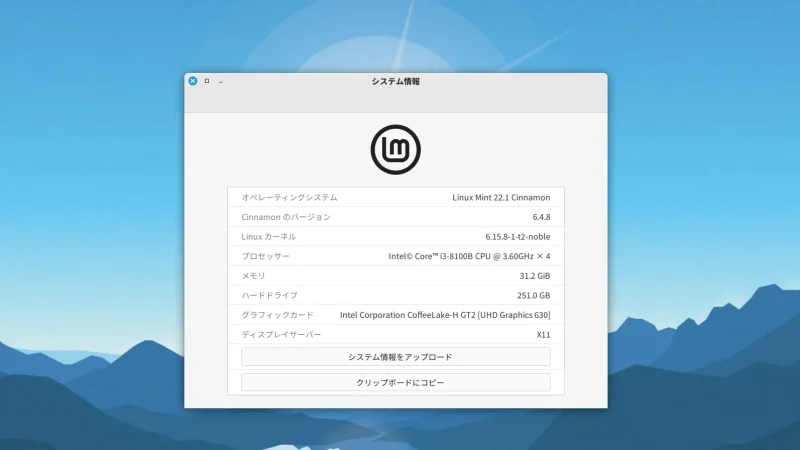
Mac mini (2018)にインストールしたLinux Mintは、買い替え前まで使っていたmacOS(Sequoia)より快適に動作しました。
メモリーも2018年モデルまではケースを開ければ取り替えられる基板だったので、8GBから32GBにしたことも影響しています。
残念ながらSSDドライブは取り替えも増設もできませんから、購入時の250GBのままです。
試しにSteamを入れてゲームを起動したところ、MacBook Pro(2015)では途中で止まってしまった「Age of Empire II」が快適にプレイできる性能でした。
元々のMac環境でもSteamの3D系はスペックに無理がありました。体感としては、購入時のmacOSでキビキビ動いていた頃と同じように感じます。
OSのインストールのコツ
実際にトライしてみた体験談なので、他に代替案があったり、より良い情報があるでしょう。今後はもっと簡単にインストールできるかもしれません。
あくまでも私はこうした、という内容です。
コツとしては、次の4点に集約されます。macOSの領域を残してデュアルブートの状態が最も大事でした。
主な作業
- macOSの領域は残した
- カスタムイメージのOSを使用
- macOS領域からファームウェアを取得
- kernel更新用リポジトリの追加
実はまだBluetoothだけ問題を抱えています。GUIでもコマンドベースでも試しましたが、すぐに接続が解除されてしまい、その後無限にオンオフを繰り返します。だからBluetoothの機器は使えていません。
あとThunderboltは無効になっています。未対応です。
細かくは他にもまだありますが、Mac miniでは影響が出ていないものもあります。——Mac miniなのでTouch Barがないので関係ないがない等。
Wi-Fiは一発で問題なかったので、原因が掴めずにまだ対処できていません。またトライしていこうと思っています。
カスタムOSイメージを使ったのも重要でした。
普通にLinux Mintのイメージファイルを公式サイトからダウンロードしても、T2セキュリティチップに対応していないので、インストール途中でハングアップして完了しない。そういう事例が厄介だったからです。
それぞれを簡単にご説明していきます。
macOSの領域を減らして新たなパーティションにインストール
Linux Mintをインストールするにあたり、macOS側でパーティションを分けました。
つまり、デュアルブート環境です。
事前に、元からあるmacOSのアプリなどデータを極力減らして合計約50GBに収めました。それに加え、新しいMac miniへデータを移行した後は、Apple アカウント側で旧Mac mini との紐付けは解除しました。
旧Mac miniの事前準備
- macOS部分は50GB以下へ減らした
- 新しいMac miniへ移行後、Appleアカウントの紐付けを解除
- 初期化して新たにローカルユーザーを作成
最終的にはもう使わないmacOSなので、初期化して新たにローカルユーザーを作成しました。ユーザーがないとリカバリーモードへ入れないからです。
Apple T2セキュリティチップ搭載の2018からは、「すべてのコンテンツと設定を消去」機能を使えます。それ以前のMacだとすべて手動でやらないとならなりません。これですべて消して終了できる。 「システム設定」→「一般」→「転送またはリセット」 もう一度起動して、スタンドアローンのMacにしたいため、Appleアカウントにログインさせないようユーザーのパスワードは”Apple アカウントから復元”のチェックを外してユーザーを作成しました。
新たな領域として約200GBを拡張領域にして、とりあえずexFATでフォーマットしました。後でLinuxMintをインストールする際に再フォーマットします。
容量が250GBしかないので、200GBを割り当てるのがせいぜいです。仕方ありません。
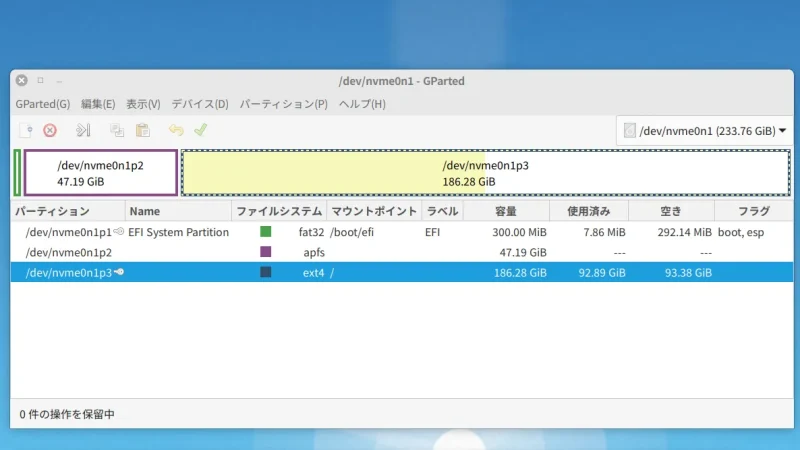
この画像はLinux Mint側から起動したGPartedで表示しています。
これは最初にやっておかないと、権限がなくて恐らくLinux Mintのインストールでは割り当てられません。
macOS領域を残したのはもう1つ理由があって、WindowsでいうBIOSのリカバリーモードに入りT2セキュリティを無効化することになるのですが、このときmacOSのローカルアカウントでパスワード認証しないとダメでした。
推測ですが、macOS領域を消してしまうと、BIOSの設定に入れなくなりそうだったからです。
もしも消してしまった場合、ブートローダーもゴニョゴニョしないとダメみたいですね。それだと更に敷居が上がってしまいます。
この辺が古いMacと異なっていて、古いMacは領域を全部消しても問題ありませんでした。なので、今回はいわゆるデュアルブートの状態になっています。
最初にT2セキュリティチップを無効
早速、忘れないうちに ⌘ + R キーを押しながら起動してリカバリモードで起動し、セキュリティチップを無効化します。
**“不明なOSの起動を許可”**を忘れずに設定すればリカバリーモードは終わりです。
この状態にしないと、USBメモリーから起動できません。
OSはカスタムイメージを使用
誰かが作ったカスタムイメージは、少し不安ですよね。仮に中身を理解していても不安です。しかし、インストールが途中でハングアップしてしまうのも困ります。
インストールがきちんと終わり、Linuxとして起動さえしてくれれば、あとは対処する手段が残ります。無事にインストールを終わらせるためにカスタムのOSイメージを使いました。
使用したバージョンは、linuxmint-22.1-cinnamon-6.15.6-t2-noble.isoです。
ファイル名にT2とあるように、T2セキュリティチップに対応させるために予め組み込んだOSです。
次の画像を見てください。
これはインストール後に、Linux Mintのアップデートマネージャーで表示されたアップデートリストです。カーソル行にLinux-t2とあります。
本来はこれがLinux Mint公式リリースに組み込まれていれば問題ないのですが、私が試した時はまだ組み込まれていませんでした。まだというか組み込まれないかもしれません。
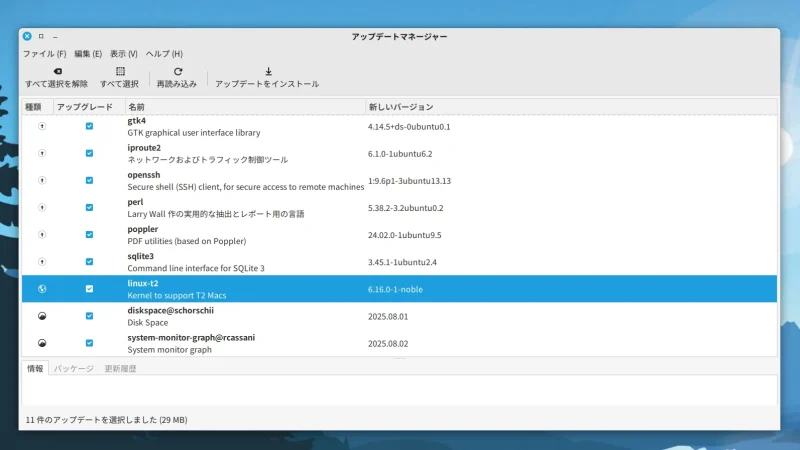
T2セキュリティチップの影響でインストールできない場合、必要なモジュールやドライバを再構築してOSにパッチを充てる必要があります。本来は手動で行います。
調べれば自分でも作業はできるのですけど、ちゃんど動作できるか理解していないと分かりません。世界にはカスタムOSとして公開してくれている人がいるため、なんとか見つけてダウンロードしました。
今回使用したカスタムOSイメージ
GitHub - t2linux/T2-Mint: Linux Mint for T2 Macs
カスタムOSは主にT2セキュリティチップ対応するkernelにしてくれるわけですが、そのために必要なパッケージの依存関係も解消してくれてあります。
これをUSBメモリーに書き込めば、インストール用USBの用意が終わります。
なお、option キーを押しながら起動して、USBメモリーからLinux Mintを起動します。このとき3つも同じアイコンが出てくるのですが、一番右がそれです。これ、分かりづらい。一旦、Linux Mintを試用する形で、デスクトップにあるインストールから入れていくことになります。
macOS領域からファームウェアを取得
Wi-Fi/BluetoothのドライバをmacOSオリジナルを使わないとならないため、元のmacOSからファームウェアをコピーします。
ファームウェアを他所からダウンロードするのは思いっきり違法なので、それでもややグレーながら自分のmacOSオリジナルからコピーすることにしました。
カスタムOSからインストールして起動しても、Wi-FiとBluetoothがまともに動いていないハズです。ドライバがAppleから公開されていないからです。
shファイルで有志が作成したスクリプトが公開されているので、Linuxでこのスクリプトを実行した後、5つの選択肢から「macOSから直接ファームウェアを取得する」を選びます。
これでmacOSのパーティション領域から取得してくれます。
“Retrieve the firmware directly from macOS” macOSから直接ファームウェアを取得する
get-apple-firmware

Detected Linux

How do you want to copy the firmware to Linux?

1. Retrieve the firmware from the EFI partition.
2. Retrieve the firmware directly from macOS.
3. Download a macOS Recovery Image from Apple and extract the firmware from there.

Note: If you are choosing Option 1, then make sure you have run the same script on macOS before and chose Option 1 (Copy the firmware to the EFI partition and run the same script on Linux to retrieve it) there.
2

Checking for missing dependencies

Mounting the macOS volume
Getting firmware
Reloading Wi-Fi and Bluetooth drivers
Cleaning up
Done!
Linux Mintでシステム情報を参照すると、ネットワークにBroadcom BCM4364と確かに適用されています。
Network:
  Device-1: Broadcom BCM4364 802.11ac Wireless Network Adapter vendor: Apple driver: brcmfmac
    v: kernel pcie: speed: 2.5 GT/s
ただ、リビジョンが存在するらしく、Mac mini (2018)はB2、それ以降だとB3という情報がありました。その対応がどうなっているのかは分かりません。ドライバが適用されていても、Bluetoothはダメでした。
ソース:https://www.reddit.com/r/Ubuntu/comments/1ahs58o/installing_broadcom_bcm4364_drivers_on_a_macmini/
これらファームウェアの情報は、T2セキュリティ搭載のMacでLinuxを動かすという括りでまとめてあったサイトを参考にしました。
This wiki contains knowledge about running Linux on Macs with the T2 chip.
このサイトを熟読すれば、T2セキュリティチップ搭載のMacへLinuxをインストールしたいなら問題解決が見つかるでしょう。
kernel更新用リポジトリの追加
Linux MintはUbuntuが元なので、バージョンによってjammyやnobleのリポジトリを追加しました。
これで、先程の画像のようにアップデートができています。
GitHub - t2linux/T2-Debian-and-Ubuntu-Kernel: Ubuntu Kernel for T2 Macs.
やることはまだある
実はこのカスタムイメージだけでは問題は解消されません。他にも細かくやることが残っています。
内蔵冷却ファンの動作もその1つです。
sudo nano /etc/t2fand.conf
sudo systemctl restart t2fanrd
恐らく有効にしないと冷却ファンが動いていませんから、猛暑の中もありMac mini本体があっという間に触るのを躊躇う熱さで驚きます。
これは絶対に対応しておかないとヤバイです。
セキュリティ的に使いづらい更新未対応Mac
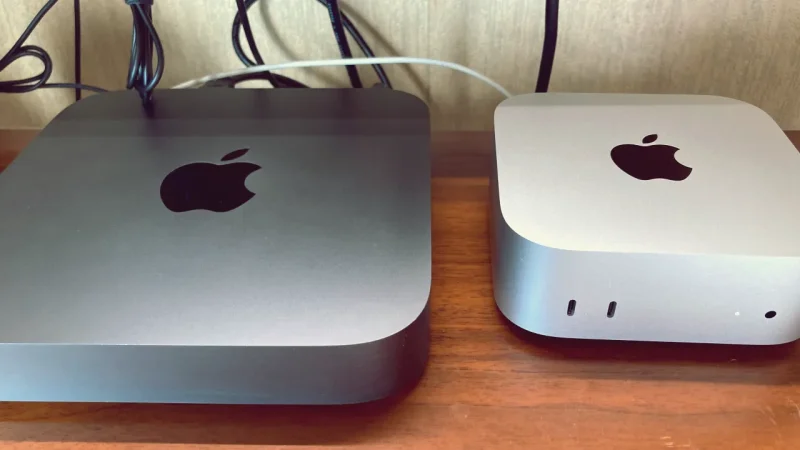
intel Mac miniとM4 Mac mini
ハードウェアのサポートが切れ、OSのアップグレードのサポートも切れてしまうと、スペックではなく徐々に動作しないアプリケーションだらけになっていきます。
そもそもインターネットに繋いで使うことが前提になっている現代では、セキュリティサポートがないのはツラいです。
だからWindows10の問題も2025年は大きなニュースになりました。
サポート切れたその日を境に・・・とはなりませんが、各ネットサービスも古いOSにいずれ対応しなくなっていきます。
そうなると、ネット未接続で使う完全ローカルマシンになってしまいます。いつもサポート切れの前に新しいMacへ乗り換えてきたため、iCloudがどうなるのか未経験で分かりません。
何にせよ、これまで通りには使えないマシンになりますね。
古いマシンも欲しい方はいらっしゃるので、オークションなりで手放すのもありです。もしくは、私のようにLinuxを入れて楽しむのも有意義ですよ。