
Amazonのアソシエイトとして、ラズパイダ(raspida.com)は適格販売により収入を得ています。詳しくは当サイトの プライバシーポリシーをご覧ください。
moode audio playerにアドオンとして機能を追加できるのを知りませんでした。といっても、moode本体にアドオンとして用意されていないため、手間をかけて組み込む形です。
思いのほかスンナリイケたものの、やや面倒な手数が多かったので備忘録として残しておきます。
追加される機能
主な機能追加が6個で、他はかゆいところに手が届く系が6個の12個といったところです。
ステファノ氏の
- 拡張アルバムアート
- Youtubeオーディオ再生
- グラフィックイコライザー
- 歌詞を表示
- 再生メニューアイテムの追加と削除
- ブラウザのタイトルバーに曲のタイトル、アルバム名、アルバムアイコンを表示
- フォルダを参照するコンテキストメニュー
- 残りの再生時間を表示(プレイリスト)
- スクリーンセーバーのワイドモードでテキストサイズを拡大する
- 11.9インチ静電容量式タッチスクリーンLCD、1480x320などのローカル超ワイドディスプレイの修正
- 大規模なメニューの範囲外の再生コンテキストメニューの修正
- プレイリストを変更せずにオーディオファイルを事前に聴き、現在の曲の位置で再生を続ける
作業はコマンド実行
moOdeオーディオプレーヤーv9.xで動作確認されていて、v7.xでは動作しません。
導入方法はgithubに記載されている通りで、非常に細かく分かりやすかったです。()
最初のステップさえ終われば、あとはWebUIに設定方法が載っていますので、その通りに設定していくと何が足りないかが分かりやすくなっていました。
SSH接続してターミナルでコマンドを打っていくことになるので、moodeの入っているRaspberry PiにSSH接続が出来ているのが前提になります。
では、順番にやっていきます。
header.phpの編集
バージョンアップでheder.phpが上書きされてしまうので、アップデート後はこの編集だけ再度同じ手順で変更する必要があります。mメニューのリフレッシュをかければUIとしても表示されます。
最初は既に存在するheader.phpの追記です。
sudo nano /var/www/header.php
26行目にある<!-- Commn JS -->以下には、既に1行が書かれています。この下に追記していきます。
        <!-- Common JS -->
        <script src="js/lib.min.js?t=1750931488918" defer></script>
追記するのは次の1行なのですが、数字は各々の環境で異なります。
<script src="addons/addons.js?t=XXXXXXXXXXXXX" defer></script>
XXXXXで表記した部分は既に記載されていた27行のt=以降の数字と同じにする必要があります。
私の場合は、このようになりました。
        <!-- Common JS -->
        <script src="js/lib.min.js?t=1750931488918" defer></script>
        <script src="addons/addons.js?t=1750931488918" defer></script>
アドオンのディレクトリを指定する設定です。
ダウンロードして配置する
先ず、基本のディレクトリ構成は、次のように/var/www/以下に配置するのですが、addonsというディレクトは最初に存在していません。
基本のディレクトリ構成:
/var/www/addons/Stephanowicz/
早速ダウンロードします。記事執筆時点ではv2.0.4でした。
カレントディレクトリにダウンロードします。
cd
wget https://github.com/Stephanowicz/moOde-audioplayer-addons/archive/refs/tags/v2.0.4.zip
ファイルを解凍後、指定のディレクトへコピーする。
unzip v2.0.4.zip
cd moOde-audioplayer-addons-2.0.4
sudo cp -r ./addons/ /var/www/
書き込み権限の付与
指定の位置にファイルを配置できたら、設定を書き込めるようconfig.jsonに権限を与えます。
sudo chmod 666 /var/www/addons/Stephanowicz/config.json
WebUIから覗いてみる
一度、moodeのWebUI画面で、リロードかrefreshかまたは再起動します。(WebUIの右上にあるmメニュー)
mメニューに「Addons Configuration」が加われば、そこからアクセスできます。
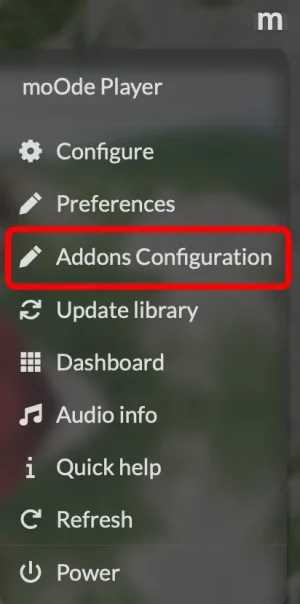
もしくは直接URLを入力します。(moode.localの部分は自分のホスト名かIPアドレス)
http://moode.local/addons/Stephanowicz/config.html
次のような画面が表示されればOKです。
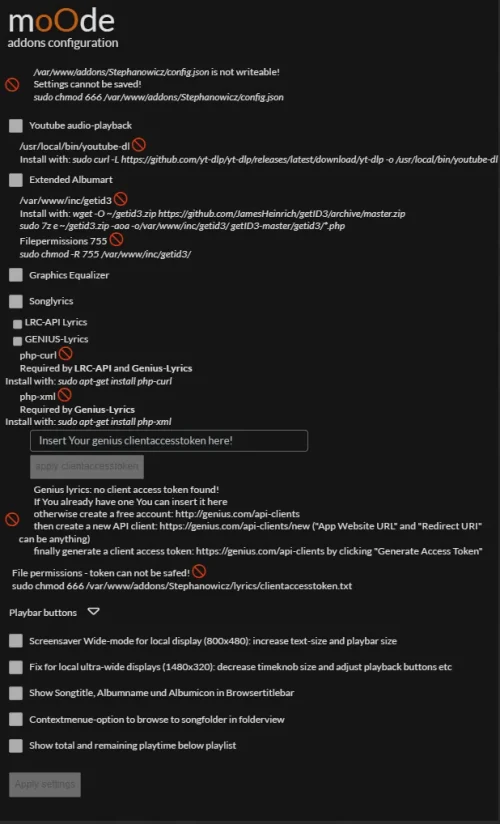
チェックボックスのオンオフで機能の有効/無効が設定できます。
ただ、最初は無効のままになっているので、そこに記載されているコマンドなどの手順をそのままターミナル画面で実行していけば使えるようになります。
Playbar buttonはプルダウンメニューになっていて、展開すると表示アイコンの表示・非表示が選べます。
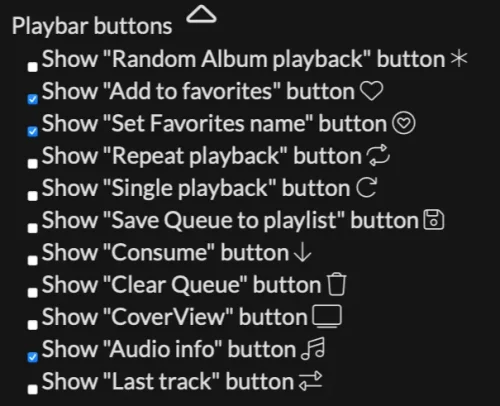
最下段にある5つのチェックボックスはすぐにオンオフが可能なオプションです。
■Pi 5は8GBモデルがオススメ



イコライザー
一番欲しかった機能がイコライザーです。moodeにもあるし、HATに物理的な設定もあるのですが、すぐに反映するので、聞きながら曲に合わせてイジりたいと思ったからです。
「MPD → Graphic EQ → plughw → Device」と再生されます。
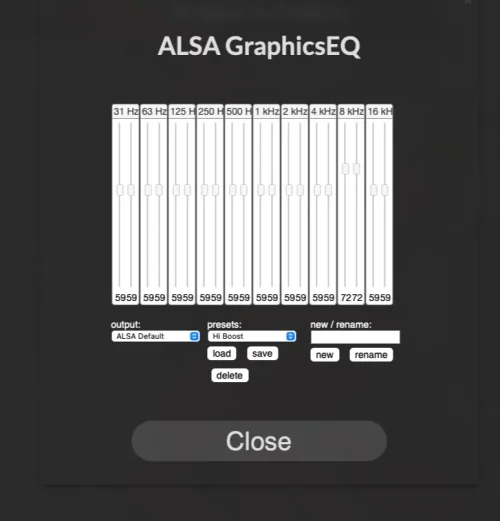
操作方法が少し分かりにくかったです。
真ん中のプリセットを選んだら、ロードすれば瞬時に変わりました。面白い。
右側のnew/renameボックスに設定名を入れてnewで新しいプリセットが作成できます。
適当に好みでスライダーを設定し保存すれば、次からロードさせればOKです。これ、曲毎に覚えてくれないのか?
色々とまだ試している段階ですが、この機能が一番嬉しい。
歌詞表示の機能
少し分かりにくいLyrics(歌詞)の部分を説明しておきます。

Songlyricsが大きな意味で歌詞表示のオンとオフになり、それ以下のLRCLIBが2つ、GENIUS-Lyricsが1つで分かれています。
どちらかでも歌詞表示は可能なのですが、表示方法が異なります。
LRCLIBはカラオケのように歌っている部分の歌詞が表示され、GENIUS-Lyricsは、歌詞表示させると検索して表示します。
LRCLIB LyricsとGENIUS-Lyrics
LRCLIBは、Windows/macOS/Linuxで動作するローカルアプリケーションと、ネットで検索できるサービスの2つあります。
ローカルアプリ:
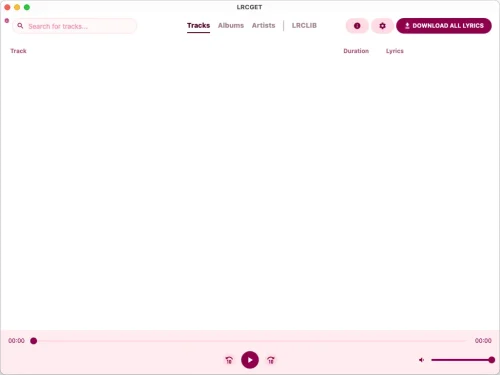
ネットで検索できるページ:
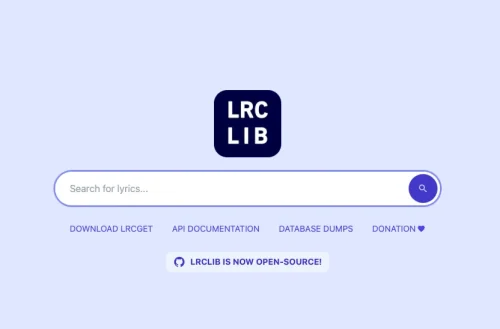
この歌詞情報は*.ircファイルとして保存でき、カラオケみたいにタイムライン表示に対応しています。
音楽の歌詞には著作権があります。
それぞれここでは詳しくは述べません。公開されているgithubページで確認してください。
GitHub - tranxuanthang/lrclib: LRCLIB server written in Rust with Axum and SQLite3 database
そして、もう1つのGENIUS-Lyricsは、また別のサービスで、無料登録してTOKENを発行して利用できです。
これもコマンドでの手順が詳しく載っています。記載通りの実行で有効になります。
歌詞表示だけであれば、どちらか1つでも構いません。表示方法が異なるのと、全く別のアプローチになるだけです。逆に両方でも機能はします。
LRCLIB Lyricsを使うなら、アプリやウェブ検索で*.lrcファイルを保存することで利用できます。
GENIUS-Lyricsは、TOKENを発行したらmoodeからAPIで検索されて表示します。保存はされません。
いずれにしても、著作権の法律があるので、歌詞表示の機能は控えた方が良さそうですね。
細かい機能が助かる
moodeの画面からワンクリックで追加できるわけではないので、少々敷居が高く感じる手段でした。
アルバムアートの拡張設定や、プレイリスト単位でも残り時間が表示される機能、使わないプレイボタンの非表示化の機能は、かゆいところに手が届く系で助かります。
使わない機能はオフ(無効)にできます。インストールしていても特に問題はなかったので、使いたい機能だけ設定してみてください。
いくつかはデフォルト(標準)で機能に追加してもらいたいな、と思いました。
MPDは3B+がちょうどいい
Raspberry Pi 3B(ノーマル)の使い道が無かったので、MPDプレイヤー専用で使っています。途中、3B+にも変更したのですけど、あまり変わらないのでノーマル3Bに戻しました。
過去記事から当時の導入について書いています。
AK4493
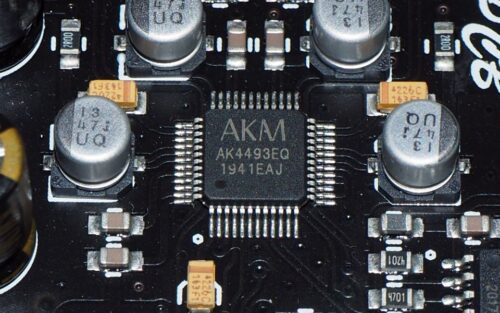
2019年製のHAT
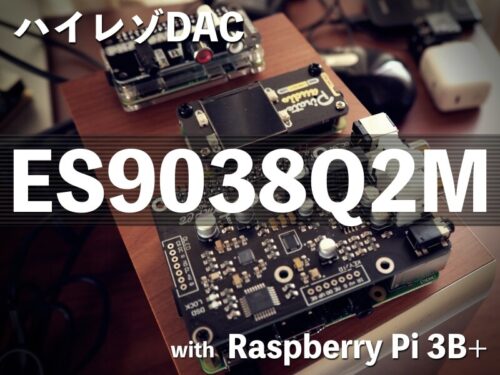
ノーマル3Bで残念なのはWi-Fiの速度です。FLAC形式だと微妙に引っかかる動きがあります。ノーマル3Bは5GHzに対応していないためです。
--- moode.local ping statistics ---
14 packets transmitted, 14 packets received, 0.0% packet loss
round-trip min/avg/max/stddev = 2.073/5.727/9.146/1.626 ms
そういう意味で3B+が速度としては最適なのかもしれません。
音楽マニアはノイズの関係で、Wi-Fiが搭載されていない2Bを使っているらしいので、Wi-Fiはオフにして有線LANで繋ぐのがベストでしょう。とはいえ、LANケーブル引き回せない現実もあります。
Pi 3B+も古くなり手に入りにくくなっているので、Pi 4で使っている人が大半でしょう。Pi 4だとちょっと勿体ないスペックだなと思ったり、他の用途で使いたいなと思います。
まだ販売はしているので、3Bや3B+をMPD用に欲しい方は今のうちにどうぞ。
I-O DATA Raspberry Pi メインボード Bluetooth(R) Wi-Fi対応モデル Raspberry Pi 3 model B 安心の1年間ハードウェア保証 UD-RP3

![ラズベリーパイ(Raspberry Pi) シングルボードコンピュータ ラズベリーパイ 3B+ [OKdo製] Raspberry Pi3 Modle B+](https://m.media-amazon.com/images/I/51d2CcLi4pL._SL160_.jpg)