Amazonのアソシエイトとして、ラズパイダ(raspida.com)は適格販売により収入を得ています。詳しくは当サイトの プライバシーポリシーをご覧ください。
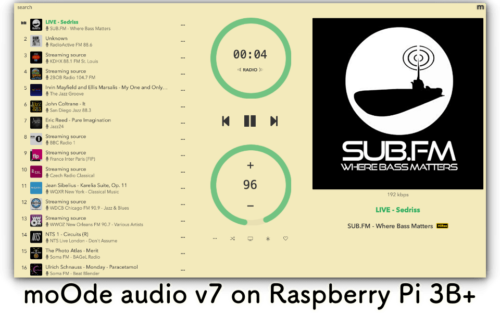
moOde audio playerは、音楽サーバをRaspberry Piで構築できるアプリケーションです。Raspberry Pi OS Imager(以下、moode)から選ぶだけで使い始められます。記事執筆時点でバージョンが8.32になっています。
同系で以前に有名だったのは「Volumio」でしょう。当時、moodeに乗り換えた時、音質が変わった気がしたことと、よりスムーズに安定したことが決め手でした。
どちらも無料でインストール可能です。Volumioは追加機能がサブスクに移行したり、一体型のデバイスをリリースしたりと商用化が始まってから私は試していません。
一方、moodeは独特なユーザーインターフェイスの好みが分かれるものの、各項目の設定のし易さを感じます。
機能についてはどちらも申し分なく、Raspberry Pi で構築する最初のプロジェクトに最適です。 私はmoodeを長らく試用していることもあり、Raspberry Piで作るオススメの1つです。
DAC HAT(拡張基板)で高音質に
Raspberry Pi 用のデジタルオーディオコンバータ(DAC)は多くの会社から発売されています。拡張基板(HAT、pHAT)をGPIO端子で接続すれば、Raspberry Piの小ささと同じに場所を取らない小さなミュージックサーバが出来上がります。
私が使っているHATは、2019年製のES9038系で同じ製品はもうありませんが、同じデコーダーチップの製品は他にもあります。
個人的に満足なオーディオ環境
今はRaspberry Piもそれなりの価格になってしまいました。Pi 5だと特にそう思います。とはいえ、Pi 4やPi 3B+とDAC基板だけならなんとか2万円ほどで揃えられるので比較的にお手頃かと。それなりのオーディオ環境を構築しようとすると、もっと費用はかかりますからね。
私は余っていた3B+にDAC基板を載せています。性能としては、Zero系でも問題ありません。DAC基板を載せる都合でPi 3B+やPi 4が良いでしょう。
アンプとスピーカーも安価な製品を選んでいます。それでもかなり満足できる環境が整いました。
ガチの音楽ファンでなければ十分な気がします。私は耳悪い音痴で、音が鳴れば良い的な感覚の持ち主ですからガチ勢の皆さん、石投げないでー。
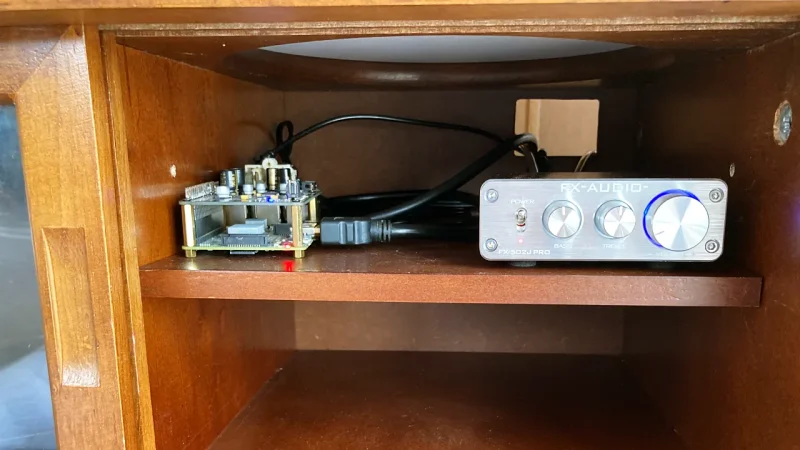
moOde audio player搭載の3BとDAC。安価なAmp経由。
扉のある棚に設置することでケースには入れていません。HDMIでPCモニターに出力していることもあって、オープンケースでなければ入りませんね。
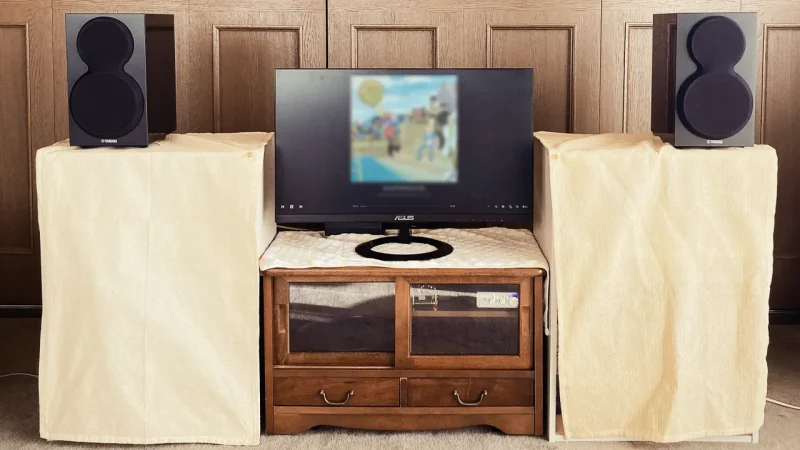
安価ながら満足なスピーカー
moOde audio playerがv8以降だと、ローカル接続のモニターにカバービューが表示させられ、普段はブラックアウトでも楽曲を再生させればONになりますから便利です。
Pi 用のタッチモニターも制御できますが、ちょっと画面が小さいですしお高いので試したことはありません。
設定できるスクリプトを仕込んでリモコンも設定したのですけど、楽曲の選択などはできないず音量とかシャッフルといった再生時の挙動制御くらいでした。
だから、普段はスマホのyaMPCで操作しています。
今回使用したデバイス
[ヤマハ(YAMAHA) スピーカー (ピアノブラック) 2台1組]](https://www.amazon.co.jp/dp/B00454L2R2?tag=rpi-22&linkCode=ogi&th=1&psc=1)
moOde audio playerは2025年現在で最新バージョンは10.0.1です。
少し異なるかもしれませんが、v8のセットアップを参考に構築してみてください。
moode v8のセットアップ
今回、moode audio7から8にすべく、新たにmicroSDカードへ書き込んでセットアップしました。Raspberry Pi OSもそうですけど、メジャーバージョンアップに対応していないケースは多々見受けられます。
メジャーアップで新規に用意する事情もあり、moodeのシステムが入っているmicroSDカード内に音楽ファイルを置かない方がいいでしょう。
例えば、USBメモリーに入れておいて読み込ませるのが最も手軽です。NASをお持ちなら、そこを指定して読み込ませるのが最も楽な手段です。
イメージファイルの書き込み後、Webブラウザから設定を施すだけで使うことができます。昔に比べてとても簡単になりました。
イメージファイルのインストールはRaspberry Pi Imagerから選ぶだけ
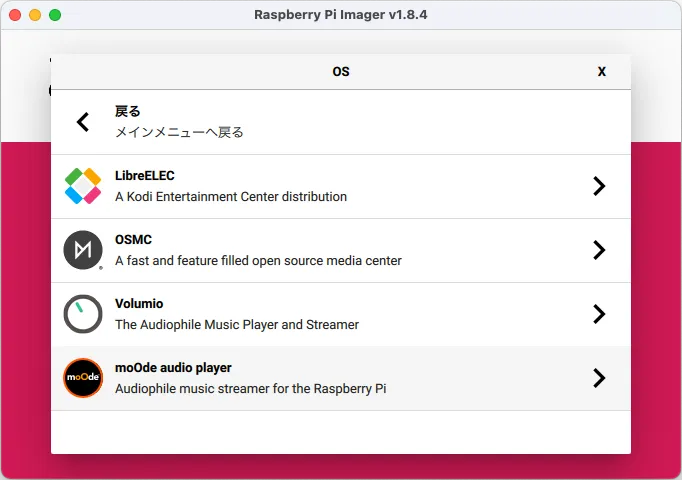
64bitが主流の今、moOde audioは次のRaspberry Piモデルに対応しています。
3B/3B+、3A+、4、400、CM3/CM3+、CM4、Zero 2W
1B/B+、1A+、2B、Zero用は32bitでリリースされています。
私が使っているのはRaspberry Pi 3B+です。元々はZero1W、Raspberry Pi 3Bで使っていました。
Wi-Fi機能のない2Bを敢えて使うといったマニアもいらっしゃいます。ノイズが更にないかららしい。
音楽サーバとしては軽量で特段CPUパワーを必要としないため、最新のPi5やPi4ではなくてOKです。
セットアップに必要な情報
moodeをセットアップするには、公式 Raspberry Pi Imager で、SSHを有効にしてユーザー ID とパスワードを作成、オプションでホスト名とWiFi SSIDとパスワードを設定する必要があります。(もしもホスト名を設定しない場合は、デフォルトのホスト名「moode」が使用されます)
moOdeを正しく動作させるには、SSHとユーザー ID/パスワードが必要です。これらを設定しないと、プレーヤーと WebUIが機能しません。
引用:https://github.com/moode-player/moode/blob/develop/www/setup.txt
現行のImagerでは、SSHの公開鍵認証も簡単にできるようになったので、今回は公開鍵で試しました。パスワード式のどららでも問題ありませんでした。
この情報は、Raspberry Pi Imagerで書き込む前に設定します。
- SSHを有効
- ユーザーIDの設定
- パスワードまたは公開鍵認証
- ホスト名の設定
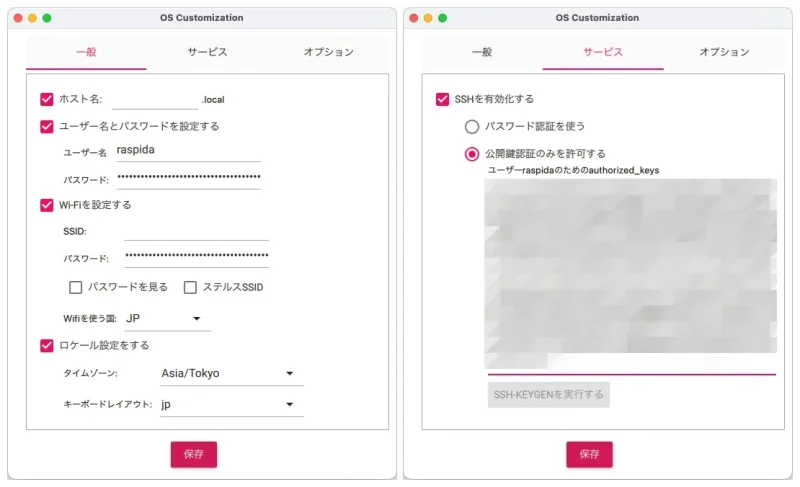
何度かImagerをお使いなら、いつも通りというわけです。
APモードは起動時に必要無くなった
元来、moodeもAP(アクセスポイント)モードがあって、それのパスワードも以前は一緒に記載されていたのですけど、セキュリティ的にという理由から任意で設定することになったみたいですね。
※ここではAPモードはHotspotと呼ばれます。
APアクセスポイントのパスワードは、「ネットワーク設定画面を使用して設定できる」とあります。よく分かりませんよね。
moOdeのWebUIにアクセスした後、または最初に起動する前に「カスタム構成」セクションで説明されている modecfg.ini ファイルを介して設定する」
んー?
microSDカードに書き込んだ起動前に中身を見てみると、moodecfg.ini.defaultというのがありました。
228行目
[Network (apd0)]
apdssid = "Moode"
apdpwd = ""
apdchan = "6"
これはアクセスポイントモードの設定なので、既にRaspberry Pi ImagerでWi-Fiの設定をしていれば、少なくても初回起動時に必要ではありません。
以前は必ずWi-FiのAPモードで実行させmoodeとピアツーピアで接続させ、それからWebUIでネットワーク設定をしました。他でもそういうタイプの設定は多かったですね。
現在の方法だと、Imagerで設定すればOKなので他のOSと同じです。
どうやら何も設定しないでmoodeを起動した後、設定のネットワークメニューに、APモードのパスワード欄が空になっていて、入力するとAPモード(Hotspot)にアクセスできるということです。
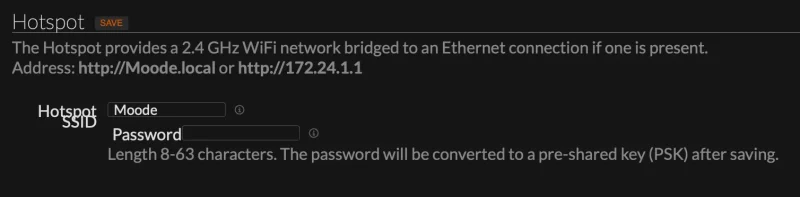
APモード(Hotspot)があると安心
APモードを使用すると、インターネットには繋げず、直接moodeとピアツーピアの接続をします。
モニターを繋がないで使うため、SSH接続ができない場合に何がどうなっているか分かりません。そこでもしもラズパイがまだ稼働しているなら、APモード(Hotspot)にWi-Fiで接続して設定ができるわけです。
何をするかというと、Wi-Fiへの接続を確かめたり、再起動をかけたり、不具合に対処できる手段です。
特にWi-Fiが繋がらないのを設定し直すといった使い方が多いでしょう。
緊急時用に設定をしておけば、電源を落とさなくてもなんとか復旧できる手段になるから安心です。
■Pi 5は8GBモデルがオススメ



とても多い設定画面
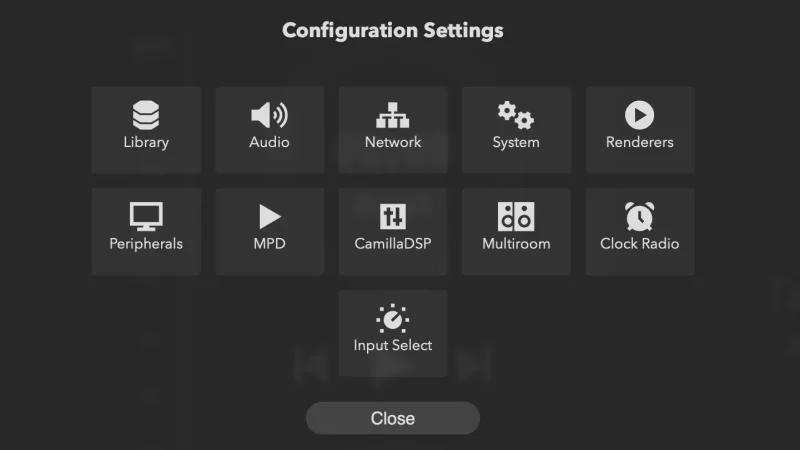
Imagerで書き込んでからWebブラウザでアクセスできます。
http://moode.local
moodeって設定できる項目がとても多いです。それだけ音楽系の人には嬉しいでしょう。私は音楽はからっきしダメです。
最低限の設定するため、MとあるメニューからConfigureへ入り設定していきます。 設定できているのか確認します。
-> System TimezoneをJapan
-> Network CountryをJapan
Imagerでロケール設定していなかったからなのかJapanではなかったので設定しました。
後は、DACを使っていると設定がまだあります。
インストール時点でI2Cは既に有効化されていますので、HATの種類を選んだり、音の設定をしていきます。 特に必要なのはアウトプットデバイス(HDMI、I2C、JACK)の選択とボリューム系です。あとはお好みで。
HATを接続していないなら、次に音楽ライブラリを作成します。
samba接続
音楽ファイルをローカル(microSDカードやUSBメモリー)ではなく、ネットワークドライブを指定するのにsambaの接続設定をします。
moodeをsambaサーバに設定するのではありません。(それもできます)
同じく、Raspberry Pi 4 + OMVでNASを運用していることもあり、そこにあるファイルを指定しています。
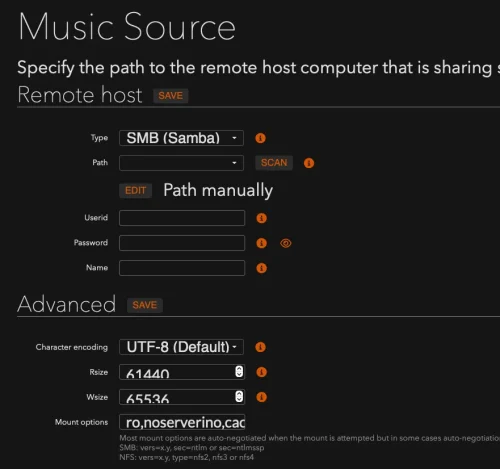
以前のバージョンだと一発で上手くいかなかったのですけど、バージョン8では特にオプションも必要なくできました。
新しくミュージックソースを作成(CREATEボタン)した先でパスを指定するだけです。
パスはマニュアルで指定した方が無難で手っ取り早い。
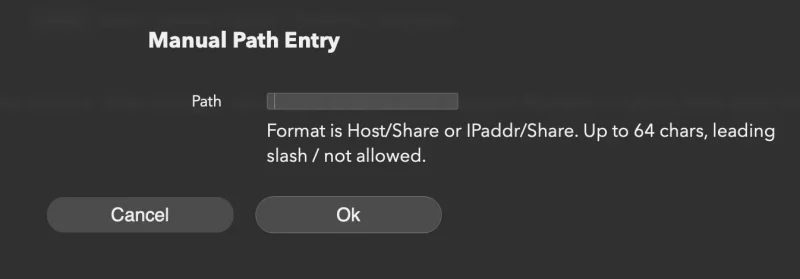
NASでsamba設定してある前提にはなります。
「ホスト/共有フォルダ」または「 IPアドレス/共有フォルダ」です。 (最大 64 文字、先頭のスラッシュは使用できません)例:192.168.XX.XX/folder/music
smb://等は要りません。オプション項目のsmb ver指定は別の場所で設定できます。
OKボタンの後、該当するNASログインで利用するユーザーIDとパスワードを訊かれます。NAS側で設定したユーザーです。
次のような感じで、ホスト名(omv-nas)とNASのIPアドレスが表示され、チェックマークが付けばOK。
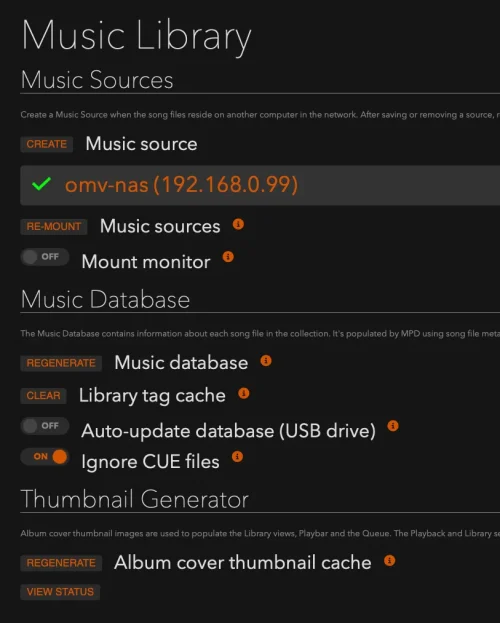
接続できたらデータベースを更新するため、下にあるMusic databaseセクションのREGENERATEボタンを押すのと、ホームのメニューボタンからLibraryのアップデートも忘れないようにしましょう。
moodeのIPアドレス
moodeのWebUI画面はDHCPであってもIPアドレスだけではなくホスト名でも接続できます。
しかし、固定(STATIC)IPアドレスで設定しておいた方が、後から分かりやすいためオススメです。
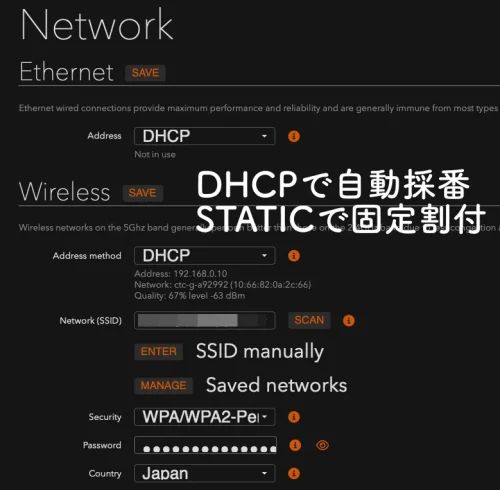
STATICの場合は、任意で自宅のネットワークアドレス範囲で設定します(192.168.X.44など)。
ホスト名であれば、http://ホスト名.localで接続できます。
相変わらず分かりにくいUIだけど
バージョン8はどうなのかと思ったら、やはりUIは取っつきにくい。
ホームにはラジオステーションライブラリが表示されています。
この右側にあるアルバムジャケット内をクリックすると、SDカードやNASのディレクトリ選択画面が表示されます。これは知らないと切替ができませんよ。
切替後はミュージックソースをライブラリに登録した状態なら、左上にプルダウンメニューが出てくるため、切り替えるのは分かりやすくなります。ライブラリに登録しないと切り替える説明がないのが難点かな。
Volumio派の人にも一度moodeを使ってみてください。
音楽は全くの素人なので明確には言えませんが音質が良い気がする。
moode v7も一部は異なりますけど、セットアップの参考になります。こちらも一度目を通してみてください。