
Amazonのアソシエイトとして、ラズパイダ(raspida.com)は適格販売により収入を得ています。詳しくは当サイトの プライバシーポリシーをご覧ください。
毎日使っている自宅ミュージックプレイヤーのMPDをmoOde Audio Player v9(以下、moode9)に変更しました。メジャーアップグレードには対応していないため、新たにイメージファイルを書き込まないとならないからです。
安定して使っていると、特に不満はありませんからそのままにしていました。しかし、ちょうど2024年9月28日付けでマイナーアップデートしたのを知り、やっと重い腰を上げたという次第です。
v9はbookwormです。v9は2024年5月18日にリリースされました。 2025年12月10日に最新Trixieでv10.0.1がリリースされました。
v9.1.2では、log2ram 1.7.2(デフォルトオン)を使用してログをメモリに書き込む機能が追加されました。これは興味深い。
私が使っているHATは2019年製で同じ製品はもうありませんが、同じデコーダーチップの製品は他にもあります。他のデコーダーチップでもラズパイに適応する拡張HATは多く販売されています。

今回の環境
- Raspberry Pi 3B(ノーマル)
- microSDカード 32GB
- moOde Audio Player v9.1.2
- NASと連携
今となっては古いモデルであるPi 3に載せています。B+でもありません。
音のマニアさんによれば、Wi-Fiすら付いていないPi 2Bの方がノイズが少ないということで当時は人気がありました。スペック的にも問題無いため3Bを使っています。
2Bは1台持っていました。当時にVolumioはインストールしていましたが、どこに行ったのか分からず終いです。
拡張HATのDACを手に入れてから、Pi 3BやZero系を使っていました。 OSのバージョンを入れ替えながら5〜6年ほど自宅用MPDとして使っています。
moode9の対応モデルはPi 3〜5、Pi 400 RPI CM3/4、Zero 2 Wです。
エラーで書き込めない?
ちょうど更新されたばかりなのか、Raspberry Pi Imagerから書き込もうと思ったらハッシュ値が一致しないというエラーでした。
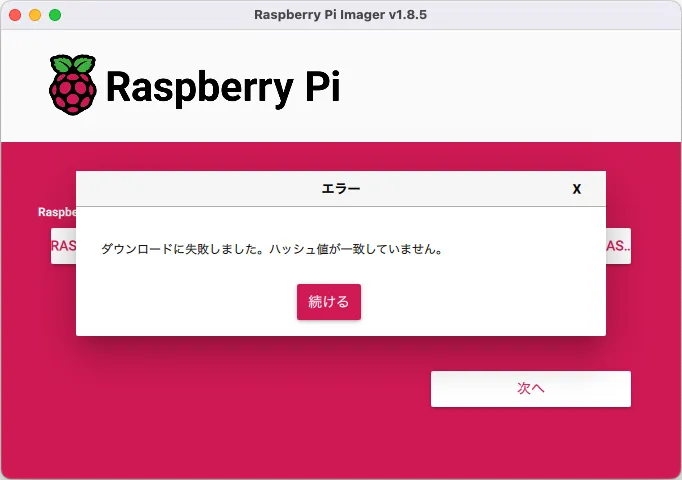
仕方ないので、公式サイトからイメージファイルをダウンロードして書き込みます。 定義ファイルが古いのか分かりませんが、たまにこういうことがあります。
Raspberry Pi Imagerのgithubでは、9月にしれっとバージョン1.9.0(Raspberry.Pi.Imager-1.9.0)が上がっていました。 記事執筆時点では、公式ページのSoftwareからダウンロードできるのはまだ1.8.5のままです。 v1.9.0をダウンロードして書き込んでも、moode9に限ってか、やはりエラー。
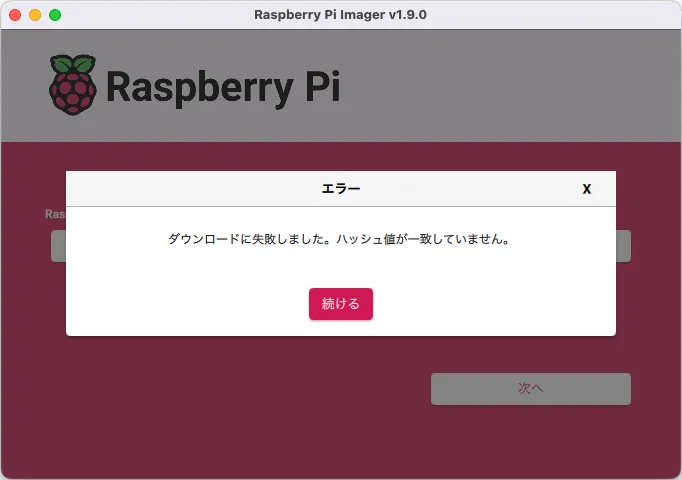
仕方ないけれど、いつからかバグだらけでリリースするようになっていますね。んー。
記事執筆時点だと、moode9のOSイメージファイルを手動でダウンロードして書き込むのが無難です。(image_2024-09-28-moode-r912-arm64-lite.zip)
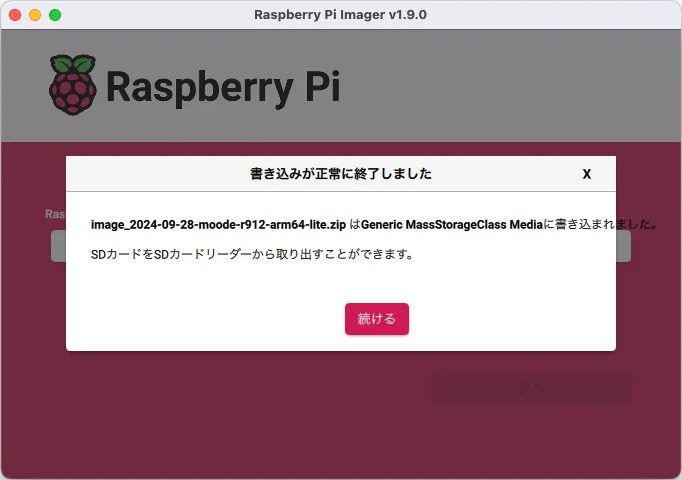
OSの書き込みから起動まで
moode Audio Playerはv3か4頃から使ってきたと記憶しています。その後は順番にバージョンを上げてmicroSDカードで取り替えてきました。
v7からだったか、Raspberry Pi Imagerで書き込めるようになってから、Wi-Fiの設定をはじめ予めセットしてから一発で起動できるようになりました。 それまではmoode9のアクセスポイントへWi-Fiを繋げて、IPアドレスやホスト名などを設定するのが一般的でした。簡単になったものです。
moode9のアクセスポイントは、今も設定に残っていますが基本はオフになっていて、システム画面から有効にできます。(Weブラウザで閲覧するWebUI画面)
OSさえ書き込んでしまえば、基本はそのままIPアドレスやホスト名でアクセスができます。
1つ気を付けたいのは、先の対応モデルの中で、3B(ノーマル)だけ5Ghz帯のWi-Fiに対応していません。2.4GhzのSSIDにしないとネットワークに繋がりません。 つい、忘れてしまい、繋がらない?!と慌てます。
ラズパイダの記事で残っているのは、v5〜v8です。バージョン違いでメニュー周りが異なっているので参考程度にしてください。
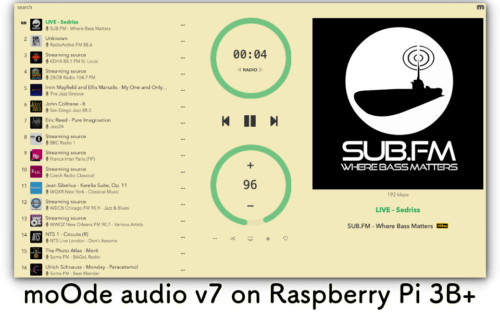
[ソフトウェア/App
moOde audio playerのアドオンで機能を拡張してみた](https://raspida.com/moode-addons/)
[ラズパイのOS
Pi 3BとDAC(ES9038)構成の自宅MPDをmoode9 に入れ替えた](https://raspida.com/moodeaudio-v9-pi3-dac/)
[ラズパイのOS
Ubuntuからmoodeaudioで有効にしたAirplayサーバへ接続する](https://raspida.com/airplay-connect-ubuntu/)
v9での設定方法
moode9のWebUI画面から設定していきます。
電源を入れれば、同ネットワーク内のWebブラウザから設定したホスト名でアクセスが可能です。 もし、ホスト名を設定していない場合、raspberrypi.localで繋がります。
以前から存在するホットスポットはデフォルトで無効になっていますから接続はできません。 逆に、起動後に有効にするためのパスワードを推奨されました。緊急時に繋げられるようにということみたいです。
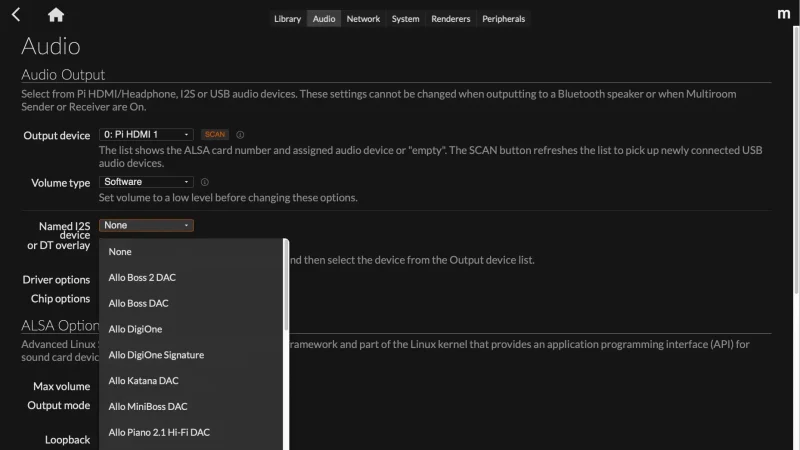
DACの選択(Audio)
個人差により設定する項目は異なります。 あくまでも基本のセットアップになります。
DAC HATをRaspberry Pi に接続しているなら、ここでDACの種類を選択します。 主にチップ名であったり、製品名そのものがリストアップされていますから、何かしらに当てはまると思われます。
GPIOで接続したHATは、今回もES9038チップなので、ES9038の表記があるAudiophonicsを選びました。
再起動後、今度はOutputデバイスがHDMIのままなので同じように選びます。
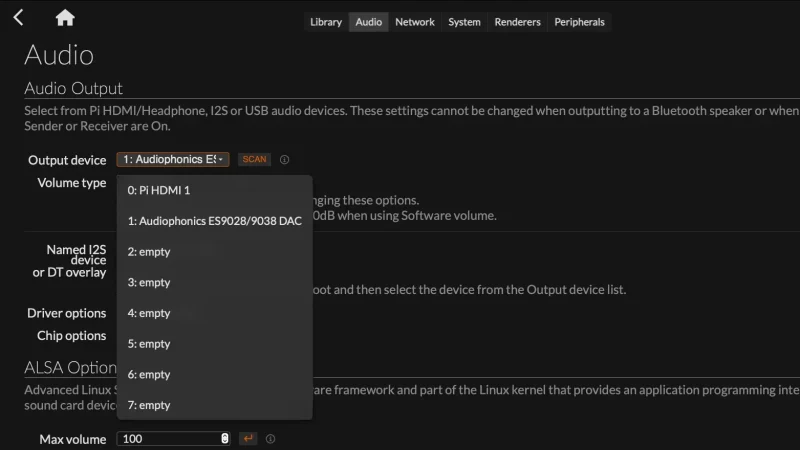
使っているデコーダーチップによるので製品名で調べてください。
NASへのPath(パス)指定(Library)
再生する音楽ファイルの場所を設定するため、NASにある場所を設定しました。
NVMe接続のSSDドライブを直接に繋いでいれば利用もできるようになっています。
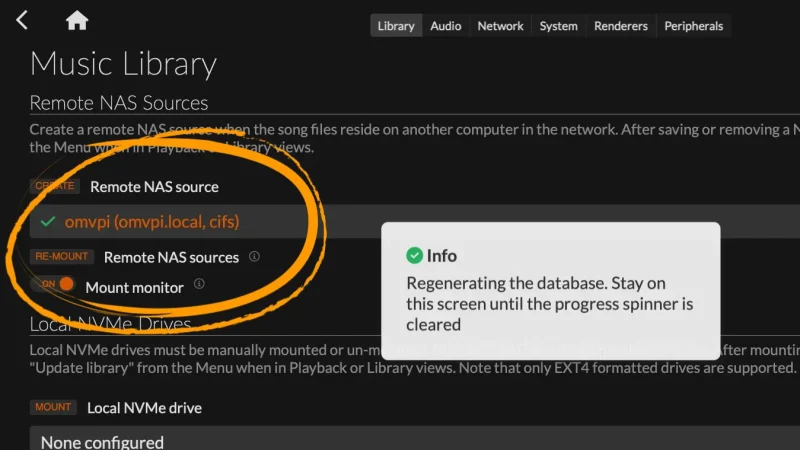
初めて設定するならCREATEボタンから作成していきます。
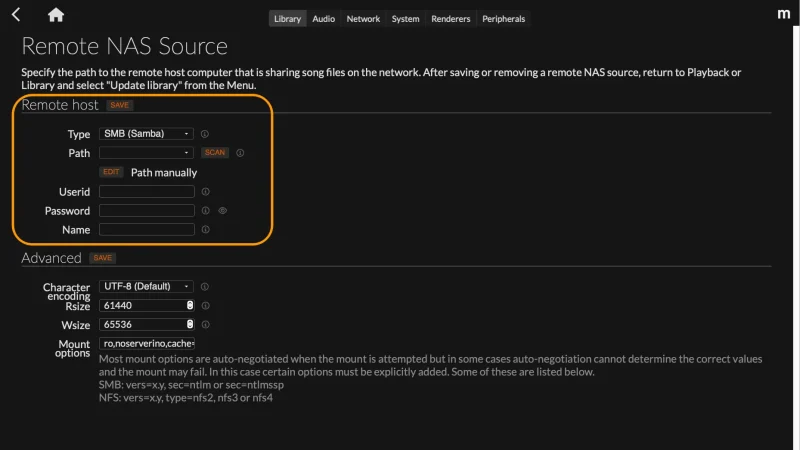
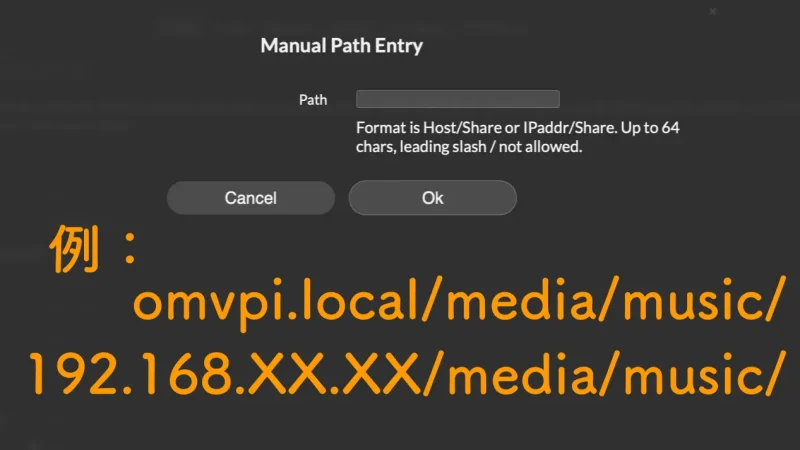
NASのパスをホスト名で指定した例: 環境としてNASの直下にmediaというディレクトリがあり、その中にmusicディレクトリがありファイルを保存いると仮定した記述です。IPアドレスでも構いません。
omvpi.local(192.168.XX.XX)
    └── media
         └── music
              └── 音楽ファイル.mp3
                  音楽ファイル.flac
omvpi.local/media/music/
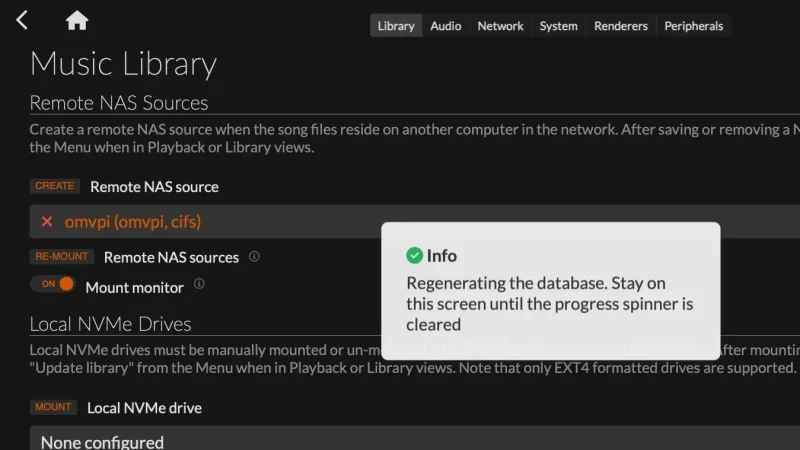
入力の後で、Remote NAS sourceに×印が出ているならパスが間違っています。
スキャンして出てくれば良いのですが、私のローカル環境ではOMVで作ったNASは出て来なかったため手動で入力しました。
.localを付ければホスト名でも問題ありません。最後はスラッシュを入れました。
最後にスラッシュがなくてもOKです。192.168.XX.XX/media/music
スラッシュから始めずに、いきなりIPアドレス(or ホスト名.local)の書式です。
こういう使い方ができるNASも、Raspberry Pi 4+HDDで構築しました。
リジェネレート
ライブラリを再構築するボタン(REGENERATE)を忘れないように実行しておきましょう。
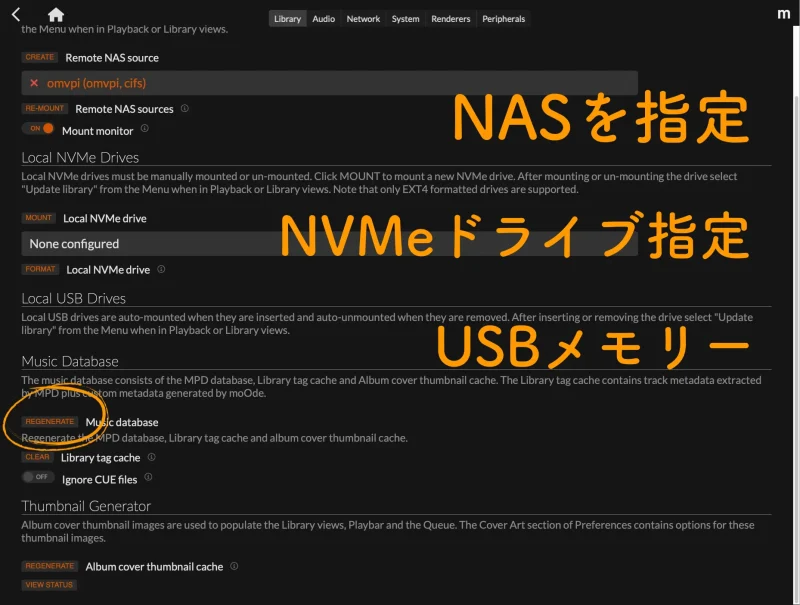
NAS、NVMeドライブ、USBメモリーのどれで音楽ファイルを指定しても、リジェネレートボタンで再構築させます。
リジェネレートをかけると、進行状況を表す回転する円が右上に表示されます。 これが消えるまでその画面のままで待機してくれとあります。
ファイル数が多いとそれなりに時間がかかります。
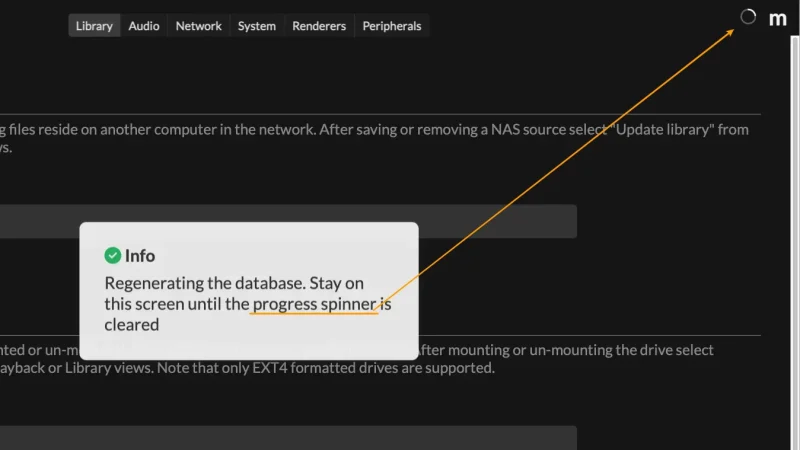
ジャケット画像が一緒に保存されていれば、最下部にあるサムネイルジェネレーター部分にファイル数などが表示されます。
■Pi 5は8GBモデルがオススメ



Backupの作成(system)
最低限の設定が終わった段階で、バックアップを取っておくのをオススメします。 おかしくなってmicroSDカードからやり直す場合、バックアップファイルからリストアすれば手間が要りません。
Backupボタンだけで済みますので、念のため取っておきましょう。
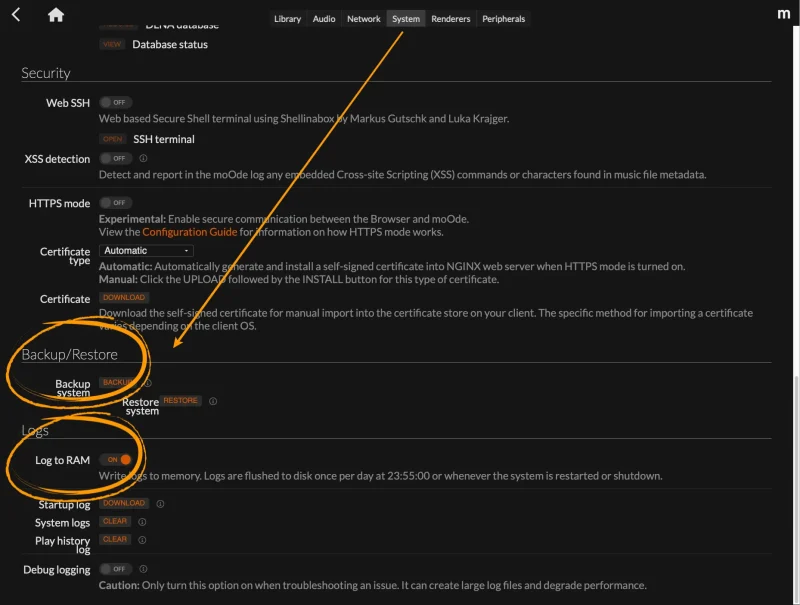
v9.1.2のログ機能
ログがメモリーに展開するのはデフォルトで有効になっていました。 これでmicroSDカードへの読み書き回数が大幅に減ることが予測できます。それにメモリー展開なら速度も速いですし言うことありませんね。
ユーザーインターフェース(UI)の分かりにくさ
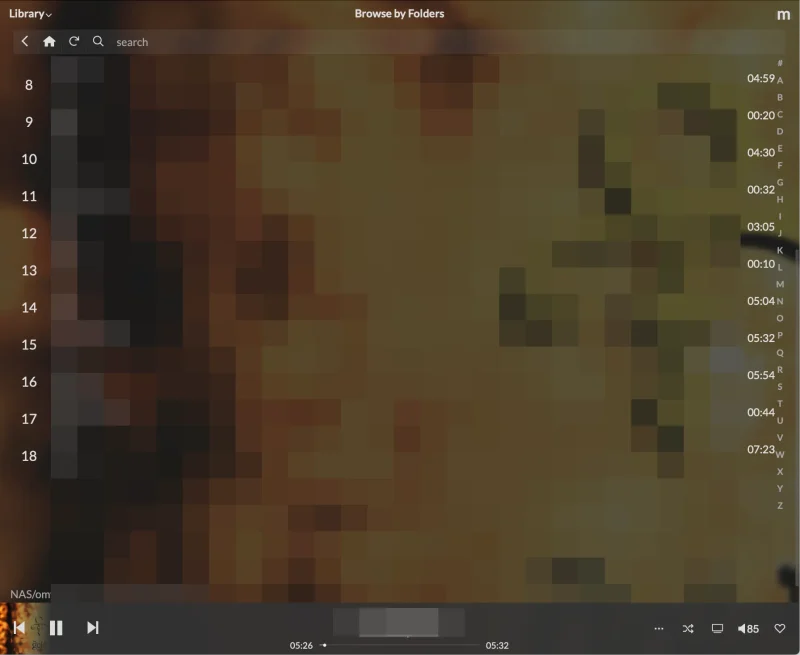
MPDを選ぶ際、好き嫌いが分かれるのが見た目です。 見た目と共に操作感というのも含まれるでしょうか。
moode9は、他と比べて操作が分かりづらい面があります。
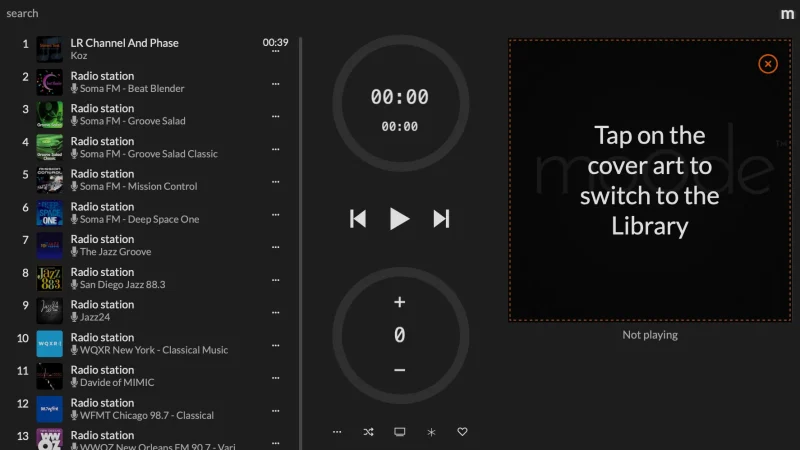
曲目のリスト画面が最初に表示されていますが、ラジオの曲目になっていて、NASやUSBメモリーといった別の場所のディレクトリを選ぶ方法が分かりません。
これ、以前は検索欄の場所にホームアイコンがあったのに、今はデフォルト何もない? v8からだったか、ジャケット画像が表示される場所をクリックすると変わるのです。
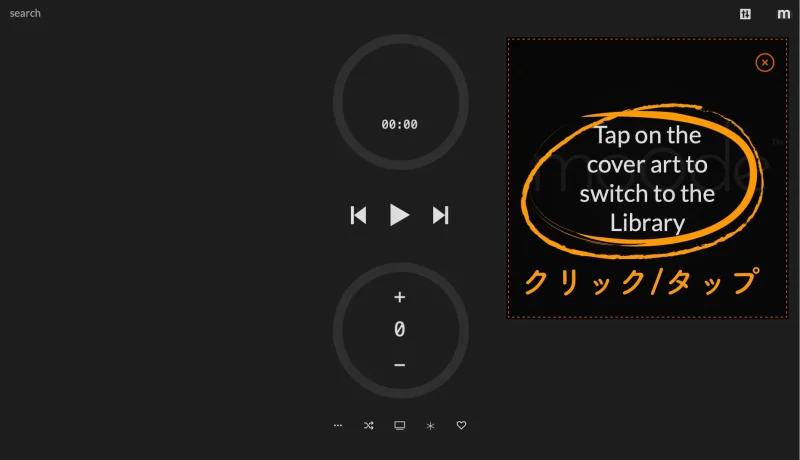
よく見ると、クリックすればライブラリを変更できると書いてありました! 灯台もと暗しです。
すると、これまでの見慣れた画面になります。
ちょっと分かりづらいですよね。
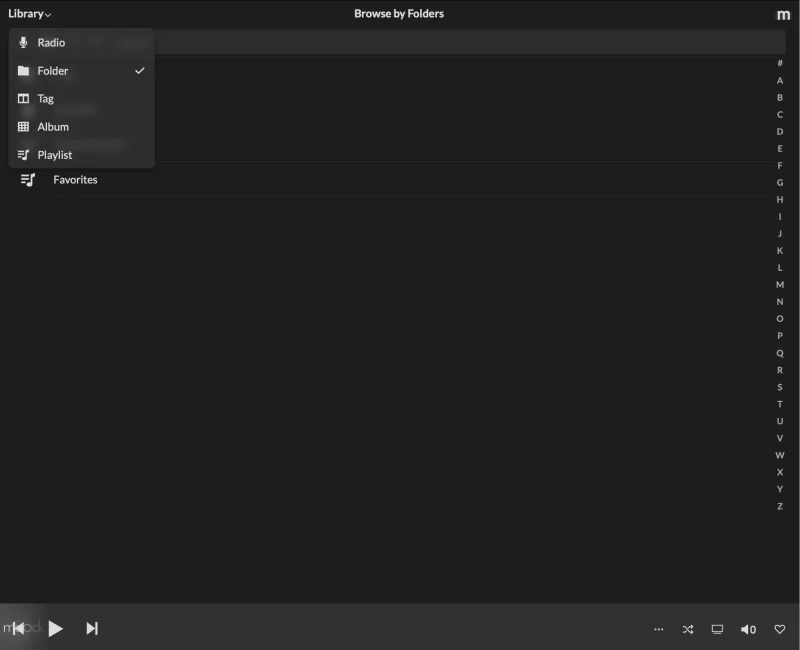
ここからフォルダと書かれている場所で先程指定したNASの場所を選べば曲目が並ぶでしょう。
もしも表示されないなら、Cofigure設定でリジェネレートボタンを押していないか、このプレイヤー画面でメニューからUpdate libraryをしてみてください。
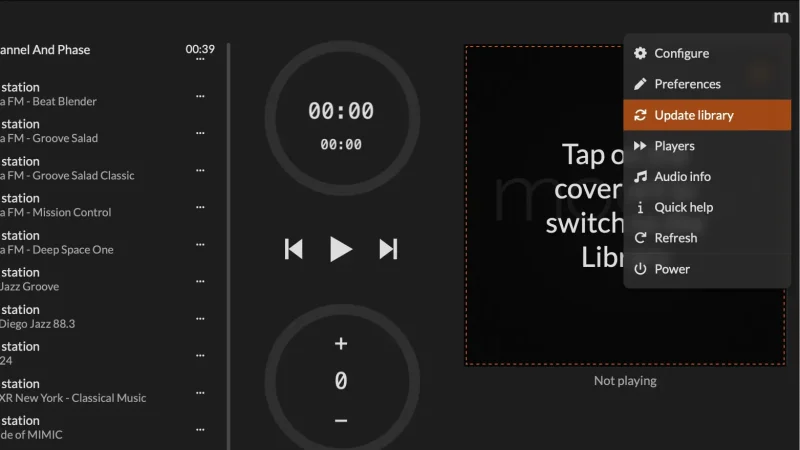
タブレットでも操作できるようにしているシンプルイズベストですけど、相変わらずシンプル過ぎます。私は慣れていますけど、初見だとどうなんでしょう。バージョンアップする度に思います。
詳しいセットアップガイドは公式が充実してきました。英語ですけど、一読をオススメします。
公式SetupGuide:https://github.com/moode-player/docs/blob/main/setup_guide.md
moode9にしても思う確実性
v9になっても思うのは、設定の多さは逆に嬉しい限りです。細かく設定できる点と、操作が特殊なUIとは逆の意味で設定項目はとても分かりやすいと感じています。
なんででしょう。
かなり制御できる部分が多い多機能だからでしょうか。
私も全部を使い切っているわけではありません。ライトな使い方でもOKなんです。
そしてバージョンアップごとに機能が追加されていくのに、一度もバグや不具合に当たったことがないくらい確実に動作しています。
UIは特殊ですけど、音もイイらしいので(私は聴ければ良い程度)、万人にオススメです。
設定といっても、最初に1回すればあとはイジりませんから、それほど身構えなくても良いですね。
他のMPD
Raspberry Pi で扱うMPDは、他にも有名なVolumio(v3)や、SymphonicMPDなどがあります。 古くはRuneAudioなどがありましたが、2016年更新で3B対応が最後です。 Volumioは一部有料になってしまい、バージョンも未だにv3で更新は遅めです。
私がmoode Audio Palyerが好みなのは、音が良かったという他に、バグが少なく更新頻度も多いからです。 以前に比べてネットで検索してもmoode Audio Playerがヒットするようになり情報も多くなったのも嬉しいですね。
まだ試していないSymphonicMPDは音が良いと評判です。日本人の開発者さんです。 サイトにはDAC対応表などもありましたので購入の目安になりますね。
次はPi4でSymphonicMPDかな。
個人的に満足なオーディオ環境
今はRaspberry Piもそれなりの価格になってしまいました。Pi 5だと特にそう思います。とはいえ、Pi 4やPi 3B+とDAC基板だけならなんとか2万円ほどで揃えられるので比較的にお手頃かと。それなりのオーディオ環境を構築しようとすると、もっと費用はかかりますからね。
私は余っていた3B+にDAC基板を載せています。性能としては、Zero系でも問題ありません。DAC基板を載せる都合でPi 3B+やPi 4が良いでしょう。
アンプとスピーカーも安価な製品を選んでいます。それでもかなり満足できる環境が整いました。
ガチの音楽ファンでなければ十分な気がします。私は耳悪い音痴で、音が鳴れば良い的な感覚の持ち主ですからガチ勢の皆さん、石投げないでー。
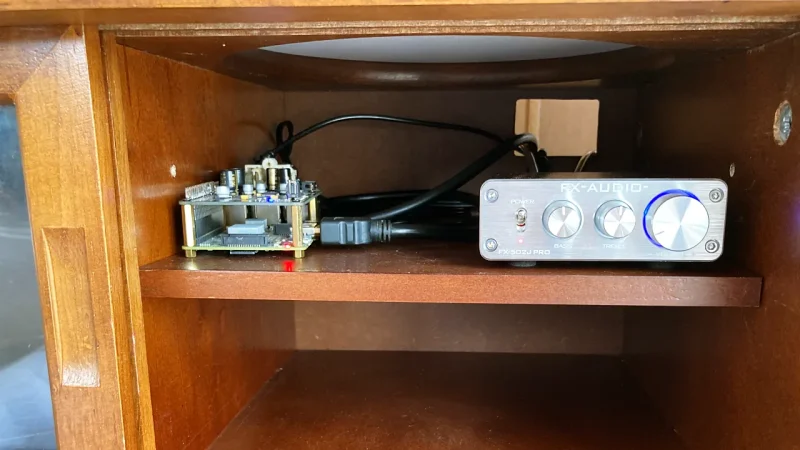
moOde audio player搭載の3BとDAC。安価なAmp経由。
扉のある棚に設置することでケースには入れていません。HDMIでPCモニターに出力していることもあって、オープンケースでなければ入りませんね。
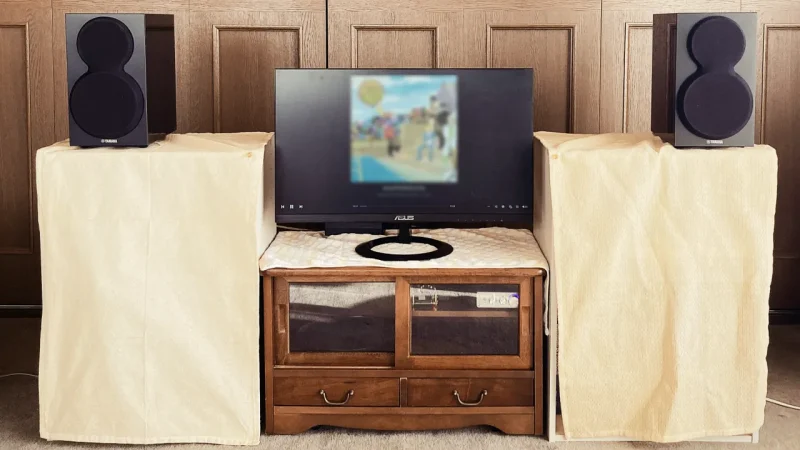
安価ながら満足なスピーカー
moOde audio playerがv8以降だと、ローカル接続のモニターにカバービューが表示させられ、普段はブラックアウトでも楽曲を再生させればONになりますから便利です。
Pi 用のタッチモニターも制御できますが、ちょっと画面が小さいですしお高いので試したことはありません。
設定できるスクリプトを仕込んでリモコンも設定したのですけど、楽曲の選択などはできないず音量とかシャッフルといった再生時の挙動制御くらいでした。
だから、普段はスマホのyaMPCで操作しています。
今回使用したデバイス

ES9038Q2Mチップ