
Amazonのアソシエイトとして、ラズパイダ(raspida.com)は適格販売により収入を得ています。詳しくは当サイトの プライバシーポリシーをご覧ください。
MoodleBoxはご存じですか? 私も知りませんでした。MoodleBoxはオープンソースのため無償で利用できます。Raspberry Pi Imagerに収録されたので、ラズパイさえあれば、より簡単に準備できるようになりました。
Raspberry Pi Imagerで選べるOSは、思ったよりも高頻度でインストールできるイメージが変更になっていることがあります。特に春や秋はOSのバージョンアップが多く、秋〜冬にかけてRaspberry Pi 関連のアップデートが目に付きます。
たまにリストを覗いてみてはいかがでしょうか。
先日、追加されたことに気が付いたMoodleBoxは、少人数のワークや学習に上手く使えるかもと感じました。ワークショップなどでも使えそうです。
MoodleBoxはローカルサーバ
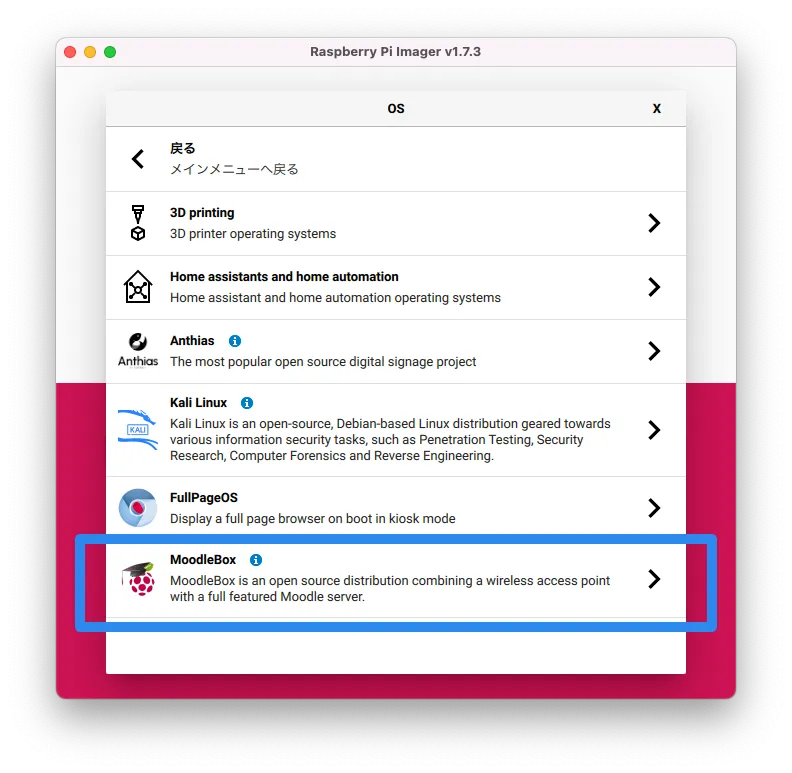
Raspberry Pi Imagerから選べる。Other Specific-purpose OSにあります。
MoodleBoxは一言でいえばローカルサーバですね。それもMoodleというWebUIを備えたサーバです。仕組みから、インターネットなしで動作するスタンドアロン型が基本になっています。
Wi-Fi側をアクセスポイントとし、有線LANケーブル型をインターネット(DHCPルーター)に繋ぐことで、各クライアントマシンもネットに繋がって使用できます。
Moodleという管理アプリを利用することで、複数人でローカルネットワークを介しお互いに共同作業をしたり、サーバから必要な文書などを受け取ったり、中央の集中管理で実現できます。
想定としては学習用とされています。教師と生徒の構図ですね。
サーバなので1対複数人で運用ができ、インターネットに繋げないなら完全にローカル環境になります。
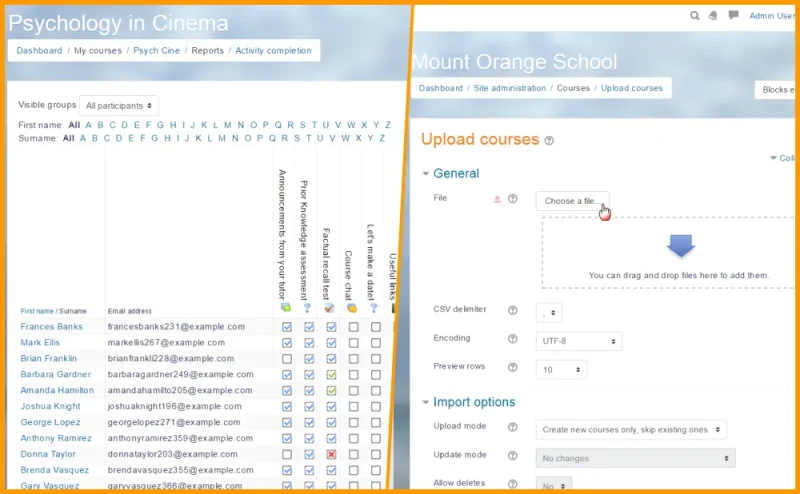
各ユーザーの進捗管理と学習コースの設定画面
サーバだからローカル内で利用するアプリが容易されています。Wikiベースであったりフォーラムであったり、ファイル管理、権限管理など想像するよりも多機能でした。
ここでは全てご紹介できません。公式サイトは日本語表示が選べます。詳しく知りたい方はどうぞ。
■Pi 5は8GBモデルがオススメ



サクッとローカルサーバ環境
MoodleBoxという管理アプリが必要なければ、ラズパイダでも構築してお伝えしたように、Wi-Fiだけでネットに繋ぐ&アクセスポイントに仕立てあげられます。仮想ブリッジの構成です。
比較的に容易なのは、Wi-Fi側がアクセスポイントに設定させ、有線LAN側がインターネットへ設定というやり方です。
とはいえ、ネットワークは難しい部類だと思いますので、MoodeBoxみたいにオールインワンなら好都合ですね。
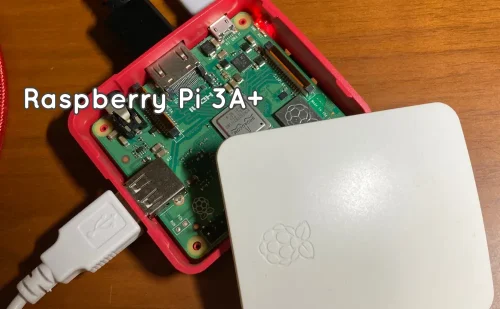
Zero系以外でOK
Raspberry Pi Imagerには書いてありませんでしが、どうやらRaspberry Pi 4B/400、3B/B+、3A+で動作します。データベースを使いますが32GBのmicroSDカードから大丈夫ということで、Zero系以外はすぐに試せます。
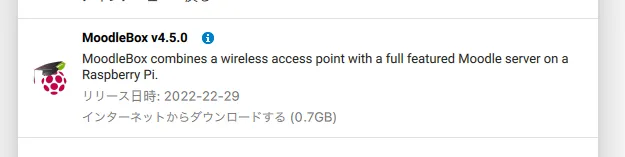
リリース日時が間違っているが・・・
しかし、リリース日時が22-29って・・・11の間違いかな。
公式サイトのドキュメントが古く、v4.5はどうなのか触ってみないと分かりません。多言語対応ということですが、日本語フォントや日本語の取り扱いは、設定ファイルであるconfig.pnpを修正しないとならないのは変わっていないと思われます。
私も色々と試してみてから気が付いたことはまたお伝えしたいと思います。
家庭では大掛かり過ぎるとは思われますが、屋内サークルや勉強会といった少人数での作業で活用してはいかがでしょうか。コースと呼ばれている学習コンテンツを作るのが一番大変だとは思いますけどね。
MoodleBoxでした。
 Rグリーン
Rグリーン参考:
GitHub - moodlebox/moodlebox: A Moodle server and Wi-Fi router on Raspberry Pi Zero 2w, 3, 4 and 5