
Amazonのアソシエイトとして、ラズパイダ(raspida.com)は適格販売により収入を得ています。詳しくは当サイトの プライバシーポリシーをご覧ください。
Obsidian(オブシディアン)は使っていますか? 数年前からハマっているクチです。使うようになってから日記やメモの書き物全般はもちろん、画像などメディアファイルも扱えるので、書類をすべてまとめています。それまで使っていたアプリや紙の手帳もすべて要らなくなるくらい激変しました。
Obsidianの魅力は、ローカル環境にテキストベースで保存するため、手元にデータがあり自分で管理できる点です。クラウドに保存しているわけではないのでプライバシーが保たれます。
もう1点気に入っているのは、使い方が自由ということ。
自分なりに管理する方法を考え、使い方も人によって多種多様です。新機能として簡易的なデータベース「BASE」が追加され、今後どうなるのか楽しみなアプリです。
このお気に入りであるObsidianもRaspberry Pi OSにインストールできます。
Pi-Appsでインストール
Obsidianはクロスプラットフォームに対応しているので、Linuxの他、Windows、macOS、AndroidOSでも使えます。
Obsidian Linux:
- AppImage
- Snap
- Deb
- AppImage (AArch64, ARM64)
- Flatpak (Community maintained)
とりあえずFlatpakで試したところ、エラーで上手くインストールができません。さっさと諦め、Pi-Appsでインストールすることにしました。
Pi-Appsは、インストールが一筋縄ではいかないアプリの手順を、マクロみたいに実行してくれるアプリです。
すべてが完璧とはいきませんが、インストールするのが難しいアプリを試してみてください。
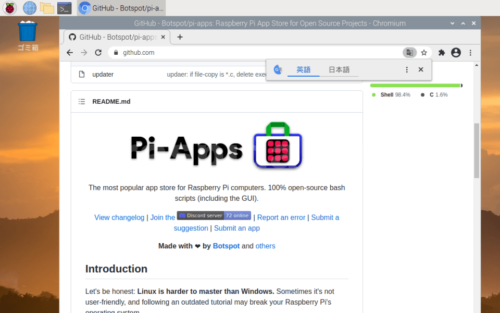
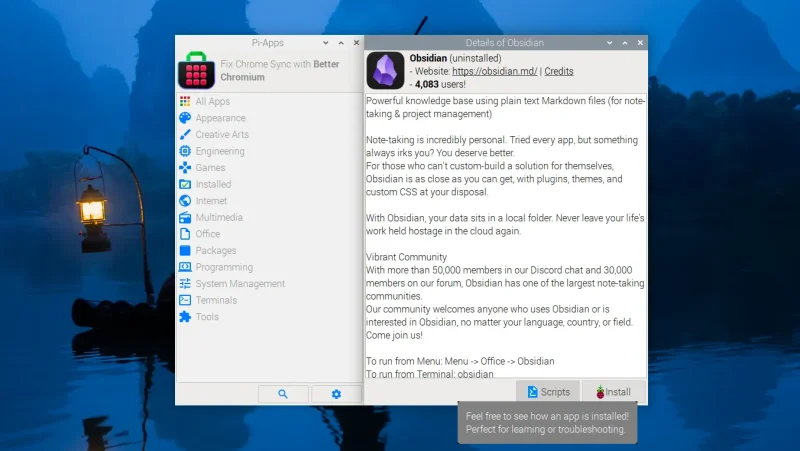
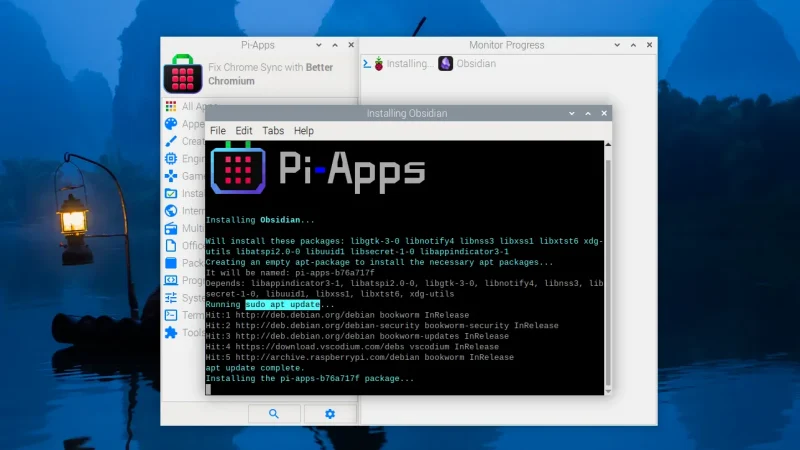
どうやらPi-Appsでは、必要なパッケージファイルをインストールした後、Obsidianのgithubで公開されているtar.gzファイルをダウンロードしています。
アイコンを別にダウンロードし、デスクトップエントリーを作成してデスクトップアイコンとして実行ファイルにリンクしてくれていました。
コマンドは長いのでここには記載しませんが、下記リンク先の手順でObsidianをインストールしていました。
デスクトップエントリーの書き方や、コピー、リンクといったコマンドの参考にもなりますね。
GitHub
pi-apps/apps/Obsidian/install-64 at master · Botspot/pi-apps Raspberry Pi App Store for Open Source Projects. Contribute to Botspot/pi-apps development by creating an account on GitHub.
Raspberry Pi OSではなく、一般的なLinuxであるLinuxMintなら、SnapStoreで問題なく利用できています。 1ファイルのAppImageもお手軽ですね。
■Pi 5は8GBモデルがオススメ



Raspberry Pi にも最適
Obsidianは基本がテキストを扱うアプリなので、非力なRaspberry Pi にマッチします。
Obsidianはプラグインで拡張できますが、そこは非力なマシンだと無理なことも出てくると予想されます。バリバリと使うわけにも行かないかもしれません。
簡易的なデスクトップ用途や学習用にラズパイを使うなら、高度なメモアプリとしてObsidianはなにかと便利です。最新バージョンが動くので、他のプラットフォーム利用者も気になりません。
Raspberry Piで何かをテストする時、Obsidianにコマンドだったり、エラー結果だったり、テキストベースの情報をコピペして、そこに自分なりのメモを書き加えています。
この記事もObsidianで書き始めました。
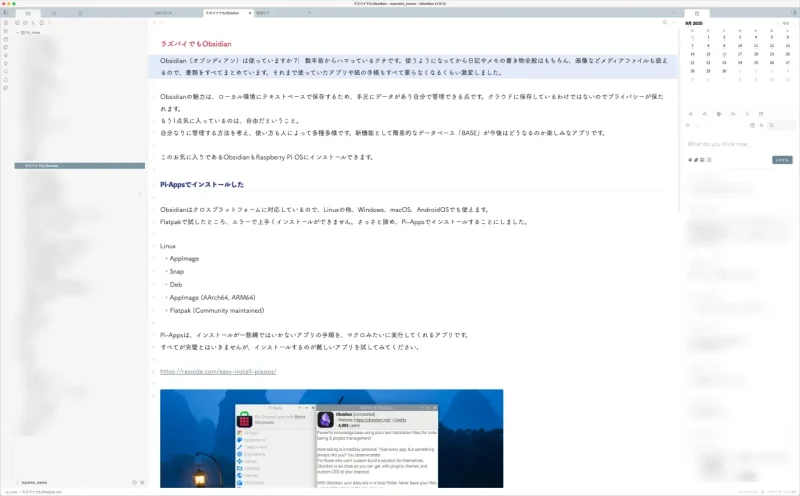
画像はmacOS版Obdisian
テキストファイルがたくさん出来てしまうと後から読み返すのも大変なのですが、Obsidianは大きなメモ帳みたいなもので、テキトーに名前をつけて保存しておけば、後から検索ですぐに見つかります。
Raspberry Pi でObsidianをインストールするならPi-Appsの方法が最適でした。少し普通のLinxとは異なるRaspberry Pi OSならではのお話です。