
Amazonのアソシエイトとして、ラズパイダ(raspida.com)は適格販売により収入を得ています。詳しくは当サイトの プライバシーポリシーをご覧ください。
タイトル通り古いRaspberry Piを手に入れたけど、OSも古いのを入れないとダメなのか?という書き込みをネットで見かけました。そういう人は割と少数かと思いますけど、ちょっと気がついたので書いています。
古いRaspberry Pi、つまり記事執筆時点でRaspberry Pi 4 model Bが最新なところ、「古いモデルのRaspberry Pi 3Bを手に入れた時、OSって何を入れたらいいの?」という単純な話だと思います。
もしくはもっと古い2Bや1A+なのかな?
ある程度慣れている人なら、ん?ってなりますけど確かに分からない人もいらっしゃるでしょう。
Raspberry Pi OSは最新で良い
結論から言ってしまえば、普通に公式サイトからダウンロードして使ってもらって良いです。
でも、古いRaspberry Piがどのバージョンからという話になってしまいます。それはRaspberry Piの公式ページの製品をご覧いただければ一目瞭然で、かなり初期のバージョンであるRaspberry Pi 1 Model A+からRaspberry Pi 4まで掲載されています(記事執筆時点)
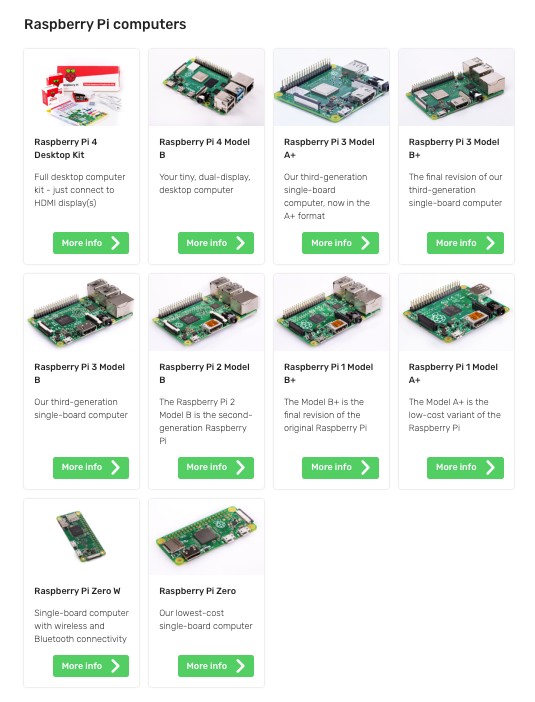
https://www.raspberrypi.com/products/
どういうことかと言いますと、以下のように1A+のページ下部には少なくても”2026年まで生産される”と記載されています。
Raspberry Pi 1 Model A+ will remain in production until at least January 2026
https://www.raspberrypi.com/products/raspberry-pi-1-model-a-plus/?resellerType=home
この時点でまだ6年も残っています。それまでRaspberry Pi OSも対応させるということになります。
実際には、最早あまり需要のない1A+が簡単に安く手に入ることは現実味はありません。
また、ここには掲載されていない1A+の前に1Aや1Bというのがありました。それは流石に動作しません。フォーラムには一応1Aも動いたとのことですがエラーが出てまともに使えないような書き込みもありました。(1AをOSのバージョンを上げずにまだ使っている強者も居る!)
私はRaspberry Pi 2Bから購入したクチです。2Bであっても使おうとは現在は思いません。割高になってしまっています。
2020年、市場に流通している範囲でいえば、3B、3B+、4B、そしてRaspberry Pi Zero、Zero W/WHです。
何をするか、という点はさておき、製品ページに掲載されているRaspberry PiのOSは、古いバージョンのRaspberry Piでも統一された「Raspberry Pi OS」で良いということになります。
 Rレッド
RレッドRaspberry Pi OS(旧Raspbian)は、統一されて1つしか選択肢がない状態なので、バージョンは意識しないで良いかと思います。対応されなくなった場合は、OSのバージョンアップの際、告知があるでしょう。
古いバージョンイメージのダウンロード場所
実は公式Raspberry Pi サイトに、これまでの古いバージョンのイメージはダウンロード可能です。
旧バージョンRaspbianのイメージファイルはここにある——ダウンロード先 - ラズパイダ Raspberry Pi の公式OSであるRaspberry Pi OS(旧Raspbian)は、常に最新のダウンロードリンクになっており、旧バージョンのイメージファイルはなかなか見つかりません。 …
何と比較するか
確かにWindowsXPが動いていたPCマシンを手に入れたら、OSとして最新のWindowsは動かないですからね。仮に動くであろう古いOSも現在だとサポートが切れています。
でも、それって比較対象はWindowsであり、使用する用途としても同じ事をなるべくしたいという要求があるからでしょう。
一方でRaspberry Piのようなシングルボードコンピューター(SBC)は、そもそも最新のRaspberry Pi OS(以前はRaspbian)は、Windowsのような最新機能が搭載されていません。OSからしてできることが制限されるため、あまり比較することに意味はありません。
ハード面だけ異なります。
Wi-Fiの機能がないのに、OSで対応していてもできないわけです。メモリーを食う機能の場合、当然ながらメモリーが足りないRaspberry Piモデルでは実行できません。
そういう制限は出てきますが、OSが動かないということはないと思います。
■Pi 5は8GBモデルがオススメ



用途による
Raspberry Piは一般的なデスクトップ環境で使いたいという欲求もありますけれど、あくまでもRaspberry Pi側が用意した専用OSでの話です。(=Raspberry Pi OS)
それに最新どころかGUI環境の必要ない環境で使うことを想定している要求もあり、豪華なスペックを敢えて要らない環境の候補になります。
その代わりというわけではなく自由度があります。OS自体を変更するだけではなく、自分でプログラミングしたプログラムを実行させるには余計な機能は必要ありませんからね。
モニターに繋げずに容量も少なく動作も軽く、そして余計なプログラムをインストールしたくないなら、Raspberry Pi OS Liteを使うことで実現できます。
唯一選ぶのは、Raspberry Pi Zero 用か、32bit/64bit版か、は選択しないとなりません。
また、32bitのOSを選ぶ基準は、主に64bitに対応していないソフトウェアを使う点だけです。今後は64bitで問題無いでしょう。
OSによっては快適
それでもRaspberry Pi 4が登場してからは、SBCでもそれなりの速度や機能が盛り込まれています。OSにRaspberry Pi OSだけではなく、Ubuntuがフルサポートするなど、デスクトップ環境で使うことも快適ではないとはいえ実現できます。
スペックに見合う速度を求めるなら、やはり軽量なOSをインストールすることで快適に使えます。
OSによってはインストールすら上手くいかないこともあります。もちろん自分でなんとかしないとなりません。ある程度、Linuxに理解があったり、自作マシンを組んでいた人であれば、それほど困難ではないでしょう。
普段、決まったPCで決まった作業しかしない人にはとても難しく感じると思います。使ってみると意外とそうでもないのですけど、Linuxはどうしてもコマンドなどが出てくると難しくなってしまいますね。
RPI OS以外で安定しているOS
最後に、Raspberry Pi OSはオフィシャルなので当たり前として、正式に対応しているUbuntuデスクトップ版を試してみてください。
デスクトップPCライクに使うなら、Ubuntuの方が情報が多い利点もあります。
特にPi 5はどのOSを積んでも、5年前のノートPCくらいのスペックで驚きます。
Pi 5ならmicroSDカードでも、Pi 4 ならSSDドライブ起動にしてメモリーは8GBモデルならデスクトップPCらいくに使えるでしょう。
お試しください。