
Amazonのアソシエイトとして、ラズパイダ(raspida.com)は適格販売により収入を得ています。詳しくは当サイトの プライバシーポリシーをご覧ください。
openmediavaultでexfat形式の外付けハードディスクを利用する際に操作に手間取ったためまとめてみました。私はRaspberry Pi とMacの環境なので、外付けハードディスクはexfatでフォーマットしています。
今回の環境
OpenMediaVault4
既に稼働しているomvへ増設しています。前回の記事はこちらです。
exfatの認識
結論として、exfatはドライバーのインストールで読み書き可能になります。exfatは省略せずにextra fatとも記載されることもあります。MacOSXではetra fatになっています。
このexfat形式を外付けハードディスクのフォーマットに使用する利点として、異なるOSで利用できる点が挙げられます。
Mac、Windows、Linuxのマシン間で、sambaなどのネットワークを使わず直接USBを接続したい場合、exfatなら互いに読み書きできます。
もちろん、ファイルシステムのドライバーをインストールすればNTFSもOKですから、exfatも変わりはありません。しかし、MacOSXのようにフォーマット形式でexfatも選べるため使い勝手が良いと思います。
簡単に各OSで主にサポートされているファイルシステムは以下です。
| OS | 主なファイルシステム |
| MacOSX | APFS |
| Windows10 | NTFS |
| Linux | ext4 |
Raspberry Pi に外付けハードディスクを繋ぐことがメインであれば、ext4などLinux系のフォーマットで、sambaサーバーとして他のOSと連携させる方が面倒ではありません。その代わりMacにUSBで接続してもマウントできません。
しかし、Macメインの使い方なら、やはりsambaで利用して直接USBを介して繋がなくても良くなってきています。(大容量のファイルだと時間がかかり過ぎますが・・・)
LibreELECを代表するようなメディアサーバーを使うなら、別途でファイルサーバーとしてOMVにUSBハードディスクを繋いだ方が何かと便利です!
今回、これまで使用していた(データのある)exfat形式のUSB外付けハードディスクをopenmediavaultに増設したので、それを読み書きできるように設定します。
exfatのドライベー
Raspberry Pi とexfat形式
openmediavaultが最初からサポートしているファイルシステムは以下です。
| Type | Format | Mount |
| ext4 | ○ | ○ |
| ext3 | ○ | ○ |
| jfs | ○ | ○ |
| xfs | ○ | ○ |
| btrfs | ○ | ○ |
| zfs | × | × |
| ntfs | × | ○ |
| hfsplus | × | ○ |
| ufs | × | ○ |
| vfat | × | ○ |
ご覧のようにexfatはありません。
なので、openmediavaultではマウントして読み書きするには、openmediavaultにssh接続して、Macのターミナルなどでアクセスし、以下のコマンドのようにexfat
sudo apt-get install exfat-fuse exfat-utils
通常、手動でUUIDを/etc/fstabに記載したりしますが、それはopenmediavault側でしてくれます。
■Pi 5は8GBモデルがオススメ



openmediavaultで共有設定
webUIでの操作がまだ理解出来ていなかったため少し手間取りました。

新たにフォーマットする場合は比較的に分かり易いのものの、既存のHDDを設定するときに、exfatのように最初からサポートされていないファイル形式は、先ず対応するようにドライバーを入れないとなりません。
先のコマンドで、exfat-fuse exfat-utils、をインストールした状態で順番に設定していきます。
外付けハードディスクを読み書きするようにするには、大まかに次のようなステップで設定していきます。
- HDDのマウント
- 共有フォルダの追加
- sambaサービスの共有追加
HDDのマウント
exfatのドライバーをインストールして再起動した時点でHDDのマウントが可能になります。
WEBUIでの場所はファイルシステムです。


私の環境でh赤枠の部分でマウントが出来ています。はじめはマウントされていませんので、該当行を選んで上部のマウントボタンでマウントしてください。
現在使っている状態のHDDはそのままマウントできません。パーティションの削除とフォーマットすることになるので、新品かもしくは消しても良いHDDを用意しましょう。
強制的にアンマウントする方法も記しておきます。
openmediavaultでファイルシステムを強制的にアンマウントする方法
ファイルシステムが対応していなければマウントもできません。
共有フォルダの追加
次に共有フォルダを追加します。

共有フォルダの追加設定は
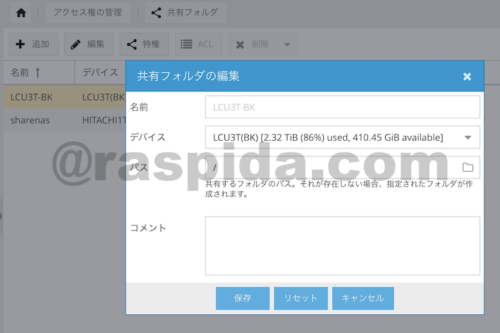
名前に共有フォルダ名(今回は「LCU3T-BK」)を決め、デバイスをプルダウンメニューから選びます。マウント出来ていれば出てきます。
そして、そのパス(場所)を決めます。(今回はHDD直下にしたので「/」)
パスはHDDの直下よりもディレクトリを作った方が管理し易いと思います。
sambaサービスの共有追加
共有フォルダを作ったら、sambaの方にも設定します。


smb/cifsの共有タブです。追加ボタンから新たに追加します。

設定内容は、「パーミッションを継承」を有効化して設定しました。色々な設定方法があります。今回はデフォルトの設定にパーミッションを継承を有効にして、管理権限を予め設定したCreateMaskではなく柔軟に利用できるようにしました。1対1ならデフォルトでも構いません。(—この辺はネットワーク、サーバー周りの話などで環境や利用方法にも異なるため割愛します)
ファイルが書き込めないとか、削除できないといった、権限の問題で上手くできない場合、この設定を見直すと良いでしょう。他にもユーザーごとに制御もできますし、「特権」という項目で例外も作れます。
OMVのwebUIは簡単に設定を入れ替えて試せるので、間違えても大丈夫です。色々と試してみることもオススメします。
最後に
このように単純に共有したい場合は、この3ステップの設定だけでOKです。
Macの環境だけで申し訳ないですが、以下のようにFinderで共有されたフォルダへアクセスでき、ファイルのコピーなどがおこなえます。

接続する時、ユーザーIDとパスワードを聞かれます。
前回にユーザーとして作成したユーザー名とパスワードを入力してアクセスします。詳しくは前回の記事も参考にしてください。