
Amazonのアソシエイトとして、ラズパイダ(raspida.com)は適格販売により収入を得ています。詳しくは当サイトの プライバシーポリシーをご覧ください。
OpenMediaVault(OMV)は、OMV4の頃から使ってきました。今は安定して動作するようになりました。中でもプラグインが安定してきた印象があり、今回久しぶりにプラグインを物色していたら、WireGuardも難なく動作するのですね。ビックリしました。
WireGuardはVPNで接続させるアプリです。
これまでDockerでアレコレやっていましたが、OMVをそのままVPNで接続するなら、組み込めるプラグインだし致命的な問題に当たることも少なそうな気がします。
セキュリティ的にルーターのポートを空けるのは、正直、危険が伴います。昨今のネット界隈を考えると躊躇してしまいますね。
それでもVPN接続で自宅のNASであるOMVにアクセスできれば便利なことは確かです。
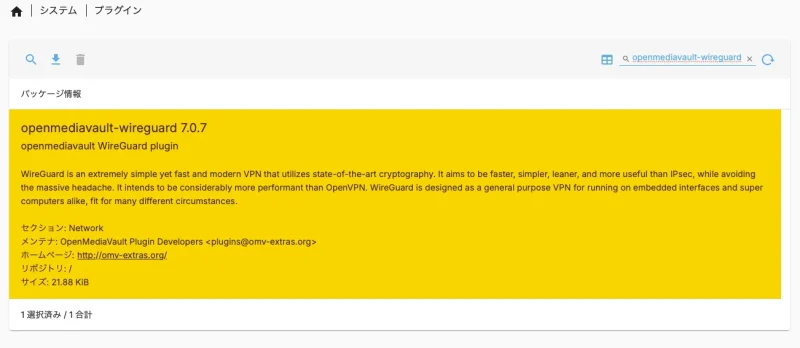
OMVのプラグインに「wireguard」
OMV7.x系も、記事執筆時点でバージョンは7.7.10-1 (Sandworm)です。だいぶ安定した印象です。
OMVはDockerもインストールできて、これまで多くのコンテナを試しましたがどうも不安定でした。個人的には使っていません。
プラグインの「wireguard」を試したら、思いのほかハマらずにVPN接続でのアクセスを実現できました。
ルーターの設定をイジる必要はある
設定は少しややこしく感じるかもしれません。それに自宅のルーターの設定を変更できる環境でなければ実現できません。ポートを開放しないとならないからです。
私もそうですが、ルーターは接続プロバイダーから貸与しているパターンが多いと思います。ルーターとしてそのまま使っていたり、ブリッジにして別のルーターを使っている場合もあるでしょう。
使用される用語も難しいうえ、設定画面のGUIも設定方法も各社で様々なので、メーカーが異なるだけでどこを触るのか一瞬分からなくなりますね。
画像のように、ルーターでIPアドレス例として192.168.0.66のポート51820をポート転送している設定画面です。
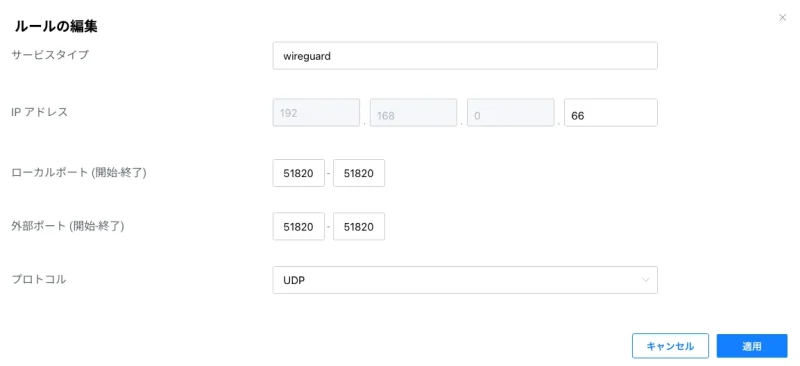
少なくてもルーターでポート転送(ポートフォワーディング)をする必要があるのと、Raspberry Pi で動いているOMVのIPアドレスを固定にしないとなりません。
もしくは、ルーターでIPアドレスを予約する機能があればRaspberry Pi のOMV側はDHCPで構いません。むしろ公式からは推奨されている(らしい)。その機能がルーターにあればの話です。
設定は4箇所
OMVでWireGuardを設定するのは当たり前として、前述のルーターも設定し、更にVPN接続させる機器(クライアント)側にもアプリが必要になります。
例えば、iPhoneで接続するなら、WireGuard公式からアプリがリリースされているので安心です。
QRコードで設定ファイルを読み込ませられるので、設定自体は簡単です。
PC側も同じで、設定ファイルはダウンロードできますから、それを同じようにアプリ側で読み込ませればOKで、こちらも設定自体は簡単です。
もう1つDDNS(ダイナミックDNS)が必要です。
DDNSが必要なのは、一般的な家庭ではグローバルIPアドレスは不定期に変更されるからです。
自分のIPアドレスを調べても、明日には変わっているかもしれない。いや5分後には変わっているかもしれません。そうなると自宅が特定できませんから繋がりません。
そこで、DDNSサービスを使って、いわゆるドメインを設定し、そのドメインに対してIPアドレスが変更されたら更新させる仕組みをOMV側で実行させるわけです。
接続する側は、DDNSサービスで指定したドメイン名をいつも指定すれば接続できるという仕組みです。
- ルーター
- DDNS
- OMV+WireGuard
- WireGuard(VPNクライアント)アプリ
どうしてもこの4つの設定が別々に必要となります。
DDNSサービスは無料からあります。有名なところだと、MyNDSJP、NO-IP、DuckDNSでしょうか。
DDNSの更新は、OMVならcronのスケジュールで決められた更新コマンドを設定するだけで実行できます。但し、DDNSのサービスによってコマンドは異なります。
ルーターの中には、DDNSサービスの機能が組み込まれているのもあります。
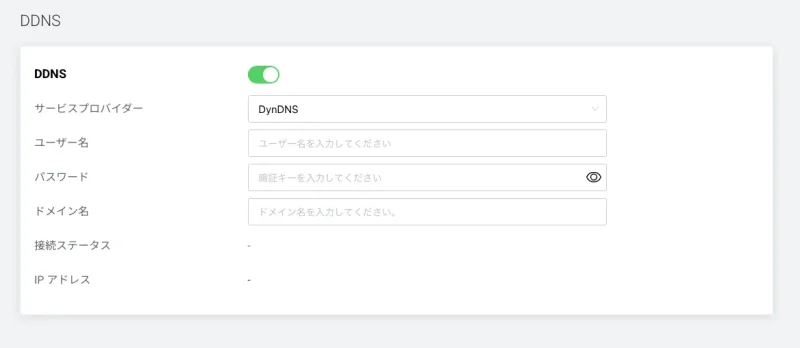
ルーター側にあれば、OMV側でDDNSの更新はしなくてもよくなります。
VPNを張れば自宅と同じ(iPhoneの例)
外出先でWireGuardアプリのVPNをオンにすれば、自宅のWi-Fi内と同じ環境として振る舞えます。
だから、自宅のローカルIPアドレスを叩けば、OMVのRaspberry Piに繋がります。いつも自宅内でやっていることと同じになります。
実際の画面はこうです。
iPhoneのファイルアプリのメニューから「サーバーへ接続」を選び、IPアドレスを入力します。
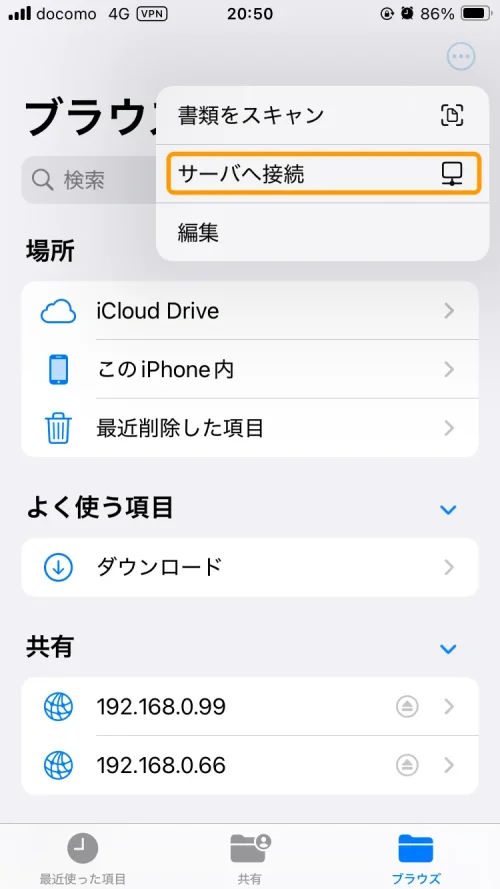
ここでは既に接続したので、下部の共有の欄に出ています。
画面左上に4G接続でVPNアイコンが表示されているのが分かるように、自宅外からのアクセスです。

でも、ローカルのIPアドレスで繋がるんですよ。
VPSで接続した場合、ホスト名の名前解決ができない環境だと接続できませんから、NASの場所はIPアドレスで指定すると無難です。
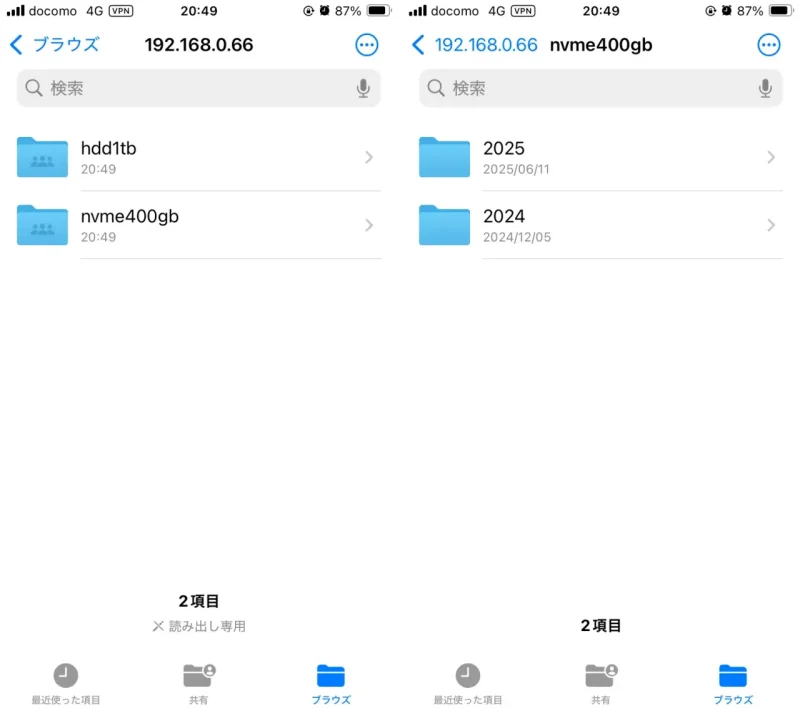
例として設定したローカルのIPアドレスの中にディレクトリが2つあって、その中に2025といったディレクトリが見えますね。
自宅よりは遅いとはいえ、何ら支障なくスムーズに遷移してファイルを閲覧できます。
IPアドレスの指定ですから、他のアプリでOMVに接続したいなら、自宅内と同じ設定のままでOKです。単にVPN接続を確立させれば同じように使えます。まぁ、便利です。
■Pi 5は8GBモデルがオススメ



【回避】iOS18からNASのファイル権限が読み込みのみになってしまう問題
追記:2025/07/17
iOS18以降、iPhone標準アプリ「ファイル」からOMVなどのNASに接続すると、ファイルの権限を無視され読み込みのみ(read only)になってしまいました。これはApple側の問題です。他のアプリでは書き込めるでしょう。
そもそもメニューの「新規フォルダの作成」がグレーアウトしていたり、選択肢に存在しないケースと、仮に新規作成を選択できても、以下のように読み出し専用とダイアログが出たりするケースです。

OMVでの回避方法は、共有フォルダの設定で「TimeMachineサポート」を有効にします。根本的な解決にはなっていませんが、確認したところこれで書き込めました。
その他オプション
OMV以外のNASでは、smb.comfのglobalセクションにオプションを追加することで回避できるとありました。
fruit:nfs_aces = no
fruit:aapl = yes
vfs objects = catia fruit streams_xattr
このオプションの追加は、OMVでは必要がありませんでしたが、他製品のNASの場合は試してみると良いでしょう。
VPNを外すと繋がらない
VPNを外すと、上部アイコンからVPNが消えます。ただの4G接続になりました。
すると、先程まで見えていたディレクトリが見つかりません。表示できませんから、逆に言えばVPN接続の設定が成功していたという結果になります。
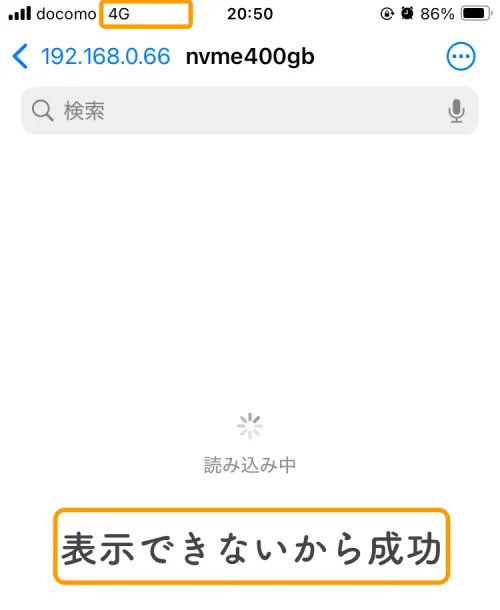
ちょっと分かりづらいですかね。
外部から接続できるのはポートが開放されているから
ポート開放は「ルーターに穴を空ける」と表現されるように、自宅からインターネットへ繋がるルーターに決まったポートをオープンにさせるわけです。
恐らく5分と経たずに世界からポートスキャンされます。特に有名なWireGuardですから、セキュリティは常にイタチごっこだと思います。
WireGuardもよく出来ているので、ちゃんと機能していれば先ず安心できますが、バージョンアップはきちんとした方が無難です。
ルーターはポート開放だけとはいえ、ファームウェアもありますので、常に脆弱性が見つかったらアップデートする必要があります。
あまりほったらかしにはできません。
ルーターが乗っ取られたら踏み台にされてしまう恐れも出てきます。
私は外から使う前にポート開放を有効に変え、OMV側のVPNトンネルも有効に変更しています。毎日使う人はどうしてもそのままになってしまいますが、私は普段は利用しないので手動でそうしています。なんか不安なんで。
公開しているわけですから、リスクも承知のうえで使うしかありません。
Pi 5でOMVを構築
Pi 4とPi 5をそれぞれOMVでNASとして運用しています。
外出先からの接続以前に、先ずはOMVが上手く動作しないとなりません。OMVのインストールと設定は、以下の記事も参考にしてください。
OMVもバージョンが進み、WireGuardプラグインはうまく導入できると感じました。
noteで公開中
この記事をもう少し細かく順番に解説した内容をnoteで公開中です。
有料記事として詳細を画像キャプチャと共にご紹介しています。よろしければそちらもご覧ください。
note(ノート)
Pi 5とOMVプラグイン「WireGuard」で自宅NASにVPN接続する設定方法|ラズパイダ Raspberry Pi 5(以下、Pi 5)にOpneMediaVault(OMV)インストールして自宅のNASにしています。既製品よりもまだ少し安価に構築できまし、何よりも自分で構築するのが楽し…
標準iOS以外のファイル操作アプリ
iOS標準の「ファイル」アプリ以外にも便利なアプリがいくつかあります。
中でもオススメなのが、「FileBrowser」「FileBrowser Go」と「FileBrowser Pro」とラインアップされています。有料ですけど試用は3日間できます。
私が使っているのはGoなんですけど、月額100円から使えます。
このアプリは機能が豊富で分かりやすいだけではなく、「データの収集なし」なのがオススメの理由です。
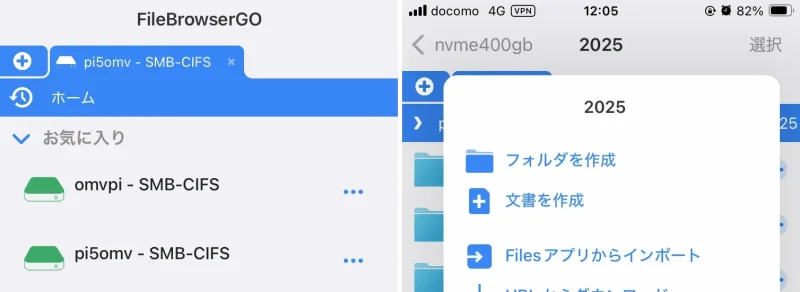
もちろんVPN経由でも問題ありません。双方向ファイル同期もできて便利。
単純に閲覧するだけならiOS標準「ファイル」でも十分ですけどね。