
Amazonのアソシエイトとして、ラズパイダ(raspida.com)は適格販売により収入を得ています。詳しくは当サイトの プライバシーポリシーをご覧ください。
Openmediavault(OMV6)のインストールはRaspberry Pi OS bullseyeにOMV6を新規インストールの通りです。ラズパイダでは、これまでOMV4、OMV5の記事はたくさん読まれてきました。今度はOMV6とバージョンが上がっていますが、基本はOMV5と変わりません。
見た目と操作感が変わったので、改めてご紹介しておきます。
HDDがある人は、Raspberry Pi OS Lite(32bit) bullseyeでトライしてみてください。
WebGUI画面にログイン
ログインする画面で右上の地球儀アイコンから日本語を選べます。あとからも設定できます。
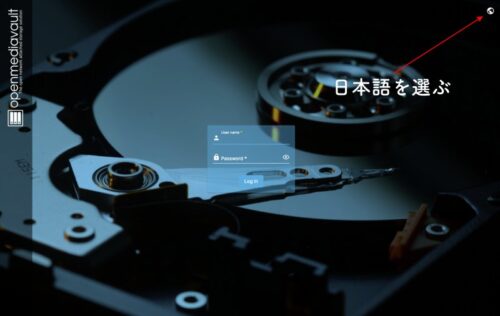
初期のIDとパスワード: admin / openmediavault
管理者adminのパスワードはログイン後に変更しましょう。
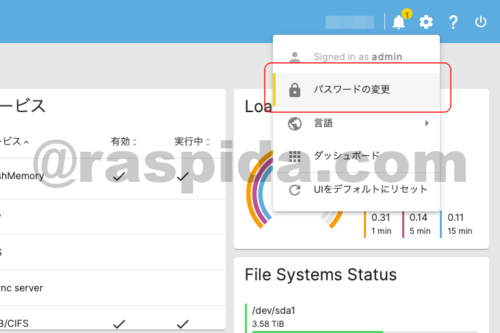
変更後に適用
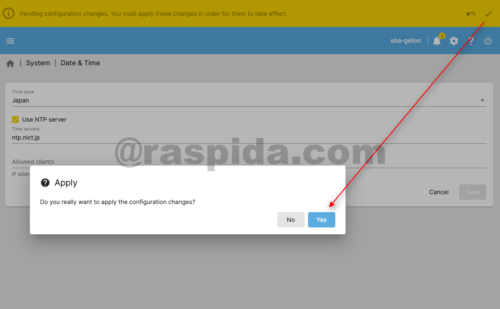
WebGUIの設定画面で、内容を変更したら上に黄色いバーが現れます。チェックを押して適用させることで、変更した箇所が確定します。
面倒ですが間違えない仕組みです。「ヤッパリ、やーめた」ができる。
ユーザーの追加
NASで使うことを前提に、その時にログインさせるユーザーを新規に作成します。
他のPCやスマホから、sambaサーバで共有接続するとき、ユーザー名とパスワードを聞かれますが、ここで設定したユーザーを使います。
※ユーザー名はシステムに登録されている名前は利用できません。
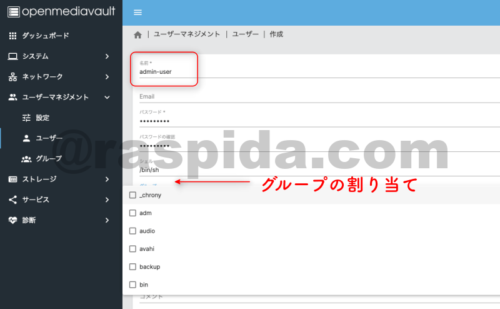
グループに割り当てるのに、公式では最低でも「adm、root、ssh、sudo、users」に追加とあります。sshは使わないのであれば必要なく、任意で必要なグループに加えます。
例えば、Raspberry Pi 4のGPIOを使うのなら、gpioのグループにも加えます。
デフォルトでは、ユーザーpiと、グループpiが有るはずです。最終的にはユーザーpiは削除した方が安心です。piと同じような権限を持つユーザーを作るのも良いですね。
■Pi 5は8GBモデルがオススメ



設定手順3ステップ
追加でユーザーを作成した後、大まかな手順としては3ステップで最低限のNASとして機能します。
ここではUSB接続の外付けHDDを1台用意し、USBポートに接続した状態で進めます。
HDDをOMV6のRaspberry Piにマウントし、HDD内に共有フォルダを指定、sambaサービスを有効にしてsamba共有フォルダとユーザーを指定することで共有できます。
HDDのフォーマット形式はLinux標準のext4を推奨します。exFATなどは権限管理ができないのでアクセスできないことにハマります。
ステップ
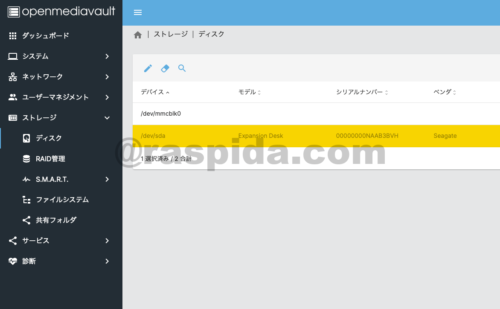
HDDをマウント
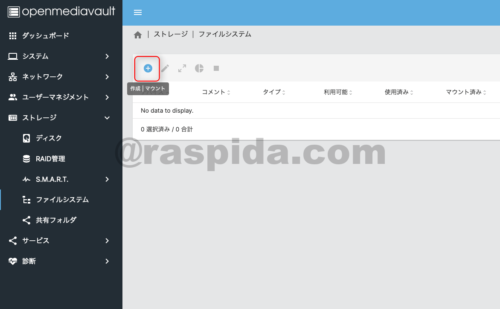
メニューのディスクでHDDを指定し、次にファイルシステムでマウントします。
その後にファイルシステムをマウント
ステップ
共有フォルダの指定
マウントしたHDDのどこを共有フォルダにするか指定します。
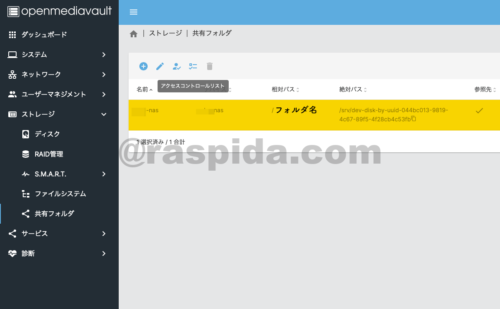
ACL(アクセスコントロールリスト)から、パーミション(権限)をユーザー毎に指定します。
ステップ
sambaを有効、共有フォルダを指定
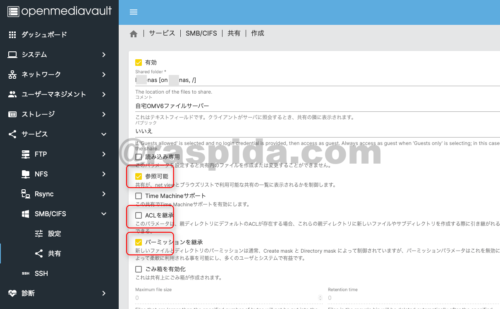
サービスのSMB/CIFSの共有から、先程の共有フォルダを指定します。
SMB/CIFSサービスの有効
同内にある設定から、一番上にある有効にチェックを入れるとsambaサーバが有効になります。これで他のネットワークからアクセス可能になります。デフォルトで参照可能になっていますので、PCのネットワークで表示されます。
新しく作ったユーザー、共有フォルダ → sambaの共有フォルダとアクセスユーザーに指定
設定はこれだけに限りません。最低限はこれでNASとして機能します。
読み書き権限について
samba共有ができて、他のマシンから閲覧できても、ファイルの読み書きが出来ない場合、パーミションが適切に設定できていません。
一概には言えませんが、HDDや共有フォルダ、ユーザーに以下の箇所を確認しましょう。
- ACL(アクセスコントロールリスト)
- 再帰的
- 権限の継承
これも使い方によるので、1つの答えはありません。
設定する場所は主に3箇所
権限(パーミション)を設定する箇所は、主に2箇所あります。
ユーザーマネジメントにある「共有フォルダの権限」
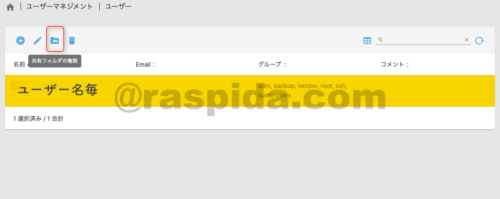
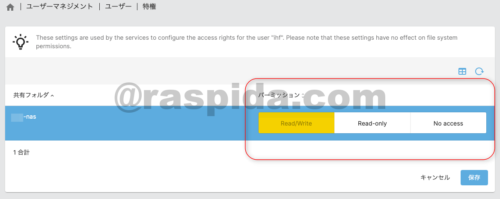
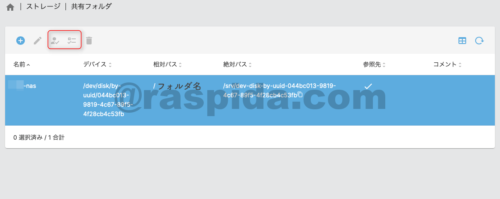
ストレージメニュー内の共有フォルダには、特権とACL(アクセスコントロールリスト)があります。
そして、SMB/CIFSを有効にする画面にもあります。
例えば、ストレージの共有フォルダにACLか特権で読み書きを指定し、SMB/CIFSでは「ACLを継承」にもチェックを入れるとファイルがコピー出来たり新しいフォルダが作成できるでしょう。
複数のユーザーを混在させたり、1つのユーザーで全てをまかなうこともあるため一概には言えません。最初は新しく作成したユーザーだけで設定してみてください。
ダッシュボードウィジェット
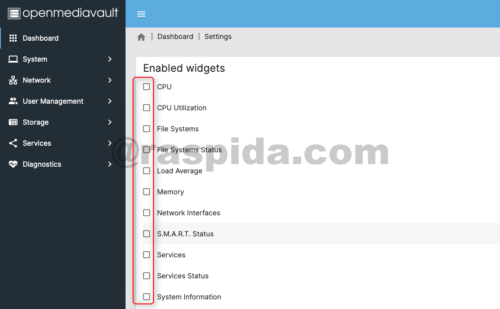
OMV6からは、ダッシュボードに色々な情報を選んで表示できるようになりました。特に重要というわけではありませんが、一度に必要な情報を得られるウィジェット機能は気に入りました。
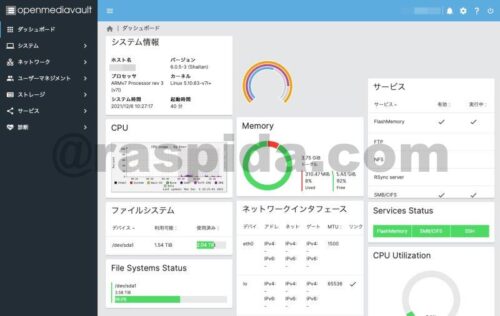
初めてログインした直後の画面では、インフォーメーションにあるリンクから設定できます。
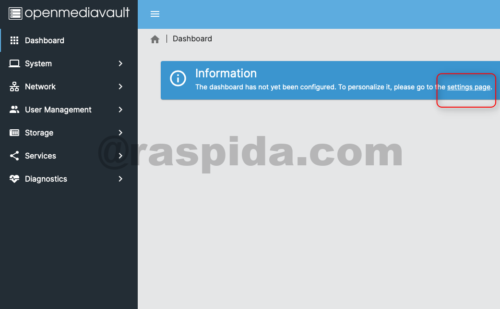
デフォルトではこのリンクから
表示したいウィジェットを選ぶだけです。
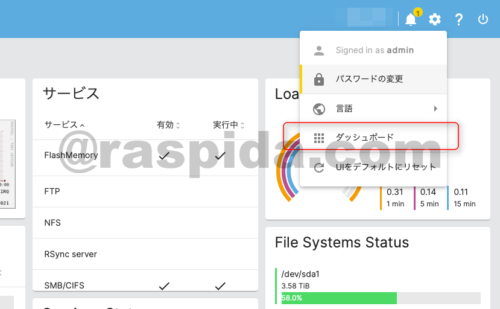
あとから設定する場合は設定アイコンの中にあります。
HDDがあれば簡単
USBで接続する外付けHDDは何でも構いません。外部電源が付いている機種なら、気にせず2台をUSB3.0接続で利用できます。
この記事でご紹介したのは以下のSeagate 外付けハードディスクです。

簡易的とはいえ、本格的なファイルサーバーとしてのNASをRaspberry Pi 4で構築するのは実用的な方法です。特にネットワーク周りに詳しくもなれると思います。
市販のNASの半額程度で構築できるのも嬉しい。もしもHDDが余っているのなら、有効活用の1つで使ってみてください。
Raspberry Pi 4は、NASとして24時間365日で使う前提なら、冷却ファンがあると更に安定するでしょう。 新しくなったRaspberry Pi OSとOMV6でした。