
Amazonのアソシエイトとして、ラズパイダ(raspida.com)は適格販売により収入を得ています。詳しくは当サイトの プライバシーポリシーをご覧ください。
Openmediavault(以下、OMV)がバージョン6になっています。OMV5.xからのアップデートはスンナリと行かなそうなので、新たにインストールし直しました。
結論から言えば、bullseyeのRaspberry Pi OS LiteにOMV公式ガイドにあったスクリプトでインストールすると、バージョンは6でインストールされます。インストールスクリプトはOMV5と同じです。
OMVは見た目と操作感がだいぶ変わりました。より一層に使いやすくなった気がします。
OMV6において、OMVの公式ガイドとgithubのReadmeの情報が一部まとまっていないのか、よく分からないため、実際の成功例からご紹介します。
追記:OMV6の権限付与
OMV6とbullseye
Raspberry Pi OSは2021年10月30日付けでbusterからbullseyeへバージョンアップしました。
Raspberry Pi Imagerで「Raspberry Pi OS Lite(32bit)」をmicroSDカードへ用意し、SSH経由でOMVをインストールしてみました。
有線LANケーブルは用いない手段です。有線のLANケーブルを引き回せない環境の人も多いでしょう。出来れば他のPCからSSH経由で操作したいので、今回もWi-Fiのみで接続してインストールしています。
OMVはバージョン5から、Raspberry Pi OS Liteにインストールする形式に変わりました。OMV6も同じ形式です。インストールスクリプトのコマンドも同じです。
Raspberry Pi OS LiteのWi-Fi設定
ご存じのようにLite版はGUIがありません。コマンドプロンプトのみです。
Wi-Fi接続のSSHでインストールしたいため、Raspberry Pi OS Lite上で先にWi-Fiの設定とSSHの有効化を済ませておきました。
今回の方法は、敢えてRaspberry Pi 4にモニターとキーボードを一時的に繋ぎ、OS起動後のコマンドラインでsudo raspi-configを利用して設定しました。分かりやすいですからね。
SSH接続の有効化とWi-Fiの設定だけでいえば、SSHの空ファイルとwpa_supplicant.confを事前にmicroSDカードの直下にコピーして起動しても設定できます。(ヘッドレスインストール)この場合はモニターなどは繋ぎません。
Raspberry Pi OS Liteを起動して先に設定した項目
- SSH接続の有効化
- Wi-Fiに繋ぐ
- ホスト名の設定
- (地域と言語の設定)
次のOSアップデートも済ませておきます。
OMVをインストールする前に
OMVの公式ページには、Raspberry Pi OS自体のアップデートとアップグレードを済ませるように記載があります。
sudo apt update
sudo apt full-upgrade
sudo reboot
次のコマンドはRaspberry Pi 3Bモデルにのみ適用されますが、それ以外で実行しても意味はないですが問題はありません。
Raspberry Pi 4なら99-default.linkのコマンドは無視して構いません。
sudo rm -f /etc/systemd/network/99-default.link
/etc/systemd/network/99-default.link = デフォルトのネットワークデバイスの構成
Raspberry PiのIPアドレスも確認しておきます。
ip a
または
ip -4 a dev wlan0
aはaddrと同じで、ip addr show、ip address でもOK。面倒なのでいつもip aで済ませています。
IPアドレスはDHCPでルーターから振り出し、固定IP化はせずに設定しました。調べたIPアドレスは、ルーターから変更されるまで時間はあります。(例:初期値24時間など)
また、ホスト名を指定することで、一般的にはホスト名.localで接続できます。
インストールはコマンドで
OMVのインストールは、Raspberry Pi 4にモニターとキーボードを繋いで以下のコマンドを叩くか、SSH経由でコマンドを実行してインストールします。
sudo wget -O - https://github.com/OpenMediaVault-Plugin-Developers/installScript/raw/master/install | sudo bash
Wi-FiとSSHの設定を先にしたせいなのか、bullseyeバージョンのせいなのか、デフォルトのネットワークデバイスの構成を削除するコマンドを忘れたのか、原因は分からない中上手く行きませんでした。 上のコマンドではインストール後にネットワークモジュールがコケて、Raspberry Pi OSがWi-Fiで繋がらない状態になってしまいました。
githubのページには、スクリプトのネットワーク設定手順を使用したくない場合、次コマンドでインストールとあります。
挙動がよく分かりませんが、Raspberry Pi OS上で先にWi-Fiの設定をしているので、今回はこちらの方法でインストールして成功しています。
wget https://github.com/OpenMediaVault-Plugin-Developers/installScript/raw/master/install
chmod +x install
sudo ./install -n
インストールには30分くらいかかるとあります。気長に待ちましょう。
参考までに今回のバージョン表記は「6.0.5-3 (Shaitan)」でした。
■Pi 5は8GBモデルがオススメ



WEB GUIへ
ここからは同じネットワークに繋がっている他のマシンから、Webブラウザで設定していきます。
事前にホスト名を設定したので、URL欄にホスト名.localで繋がります。
IPアドレスであれば、インストールスクリプトを実行する前にRaspberry Pi OS上で調べたIPアドレスで繋ぎます。モニターへ繋いで居るなら再度ipコマンドで確認してもいいでしょう。
デフォルトのIDとパスワード:admin / openmediavault
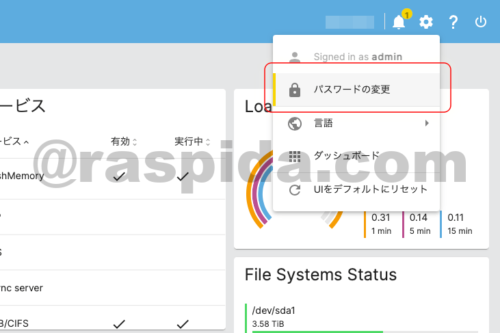
デフォルト管理者adminのパスワードを変更する箇所が分かりにくい。
ユーザー一覧には出て来ず、画面右上の設定アイコン(歯車)にパスワードの変更があります。
新しいユーザーの追加
デフォルトではユーザーとグループにはpiが居ます。これだとセキュリティ的に弱いので、OMVを使うユーザーを追加しましょう。
追加したユーザーのグループを、adm、root、ssh、sudo、users等に追加しておきます。(ケースバイケース)
- adm
- root
- ssh
- sudo
- users
単にファイルの転送だけであれば、usersを最低限グループに登録しておけば一般的なユーザーとして存在できます。

編集ボタンからグループ設定
NASとして使うため設定箇所が他にもあります。すべてを一通り見ておくことをオススメします。最低限、ユーザーの追加とデフォルトのpiをOMVから削除することで、多少はセキュリティの対策になります。
NASにアクセスするユーザーとして新規ユーザーの追加とpiユーザーの削除
これはWebGUI画面に入るユーザーとしてではなく、NASとして使う際のユーザーとして追加すると考えてください。
- 公式にもOMV6にあるユーザーpiを後で削除するとありますが、エラーが出ました。でも削除はされていました(バグ?)
新しいユーザーを作成してからsamba共有させて利用しましょう。
権限の付与
質問をいただきました。Windowsから入ると権限(パーミッション)って最初はよく分からないですよね。
いただいたご質問より

 Rレッド
Rレッド Rブラック
RブラックOMV6からはWebUI画面も一新されたため、これまでと設定画面が異なる部分があります。
OMV4と見比べると、権限付与も更にグラフィカルになりました。
読み書きさせる権限を、Read/Writeをクリックして有効にしてあげましょう。
Read/Writeを有効に
権限の付与は主に4パターン
- ユーザー側から付与する 【Users】-【Users】-(ユーザーを選んで)【Shared folder privileges】ボタン
- 共有フォルダ側から付与する 【Storage】-【Shared folders】-(共有フォルダを選んで)【Shared folder privileges】ボタン
- ユーザーグループ側から付与する 【Users】-【Groups】-(グループを選んで)【Shared folder privileges】ボタン
- ACLからの設定
ユーザー側から付与する場合
アクセスするユーザー毎に権限を付与するには「Shared folder privileges」(共有フォルダの権限)ボタンから設定します。鍵マークの付いたフォルダアイコンです。


選択したユーザーが、作成したどのHDDの共有フォルダに読み書きさせるのかを選ぶ画面で、読み書きならRead/Write側をクリックして変更(SAVE後に適用)してあげます。
共有フォルダ側から付与する場合
読み書きなどの権限を与える共有フォルダ側からも同じく鍵マークの付いたフォルダアイコンから設定できます。
一般的には共有フォルダにアクセス(読み書き)できるユーザーを選ぶのは分かりやすいです。


ユーザーグループから付与もできる
既存グループから設定することもできますし、新規にユーザーグループを作って付与することもできます。
ACL(アクセスコントロールリスト)
共有フォルダのメニューにはACLの設定があります。画面にあるように106項目もあり、作成した共有フォルダに、既存のユーザーやグループの権限を細かく管理できます。
基本はACLではなくユーザー単位の権限付与で良いです。特殊な(様々な条件を与えたい)共有フォルダにしたい場合に使用します。
ACLは細かく設定できるので、ユーザーやフォルダ単位より上位というイメージで捉えて構わないと思います。
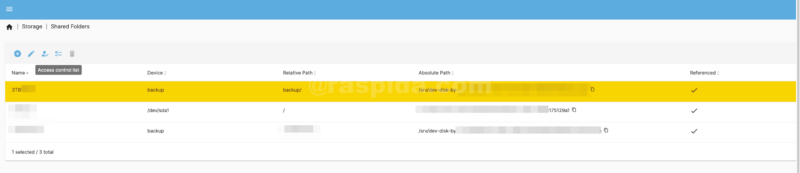
ACL
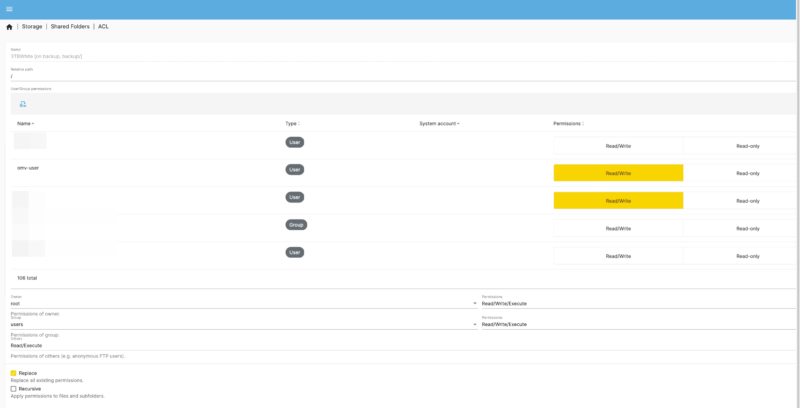
権限付与の方法
基本として新規作成したユーザーにRead/Writeの設定をすればアクセスは可能です。
NASの共有フォルダに他のPCからアクセスする際、求められるユーザー名とパスワードは、ここで新規作成したユーザーでログインします。
共有フォルダから権限を付与した場合も、ユーザー側の権限も変更になっています。ただ、ACLで設定した場合はユーザー側も共有フォルダ側も変更したように色が付きません。
この辺は少し分かりにくいですね。
なお、ファイルシステム(exFATやExt4)の権限には影響しません。
基本はこれまでと同じ
OMV6からWEB UIの見た目や操作感、挙動が変更になっています。ダッシュボードに好きなウィジェットを置くことが出来るようになったのも見やすいです。
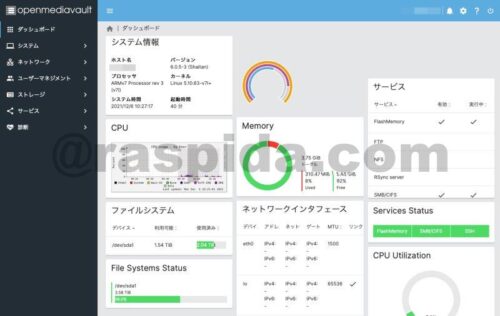
HDDをマウントしたり、共有フォルダを設定するのはこれまでのOMVと理屈は同じです。操作する画面が異なるだけです。
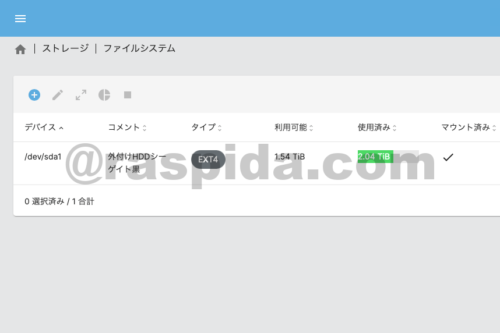
細かい設定方法は、また別の記事でご紹介します。
メニューや設定画面などの見た目は違いますが、内容はほとんど同じです。過去記事も参考にしてください。
OMV6は現代風のよく見かける動きと操作感で設定ができるようになりました。bullseyeのOMV6はテスト(Testing)扱いです。それでもインストールやインストール直後の大きな不具合は見受けられませんでした。
フォーラムによると、パフォーマンスが落ちた?と表現されていました。まだ分かりません。bullseyeも公開から時間が短いので、ちょっと使い続けてみないと分かりませんね。
Openmediavault 6.xの情報でした。
参考:https://wiki.omv-extras.org/doku.php?id=omv6:raspberry_pi_install&rev=1659126485