
Amazonのアソシエイトとして、ラズパイダ(raspida.com)は適格販売により収入を得ています。詳しくは当サイトの プライバシーポリシーをご覧ください。
これまでトラブルなく運用していたOMVは、v6の時に新規インストールし、v7から出来るようになったアップグレードでv7にしていました。OMVそのものはトラブルなく大きな不満もありません。
今回新たに構築し直した理由は、OMVのDockerプラグインでアレコレと試したため改めてクリーンインストールしたかったことと、2台繋いで居たUSB接続HDDの1台が取得できていたSMARTを計測しなくなったためです。
S.M.A.R.T1が検出されなくなってしまい、そろそろおかしくなるのもイヤなので、全部バックアップを取り新しいHDDを用意しました。検出されなくなったHDDは2015年に購入したもので、だいぶ使い込んできました。
確信はありませんが、OMV7にアップグレードしてから検出されなくなったとも考えられ、どうやらソフトウェア的な問題が濃厚になってきました。
どちらにしても古いHDDでしたから、容量もアップしたかったのもあります。
OSがbookwormでネットワーク周りが変更になったこともあり少しハマりました。同じような境遇の人も居ると思いましてまとめてみました。
OMV 7.0-32 (Sandworm)での情報です。バージョンアップ後は該当しない場合があります。
環境
使用したのはスペックとしても及第点のRaspberry Pi 4の4GBメモリーモデルです。
- Raspberry Pi 4の4GBモデル
- Raspberry Pi OS liteをインストール
- HDDは新規で用意
これまで3TB×2台構成でしたが、新たな6TBのHDD1台とまだ問題無い既存の3TB1台も使います。
今回は6TBを購入。安くなったものだ。

3TBの方は前回同様にMacのバックアップ先(TimeMachine)としてクォータ構成で1TBを確保しています。専用ユーザーも追加しました。
これまでのHDD内データは、Ext4フォーマットということもあり、OMVに接続したままデータコピーをしました。別のExt4フォーマットのLinux端末などがあれば、そちらに繋いでコピーしても良いでしょう。
Raspberry Pi ImagerでOSを用意
ここでは例として次のようにしました。自分に置き換えて読んでください。
- ホスト名:omvpi
- ユーザー名:raspida
- パスワード:任意文字列
Pi4(bookworm)にOMVをインストールするにあたり、ここで重要なことが3つあります。
- Raspberry Pi OS liteを使用。デスクトップGUIのあるノーマルRaspberry Pi OSではない。
- Wi-Fiの設定はしない。有線LANケーブルでネットワークに繋いでいます(OMVで設定するため)。
- セキュリティタブになるSSH接続はパスワードで有効にする(公開鍵認証は選ばない)
当たり前かも知れませんが、ユーザー名にadminは使用しません。
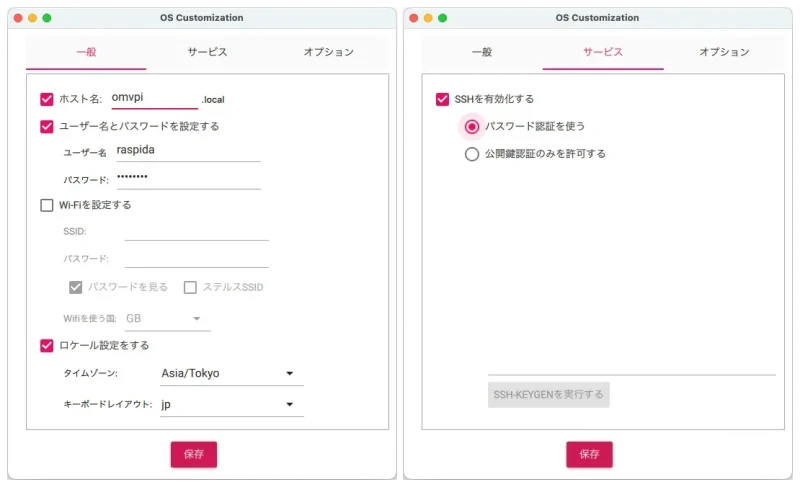
OMVで使うLite版を設定する箇所
ほぼ公式サイト通りですが、一部そのままではダメでした。
omv7:raspberry_pi_install [omv-extras.org]
箇条書きの通り、特にWi-FiとSSH接続は気を付けましょう。
以前はWi-Fiでもセットアップできたハズですけど、恐らくWi-Fiの設定がdhcpdからNetworkManagerに変わったからなのでしょうか、単なるバグなのでしょうか、コンフリクトするみたいです。
書き込んだmicroSDカードで起動したRaspberry Pi にアクセスするため、他PCからSSH接続してOMVをインストールしていきます。
IPアドレスが分からないならホスト名でどうぞ。
ssh raspida@omvpi.local
SSHでログインできたら、次のスクリプトを実行します。
このスクリプトでopenmediavault、omv-extras、flashmemory(プラグイン)がインストールされます。インストールはおよそ15分くらい。
sudo apt update && sudo apt full-upgrade -y

sudo wget -O - https://github.com/OpenMediaVault-Plugin-Developers/installScript/raw/master/install | sudo bash
先にRaspberry Pi OS liteをアップデート&アップグレードしておき、wgetでダウンロードして実行させます。
このスプリクトは、動作しているOSで判断してOMV6かOMV7が導入されます。
- bullseyeのRaspberry Pi OS lite –> OMV 6.x
- bookwormのRaspberry Pi OS lite –> OMV 7.x
インストールが完了後、sudo rebootで再起動したら、次からはWebブラウザでアクセスすることになります。
ラズパイをHDMIでモニターに接続していると、インストール最終のターミナル画面でIPアドレスが表示されます。
今回、モニターレスなので、そこには設定したホスト名とともにroot@omvpiとだけ表示されていました。
ホスト名でWebUI画面にアクセスします。
アップデートコマンドでこんなエラーが出たら次のコマンドで解消
N: Repository 'http://deb.debian.org/debian bookworm InRelease' changed its 'Version' value from '12.4' to '12.5'
sudo apt --allow-releaseinfo-change update
aptのリリースチェンジ時に一度実行してから改めてupdateコマンドを実行することでエラーは消えます。
Webブラウザでログイン
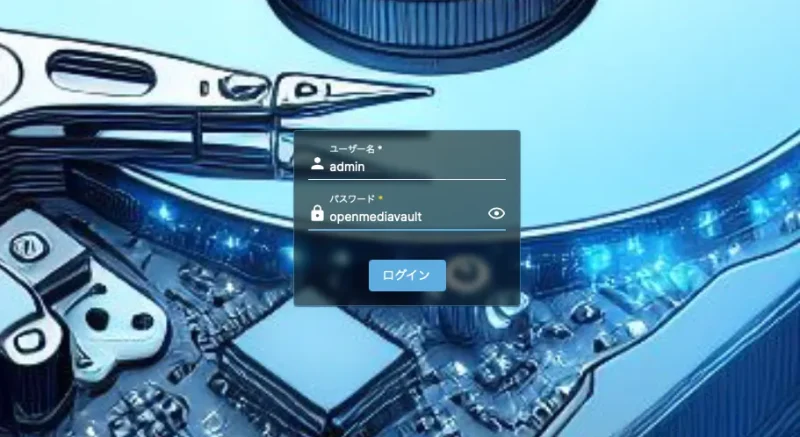
自分で設定したホスト名(ここではomvpi.local)で表示されたログイン情報は、設定したユーザー名ではなくadminです。
デフォルトのユーザー名とパスワード
ユーザー名:admin パスワード:openmediavault
以降、順番はともかく、最低限に必要な設定を施していきます。
都度、面倒ですけど変更を適用しないとなりません。

画面上部に表示されるメッセージバーのチェックマークから適用させます。
パスワードの変更
ログイン後、先に右上のアイコンメニューからログインしているadminのパスワードを変更しておきます。(デフォルトのopenmediavaultから変更)
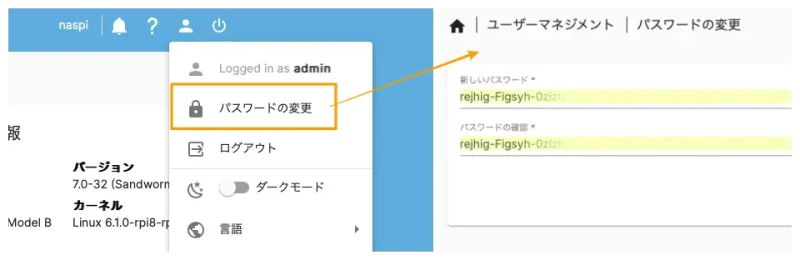
普段はWebUI
OMVのユーザーには、管理者権限を持つユーザーとして、設定したユーザー(ここではraspida)だけがこの時点で存在し、SSH接続もグループに入っています(_ssh)
しかし、OMVはWebUIで管理設定することになるので、普段はユーザーadminと、変更したパスワードの組み合わせでログインします。
次からのWebUIへのログイン
ユーザー名:admin パスワード:デフォルトから変更したパスワード(デフォルトはopenmediavault)
SSH接続するユーザー
ユーザー名: _sshグループのユーザー(ここではraspida) パスワード: デフォルトではImagerで設定したパスワード
ややこしいのですけど、最初にRaspberry Pi Imagerで設定したユーザー名とパスワードは、OMVではなくラズパイにSSH接続する際に使用します。
新規にユーザーを作成し、_sshグループに入れた場合は、そのユーザー名とパスワードでSSH接続できます。
ウィジェット画面
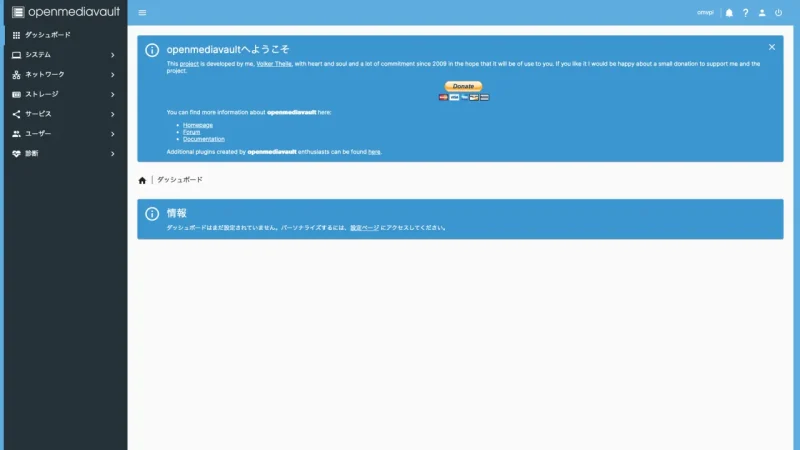
最初の画面はウィジェット(widget)に居ます。
ダッシュボードはまだ設定されていません。パーソナライズするには、設定ページ にアクセスしてください。とあるので、リンクから開き、有効にする項目をお好みで選びます。(今回は全部)
アップデート
恐らくウィジェットにアップデートが可能とあると思うので、先ずはアップデートからおこなっていきましょう。(なければ最新)
この時点ではまだUSB接続のHDDは繋いでいません。 アップデート後に接続して進めました。
NTPサーバの設定
システム -> 日付けと時刻
NTPサーバの設定はデフォルトのpool.ntp.orgでも構いません。
バグ?
pool.ntp.orgからntp.nict.jpに設定したいところ、今回のOMV7.0-32 (Sandworm)ではそもそも時刻が合いません。 それにNTP poolを使うなら、日本なのでjp.pool.ntp.orgの方が良い気もします。
ターミナルで確認するとサービスはアクティブになっています。 でも10分以上合っていない。んー。
確認できるコマンド
systemctl status chrony
systemctl status chronyd
sudo journalctl -u chrony
timedatectl
システムクロックとは同期させない仕様みたいで、よく分かりません。この辺もバージョンアップ待ちです。
システム -> モニタリング
お好みで有効
固定IPアドレス
これも任意です。ホスト名で接続するならIPアドレスが変更されても構いません。但し、接続するアプリなどによってはIPアドレスでしか入力できない場合があります。調べなくて良いようにIPアドレスはいつも固定して使っています。(固定化はお好みで)
ネットワーク –>インターフェイス –> 設定
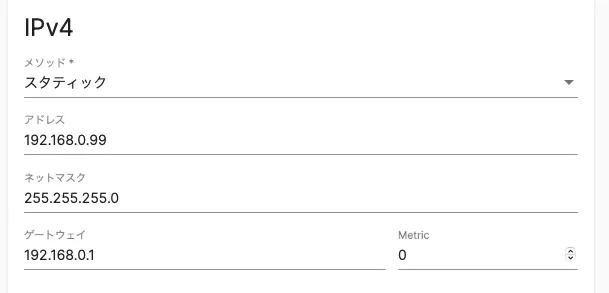
IPアドレスが変更になるので、WebUIへは再度入り直す必要があります。
ネットワーク接続が切れる対処
OMV7.xで体験した中で、固定IPアドレスの設定時や、何か変更して適用させると、ネットワークが繋がらなくなりました。
インストール時、ターミナルで次のようなメッセージが気になっていました。
IP address may change and you could lose connection if running this script via ssh.
"このスクリプトを ssh 経由で実行すると、IP アドレスが変更される可能性があり、接続が失われる可能性があります。"
モニターレスで作業していましたが、仕方なくモニターとキーボードを繋いで確認すると、なんとネットワークが確立されていません!
この回避策は、Pi4に繋いだキーボードとモニターを使い、omvのツールとしてインストールされているomv-firstaidコマンド(sudo omv-firstaid)からIPアドレスの設定をしました。
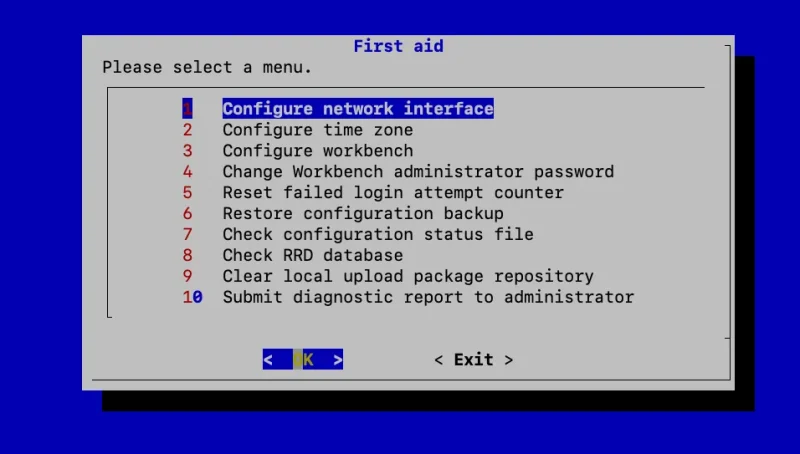
メニュー1のConfiguration Network Interfaceから設定します。
SSH接続もできないので、完全にローカル環境で行わないとなりません。
設定後のPlease wait …が非常に長い。設定されるので、1分以上は待ってみてください。
その後、ip aコマンドでIPアドレスを確認できました。
end0?
ネットワーク周りだと、更にハテナの部分もあります。
ip aコマンドでみると、これeth0ではなくてend0になっているけど・・・。名前だけの問題だと書かれていましたがそうなのか? 単なるinterface名だけのことだと思うけどさ。紛らわしい。
lost connection to OMV, ’eth0’ renamed to ’end0’: OMV7 fresh installation - openmediavault
OMV-firstaid network configuration issue · Issue #1699 · openmediavault/openmediavault
どうもend0に名称が変わったみたいだけど、有線LANのMAアドレスを取得できないことがあり接続できない現象があります。これ、Pi 5のバグな気がする。
明確な答えが2025年3月になっても見つかりませんでした。ネットワーク周りを変更すると起動しない。
OMV7.xをインストールした後、ネットワーク周りの設定を変更するとスタックしてしまい何もできない。ファームウェアを更新したからなのか。issuesに同じ現象があった。
GitHub
Raspberry Pi 5 sometimes has no LAN connection after booting · Issue #6420 · raspberrypi/linux Describe the bug My raspberry Pi 5 sometimes (about one in seven) boots has no network connection. The Rpi receives an IP address from the DHCP server, but cann…
OMV7.x系とPi 5の組み合わせなのか、ファームウェアのアップデート後なのか、まだ分かりません。ご注意あれ。
7.0-32 (Sandworm)
あくまでも現バージョンに限ります。
OMV7.xはネットワーク周りでおかしいのか、インストール直後にWebUIにログインできても、IP4もIP6もIPアドレス情報を取得表示していませんでした。あれ?って感じていた。
このsudo omv-firstaid後は問題なくなりましたので、インストール時やOMV側の初期動作でおかしい点がありますね。
バージョンアップで正常になるのを期待しています。
HDDの設定
繋いだHDDをOMV上で設定していきます。
始めにストレージ -> SMART -> 設定で有効にしました。(任意)
ストレージ -> ディスク
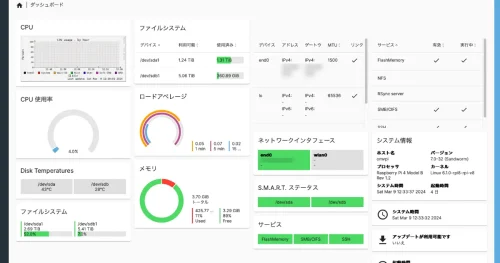
繋いだHDDが表示されているのを確認。OKと出ていればダッシュボードでも確認できます。
不具合
しかし、2台目のHDDのSMARTは取得できていない模様。バグっぽいけどここで再起動をしておきました。でも、ダメ。
SSH接続でmonitサービスを再起動してから再度有効にしてみる。これもダメ。
smartctlコマンドで調べてみる。
sudo smartctl -i /dev/sda1
対応していない? そんな馬鹿な。
SMART support is : Unavailable - device lacks SMART capabillity.
SATAオプションなら表示される。長いのでmore。
sudo smartctl -i /dev/sda1 -d sat | more
サポートされているよね。
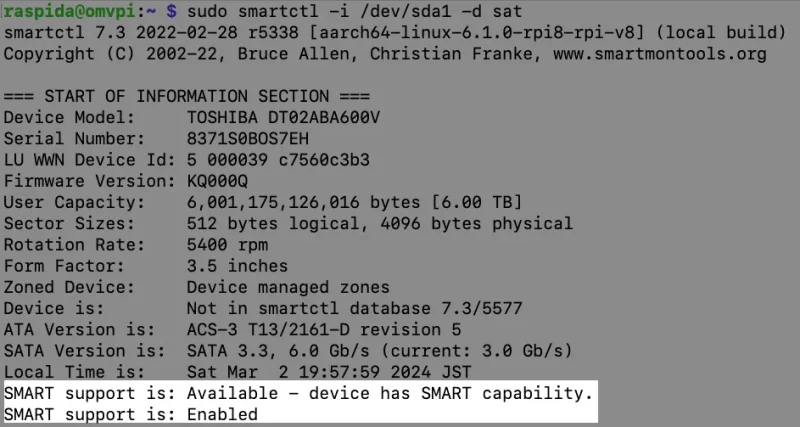
SMART support is: Available - device has SMART capability.
SMART support is: Enabled
USB接続HDDは内部的にSATAらしく、オプションを追加すると普通に計測された。OMVでは取得できない?よく分かりません。これもバージョンアップ待ちです。
追記:原因判明!
やはり-d satオプションが付いていないためのようです。OMV側で回避するには、ちょっと一手間要ります。
詳しくは次の記事をどうぞ。
ストレージ -> ファイルシステム
HDDをマウントするため順番に設定していきます。
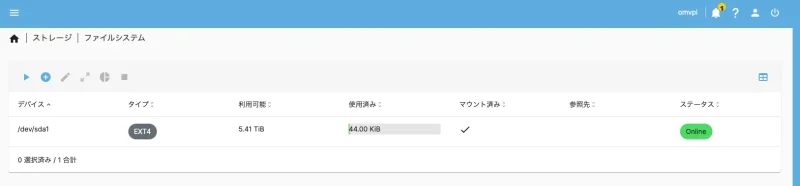
新たに購入したHDDなので、ファイルシステムから+マークでExt4フォーマットでデバイスを選択します。 (今回は6TBなのでそれなりに時間がかかる)
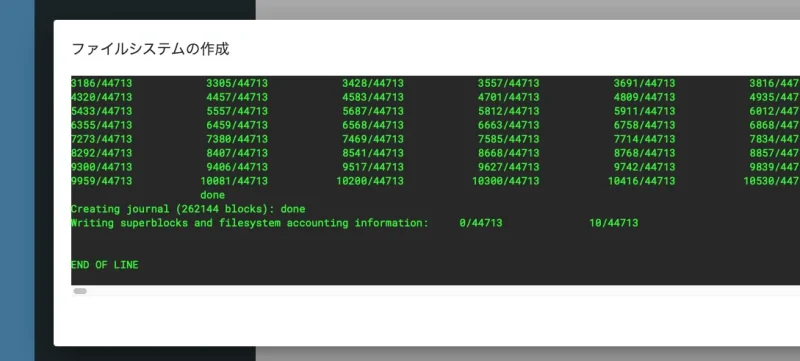
適用後、マウントされているハズです。
■Pi 5は8GBモデルがオススメ



クォータ設定
ここは必要無い人も多いかも知れないため、詳しくは述べません。 パーティションを切って別々に使うように想像してください。 今回はMacのTimeMachine用に750GBを割り当て専用ユーザーで使うことにします。OMVには以前からTimeMachine用の設定があるんですよ。これ便利。
ユーザーの作成
OMVは初期状態だとRaspberry Pi Imagerで作成したユーザーしか存在しません。
共有する際にユーザー名とパスワードでログインさせたいので、初期とは別の専用ユーザーを作ると良いでしょう。
Raspberry Pi Imagerで作成した初期ユーザーは管理者権限でSSH接続もできるグループに入っています。そのため、ファイルの共有で使用するユーザーでは権限を最少にして作成してあげると分かりやすくなります。
例としてomv_userを作成しました。
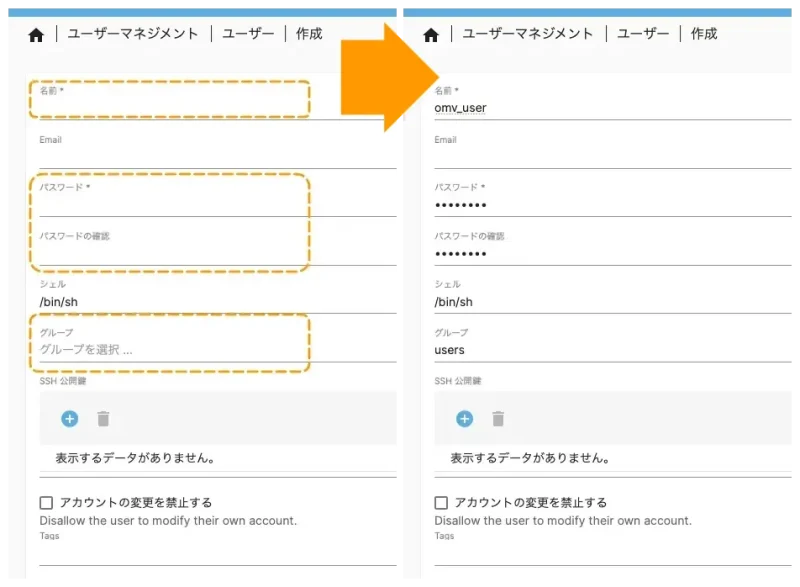
特に理由がなければ、グループにusersを選ぶのを忘れないでください。usersなら権限は足りています。
Samba(SMB/CIFS)サービスを有効
サービス -> SMB/CIFS -> 設定
設定は個々の事情により異なりますが、とりあえず一番上の有効にチェックだけ入れて適用します。
ワークグループ名やホームフォルダを設置するかどうかといった環境に合わせて設定していきます。今回はデフォルトのまま進めました。
共有フォルダの設定(2箇所)
共有フォルダの設定箇所は2箇所あり、1つはストレージ -> 共有フォルダ、もう1つはサービス -> 共有フォルダです。 順番としては先にストレージ側、そしてサービス側の順番です。
あとでまとめて書きますが、アンマウントする際は逆の手順で行います。
ストレージ側共有フォルダ
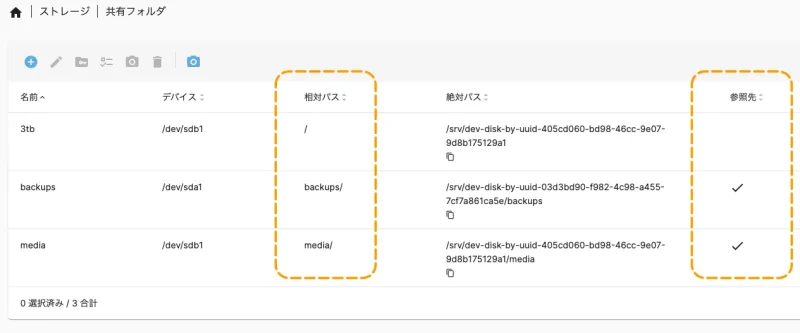
ストレージ側共有フォルダでは、主に相対パスの設定をします。
ストレージ側の共有フォルダの例としてbackupsと名前を付けました。
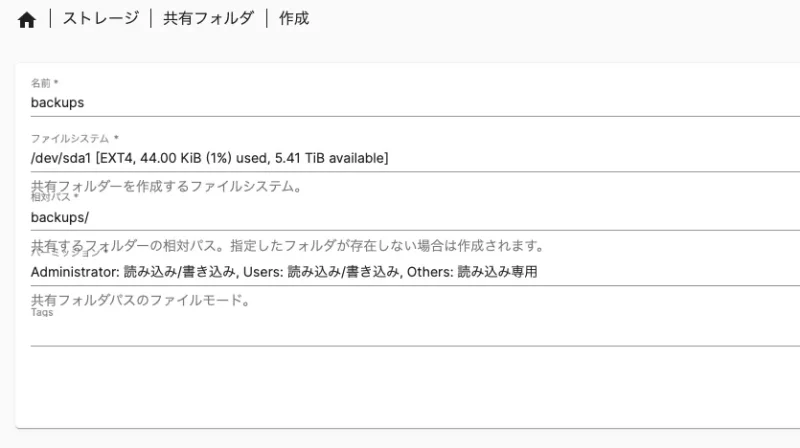
名前を入力すると、自動的にパスが入力されます。ファイルシステムはUSB接続HDDを選びます。(ここでは/dev/sda1)
最初は1台だけなら1つしかプルダウンで選べないから分かりやすいです。2台繋いだ場合は間違えないようにしましょう。
サービス側の共有フォルダ
次はサービス -> SMB/CIFS側の共有フォルダです。
サービス側共有フォルダでは、主に作成した共有フォルダ(ここではbackups)を指定します。基本は選ぶだけになります。
サービス側では細かく権限などの設定ができます。特に運用方法にこだわらなければデフォルトのままでOKです。
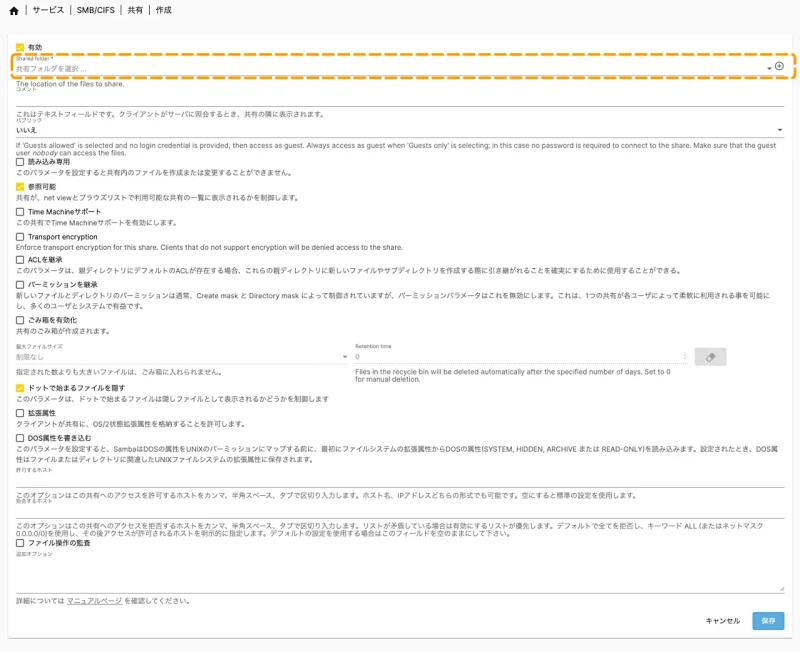
こんな感じで一旦設定を終えます。
接続してみる
ここで一旦接続してみましょう。
Macの場合で恐縮ですが、ネットワークからomvpi-SMB/CIFSを選び、別名で接続でユーザー名とパスワードを先程作成したomv_userと入力すると接続できます。Windowsの場合はマイネットワークから辿れるでしょうか。
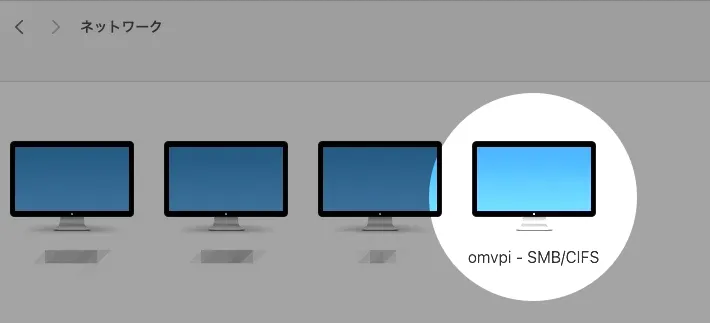
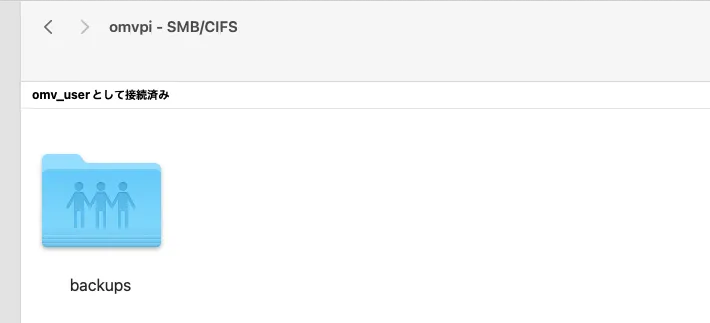
何か適当なファイルをコピーしてみてください。書き込めればOKです。
ストレージ側の共有フォルダを作成する際、権限としてUserグループに読み書きを付与しているので、単純に使うだけならデフォルトのままで構いません。
ユーザー毎に権限を分けたりといった細かい権限は、ストレージ側の共有フォルダにある権限管理、SMB/CIFS側にある共有フォルダの編集などで設定できます。
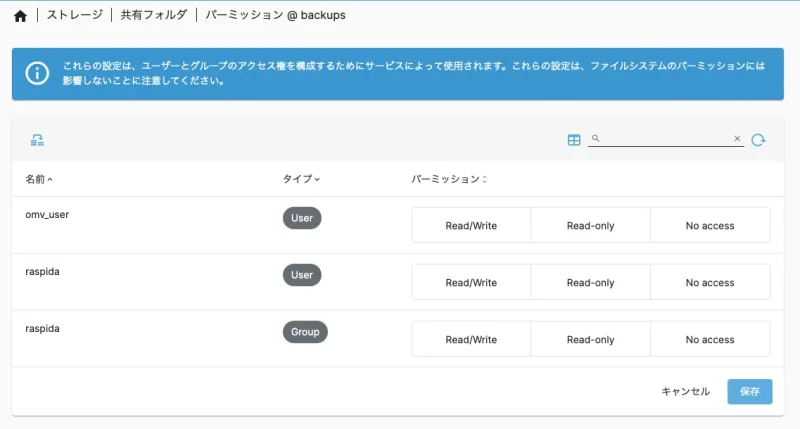
ファイルシステムの権限ではなく、SMBなどのサービス側で制御していくイメージをすると分かりやすいかも知れません。
かなり複雑にもできるため、運用方法を練ってから設定していきたいですね。
更にもう1台繋げるなら
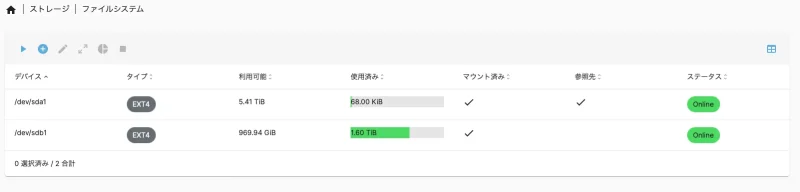
Raspberry Pi にはUSB3.0接続のポートがもう1つあります。
こちらにも同じようにUSB接続HDDを繋げて、新品ならストレージ -> ファイルシステムからExt4を選び先程と同じようにファイルシステムを作成させマウントします。
既存のExt4フォーマットされたHDDを使うなら、同じ画面にある「既存のファイルシステムをマウント」から始めればできます。以前にOMVで使っていたHDDなどならそのまま可能です。
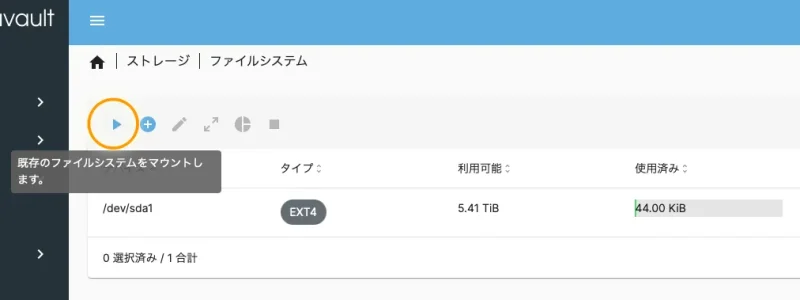
既存のHDDはマウント先を同じにしてください。
次の画像のように、まだ共有フォルダなどは設定していませんから、参照先にはチェックが入っていません。
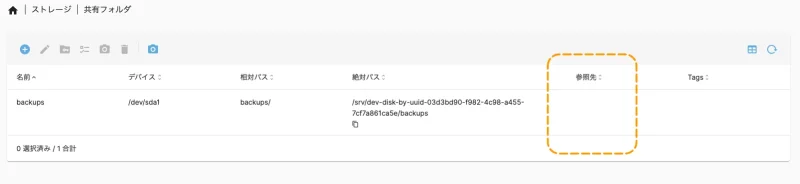
以降も先程と同じように共有フォルダを2つを設定します。参照するファイルシステムで、HDDを間違えないようにしましょう。
ユーザーは同じユーザーで接続できるのでそのままでOKです。
既存のExt4フォーマットされたファイルシステムがディレクトリなしの直下にファイルが置かれていた場合、相対パスは画像の3tbみたいに/(ルート)を指定してあげればOKです。
(備考)HDDのマウントとアンマウント
特にHDDをアンマウント(取り外したい)したいときにエラーに遭遇するケースが多いと思います。手順通りにしないと、そもそもアンマウントのアイコンがグレーアウトして選択できません。
エラー例:

Failed to execute command 'export PATH=/bin:/sbin:/usr/bin:/usr/sbin:/usr/local/bin:/usr/local/sbin; export LANG=C.UTF-8; export LANGUAGE=; umount -v -f '/dev/disk/by-uuid/908e3107-8316-42d9-8e58-889af87de98b' 2>&1' with exit code '32': umount: /srv/dev-disk-by-uuid-908e3107-8316-42d9-8e58-889af87de98b: target is busy.
マウントは先に述べた通りですが、改めてまとめると概ね次の手順です。
マウント
HDDを繋いで設定していくのは以下の順番でマウントして共有フォルダの設定をしていきます。
- ストレージ/ディスク
- ストレージ/ファイルシステム
- ストレージ/共有フォルダ
- サービス-Cifs/共有フォルダ
具体的な処理は次の通りです。
- ディスクでマウント
- ファイルシステムでExt4のファイルフォーマットを作成
- ストレージ/共有フォルダの設定(パスと権限)
- サービス-Cifs/共有フォルダの作成(ユーザーのアクセス権)
よく出来ているなと思うのは、参照されていない状態にならないと、そもそもアンマウントも設定もできない仕様です。
共有フォルダという名前が2つあるのが少し混乱しますね。
アンマウント
逆に取り外したいからアンマウントするにはその逆で設定していきます。
- サービス-Cifs/共有フォルダ
- ストレージ/共有フォルダ
- ストレージ/ファイルシステム
- ストレージ/ディスク
この時に行うのは共有フォルダの削除などです。
ストレージ/ディスクは認識されているかどうかと、ワイプ(削除)したいときです。
- サービスの共有フォルダを削除
- ストレージの共有フォルダを削除
- ファイルシステムでアンマウント(できない場合は一度ここで再起動)
- (任意)ストレージ/ディスクでワイプ(削除)
ザックリ並べるとこんな感じ。
ワイプはデータが消えてしまいますので、安易に実行しないでください。いわゆるフォーマットのことです。
OMV7.x系を試してみて
Pi5では勿体ないので試していません。今回もPi4で構築し直しました。
ただ、最新のOMV7はまだ細かな不具合が多く、OMV6のようにはいきませんでした。使用するだけでエラーに遭遇することはまだありません。
OMV6からは7へのアップグレード機能が搭載されています。安定性を求めるならOMV6がまだ安心です。頃合いをみて7へアップグレードするのもいいでしょう。
恐らくSMARTの不検出もHDDがヤバイこともあって確信は持てませんけど、OMV7にアップグレードしたからというのもあるかも知れません。→ そうみたい。
なお、特性上、ストレージにSSDドライブは向いていません。Pi4ならUSB接続HDDでも実用的な速度です。外付け既製品、またはHDDケースに内蔵HDDを入れて運用するのにコスパは良いと思っています。
モバイル型のHDDは別電源が要らない利点はありますが、電力的に別電源があるHDDが精神的に良い気がしています。
OMVはラズパイで導入するのが比較的に簡単で、HDDも現在は安くなりましたから、ラズパイでNASがある環境を楽しんでください。
記事内の画像は一例です。ユーザー名や共有フォルダ名などは各自の環境に置き換えてお読みください。
- Self-Monitoring, Analysis and Reporting Technologyの略。ハードディスクドライブと、ソリッドステートドライブの障害の早期発見・故障の予測を目的としてディスクドライブに搭載されている機能である。この機能は、各種の検査項目をリアルタイムに自己診断し、その状態を数値化する。ユーザーはその数値を各種のツールを用いることで知ることが出来る。引用:Wikipedia ↩︎