
Amazonのアソシエイトとして、ラズパイダ(raspida.com)は適格販売により収入を得ています。詳しくは当サイトの プライバシーポリシーをご覧ください。
Okularは、Raspberry Pi OSでもWindowsでもMacでも利用できるPDFビューワです。
標準のPDFビューワも良いけど、もう少し機能があると有り難い。そこでOkularで閲覧することにしました。
インストール
sudo apt install okular
extra-backendsを入れたら読み込めるファイルの種類が増えました。
sudo apt install okular-extra-backends
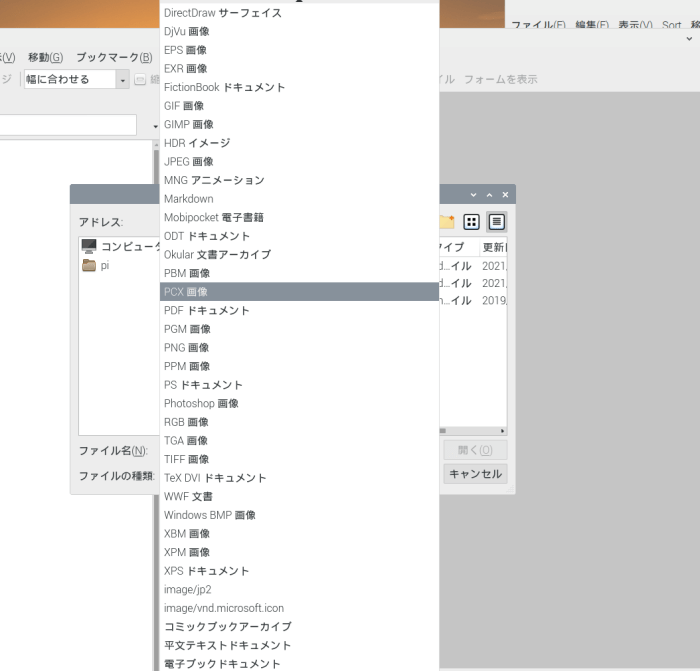
読み込める種類。画面外にあと5種類あり。
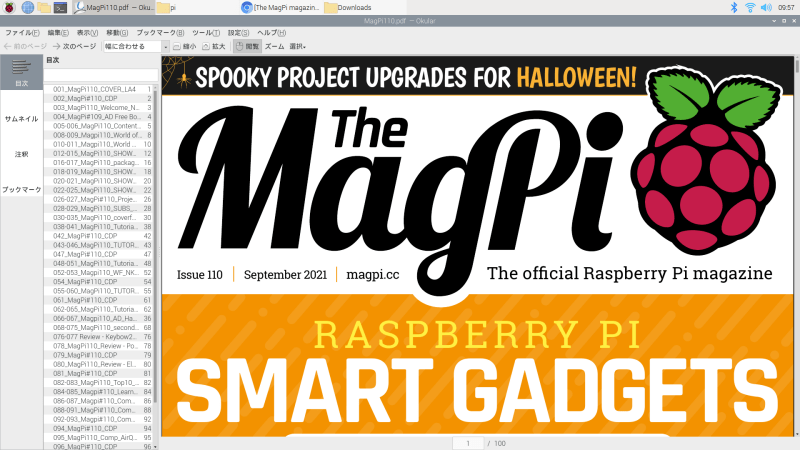
注釈が便利
Raspberry Pi OS標準のPDFビューワでは、注釈機能としてテキスト入力(ポップアップメモ)とハイライトしかありません。(しかも使いにくい!)
その点、こちらのOkularなら10種類から選べます。スタンプ機能も便利でした。
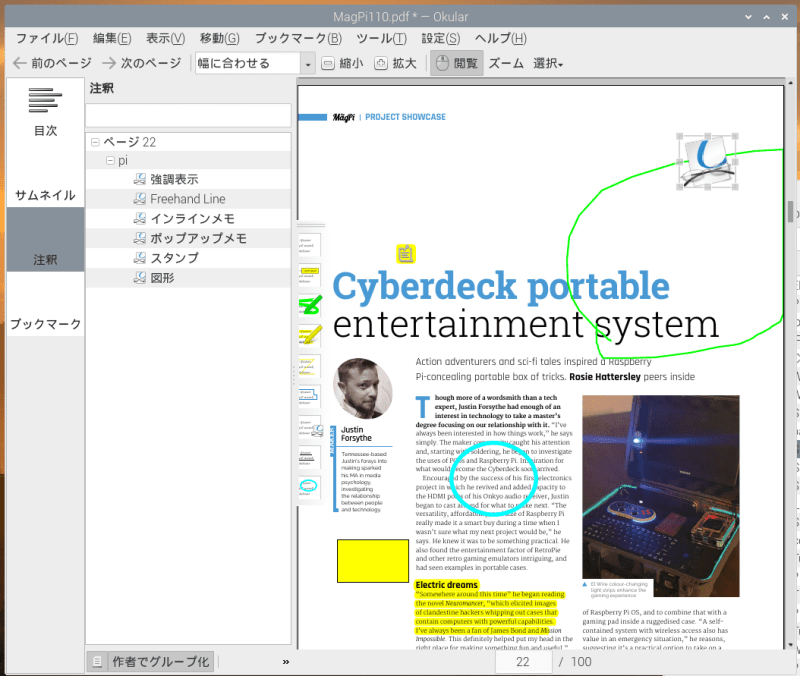
注釈は設定で色など変更可能
■Pi 5は8GBモデルがオススメ



簡易的なデジタルサイネージ用としても
単純な話で恐縮です。PDFをサイズに合わせた全画面で表示すれば、立派なデジタルサイネージになります。
更に1枚絵ではなく、できればスライドショーになっていると助かります。
標準のPDFビューワ(qpdfview)では、同じように全画面のプレゼンテーションモードがあっても、スライドショーができません。
Okularなら、スライドする間隔の秒数をできます。
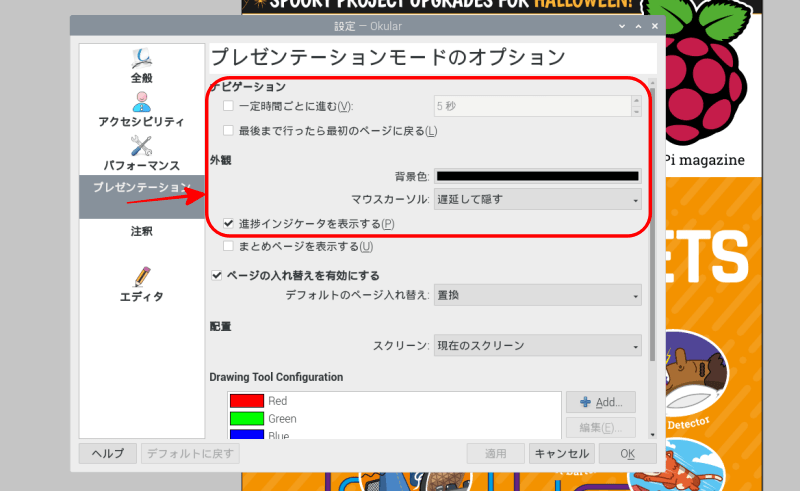
赤枠内のチェック
これなら、PCディスプレイであっても、縦型にしても見栄えはそこそこになりますよ。
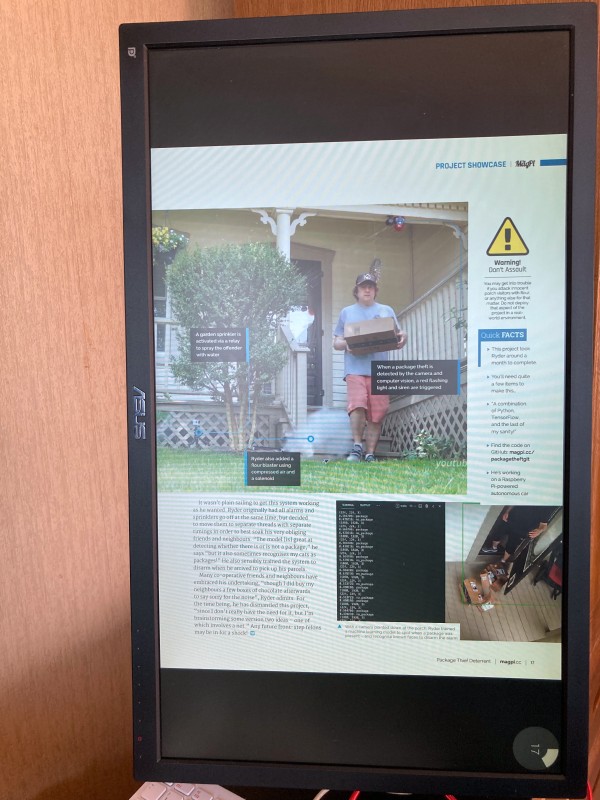
右下のインジケーターは消せます
PDFコンテンツは、縦型のサイズに合わせた方が良いですね。
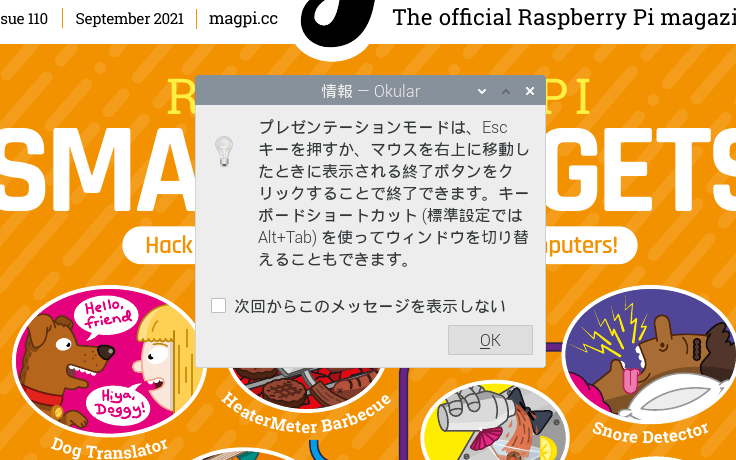
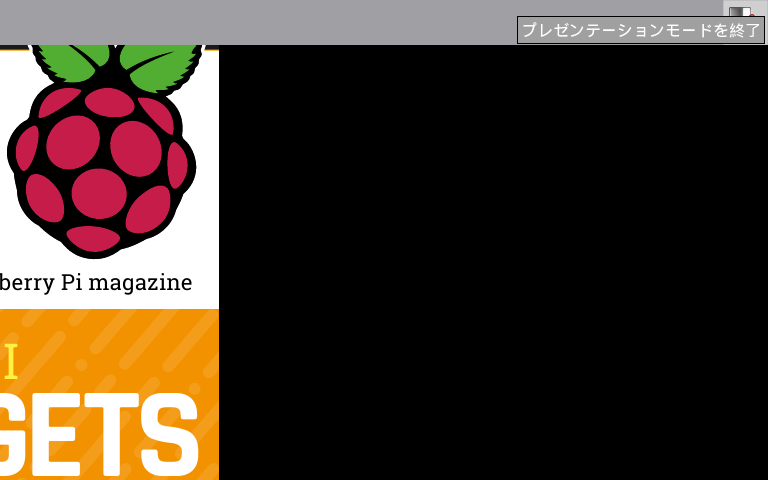
プレビューモードから戻るには、ESC キーか画面右上にカーソルを持っていくと表示されるツールバーから終了します。
画面のブランクを無効に設定
全画面で表示する場合、操作しないと暗転する画面のブランク機能を無効にしておきましょう。
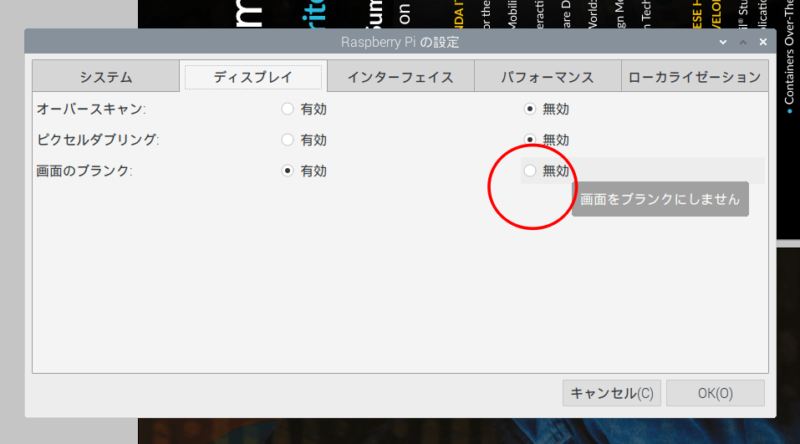
無効を選んでOK。再起動しないと有効になりません。
標準のPDFビューワも快適
Raspberry Pi OS上では、PDFによっては少し重くなる場合があります。メモリー4GBのPi 400でしたから、8GBモデルなら緩和されます。
Raspberry Pi OSに採用されプリインストールされている「PDFビューワ(qpdfview)」は軽く動作する利点があります。その分、本当に閲覧だけなら最適です。
あとで内容を見返したいから注釈やマークを付けるならOkularが便利です。aptコマンドだけで導入でき、設定も必要無いのでオススメです。
Raspberry Pi でも、WindowsやMacのようにPDFを扱える便利なソフトウェアでした。