
Amazonのアソシエイトとして、ラズパイダ(raspida.com)は適格販売により収入を得ています。詳しくは当サイトの プライバシーポリシーをご覧ください。
2024年2月13日からようやくPi5も国内販売が開始されました。手に入れられた方も増えてきますので、Pi5を購入後にやっておきたい最低限のセットアップをまとめておきます。参考にしてください。
Pi5はbookwormから対応
Pi5はこれまでのPi4とは異なり、Raspberry Pi OSのイメージはbookwormバージョンから対応しています。
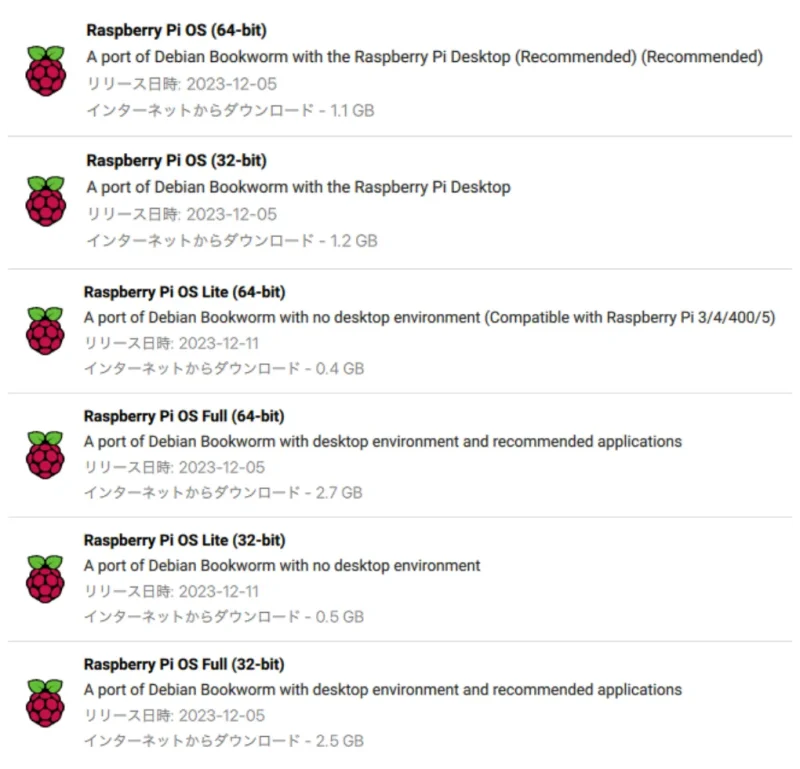
ノーマル、Lite、Full版でそれぞれ64bitまたは32bitが対応です。bookworm以前のバージョンはサポートしていません。
現行の公式書き込みツールのRaspberry Pi Imagerであれば、デバイスにPi5を選べばフィルタリングしてくれるので安心です。
OSイメージの書き込み
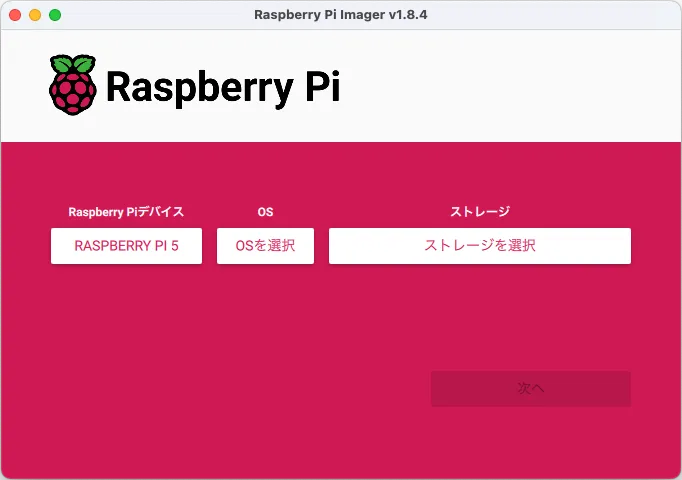
公式に提供されているRaspberry Pi OSの場合です。
※Ubuntuなど他のOSはこのあとのセットアップ方法が異なります。
- ホスト名は任意に作成
- ユーザー名とパスワードを作成
- Wi-Fiの設定(SSIDとパスワード)
- ロケールの設定(Asia/Tokyo)
- SSHの有効化(公開鍵認証)
Raspberry Pi Imagerの詳細設定は次の記事を参考にしてください。
書き込んだmicroSDカードでRaspberry Pi OSが起動します。
■Pi 5は8GBモデルがオススメ



日本語入力の設定
Raspberry Pi Imagerでオプションを設定して書き込んでも、日本語の表記と入力がまだ英語の状態です。
日本語の表記はメニューのRaspberry Piの設定(Raspberry Pi Configureation)から選ぶだけでOK。
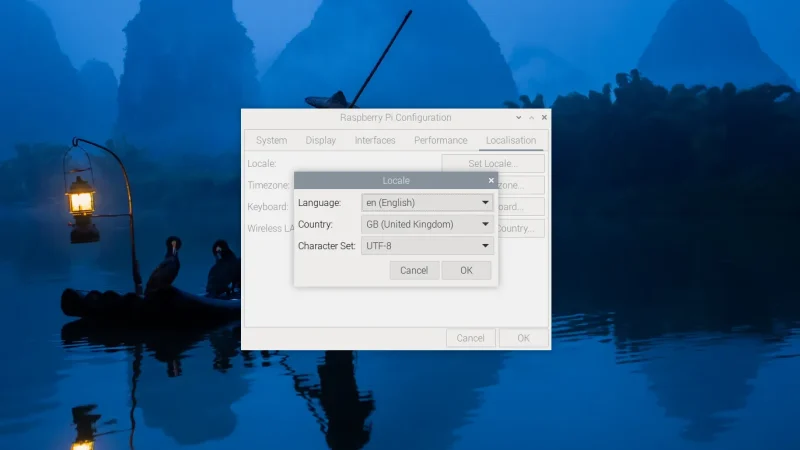
日本語を選ぶ(UTF-8)
日本語入力は、コマンドでIMEであるmozcをインストールする必要があり、インプットメソッドを指定する必要があります。
インプットメソッド
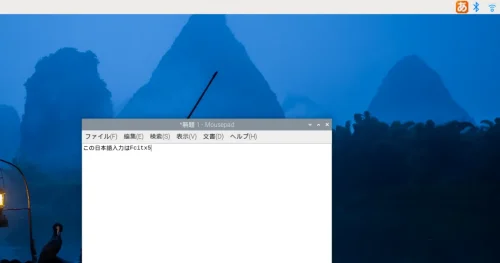
フォントの設定
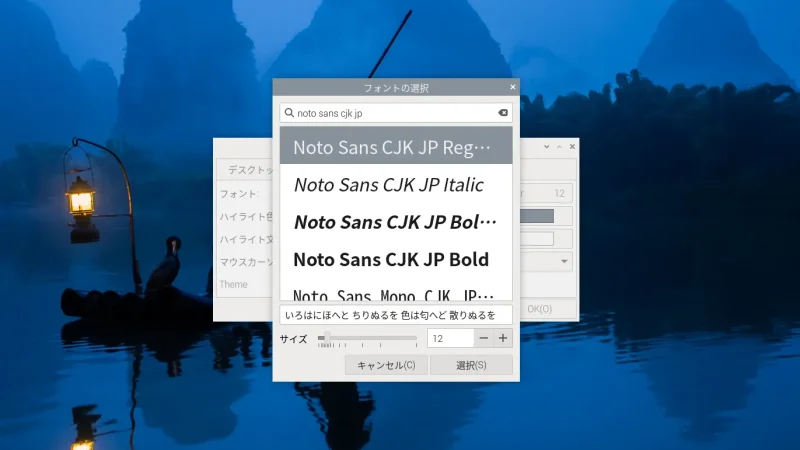
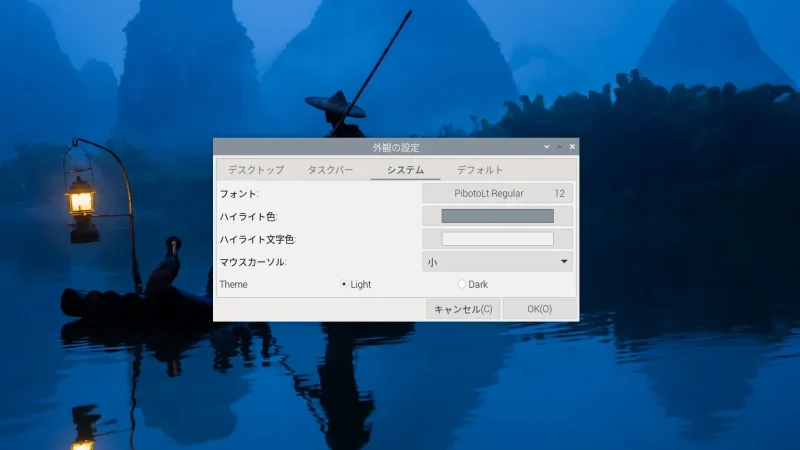
Raspberry Piの標準がPiLobtoと独自で少し違和感があるなら、別のフォントをインストールします。
昔に比べれば、PibotoLtの漢字表記はまともになってきています。bookwormではお好みで変更してください。
例えば、noto-cjkをインストールし、GUIならメニュー→外観の設定から選ぶことで変更できます。
sudo apt install fonts-noto-cjk
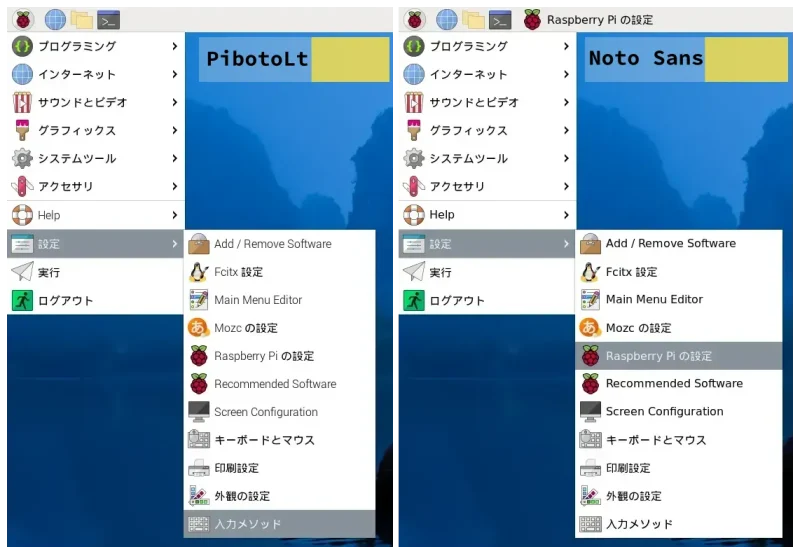
標準とNoto Sansの比較
他にも、IPAゴシックだったり、Morisawaフォントだったりインストールして比べてみてください。
sudo apt install fonts-ipafont
sudo apt install fonts-morisawa-bizud-gothic
IPAフォント(ゴシック)も読みやすいです。
最低限のセットアップ後
ここではPi5を使い始めるにあたって最低限のセットアップとしてご紹介しました。
今ではRaspberry Pi ImagerでWi-Fiに接続でき、SSH接続も問題無く終わります。日本語表記と入力の環境さえ整えば、あとは好きなアプリをインストールしていくことで楽しめます。
基本はコマンド(sudo apt install)でインストールしていくことになります。
メニュー→設定にある「Add/Remove Software」からもポチポチとインストールはできますが、手動で探すのは骨が折れます。Arm64のRaspberry Piで動作するアプリをネットで検索してコマンド入力の方が簡単です。
LinuxであるRaspberry Pi OSは、基本的に無償のアプリを使えます。メインマシンではありませんから、興味が沸いたアプリやOSを試しにインストールしてみましょう。
ラズパイダでは、Pi5用ではなくても動作する事例をたくさん掲載しています。中にはサポートが切れて動かないアプリもありますが、バージョンアップしているだけで使えるものはたくさんあります。検索してみてください。
Pi5なら、microSDカードでもそれなりに速度もあり、Youtubeを含む動画再生ももたつきません。メディアの再生用としても優秀です。
Pi5はもうPCですね。