
Amazonのアソシエイトとして、ラズパイダ(raspida.com)は適格販売により収入を得ています。詳しくは当サイトの プライバシーポリシーをご覧ください。
Raspberry Pi 5からスペックが上がり、Pi4でもそれなりにデスクトップPCライクに使えたOSをPi5で試しています。
2月はOSのリリースも多く、昨年10月に登場したPi5に対応してくる頃合いです。
今回は、気になっていたMX Linuxと、Armbian、そしてEndeavourOSをPi5のmicroSDカードで起動しました。途中、Armbianのデスクトップ環境CinnamonだけSSDドライブ起動でも試しています。
Pi4ではChinnamonは無理だったので試してみた次第です。結論から言えば、デスクトップ環境はXfceなり軽い方が良いでしょうね。
3つを順番にご紹介していきます。
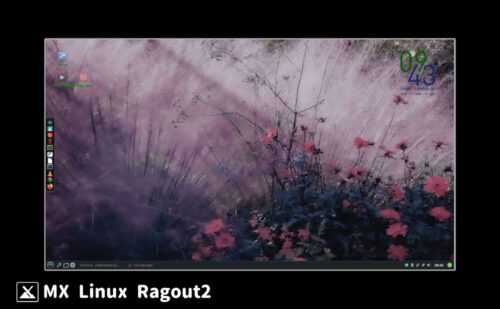
MX Linux 23.2
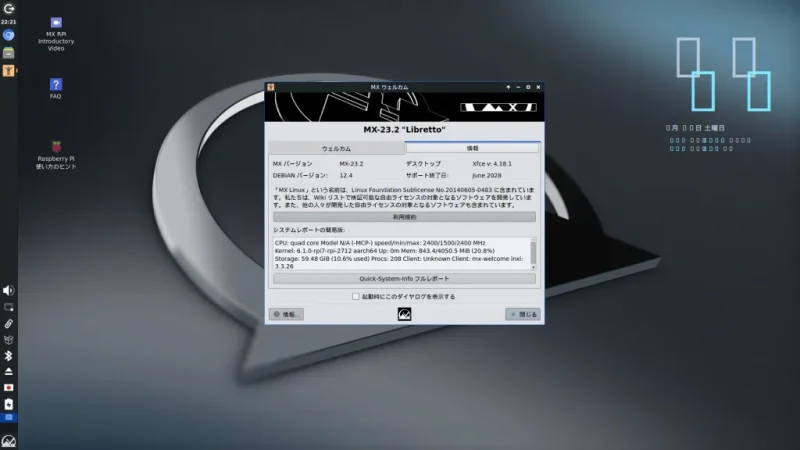
デスクトップPCライクに使えるOSとしてMX Linuxは、デスクトップ環境にXfceと軽量の部類です。Pi5にも対応しているとハッキリと明記されています。
–Xfce (our flagship desktop)

MX-23.2_rpi_respin, a respin of Raspberry Pi OS with a MX setup and tool set, suitable for Pi4, Pi400, and Pi5 hardware.
引用:https://mxlinux.org/download-links/
Raspberry Pi Imager1.8.4カスタムだとエラーだったので、Etcherで書き込みました。
記事執筆時点のMX Linuxは、このXfce版だけRaspberry Pi用のイメージファイルが存在しています。KDEやflutboxはありませんでした。
初回起動の際、コマンドベースのウィザードなのが難点ではあります。
ウィザードでユーザーの作成からWi-Fiの選択、日本語ロケールの設定などを行えます。
ほぼ日本語で表示されて起動できました。
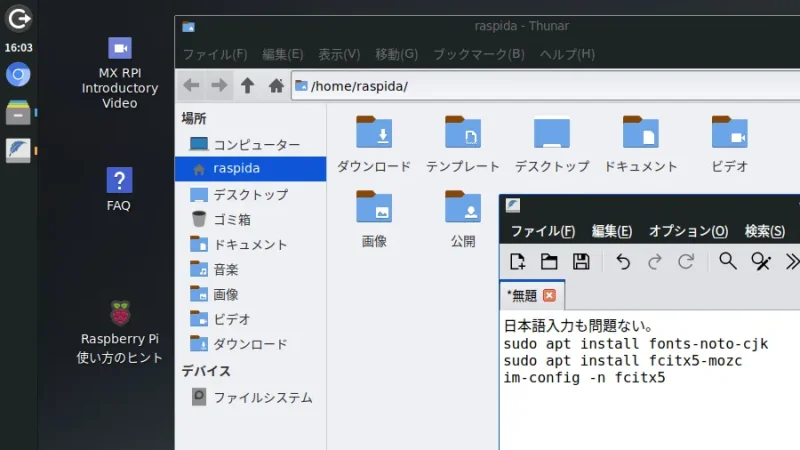
日本語入力(IME)は設定されていませんでしたので、日本語フォントとIMEをいつものようにインストールしました。
画像にあるように、Raspberry Pi由来のメニューもあります。raspi-configもありました。
設定自体は、MX Linux側で行えるので、コマンドベースでRaspberry Pi専用の設定を使わなくても可能です。なんだったら日本語IMEも手間にはなりますがGUIで行えます。
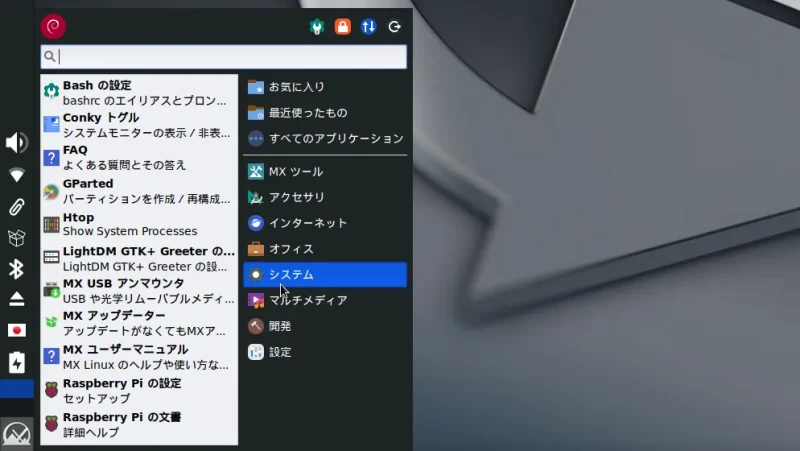
フォントをNoto-sans-CJK-JPを割り当てたので読みやすくなりました。
XfceでRaspberry Pi用ということもあり、microSDカードでも充分な速度です。
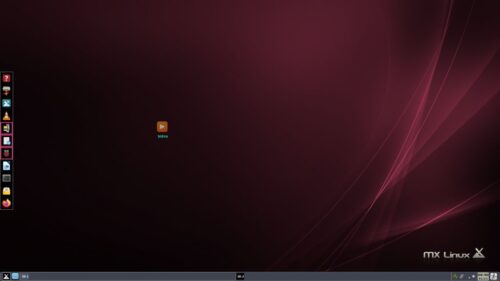
以前に試したMX Linux
Armbian 24.2.1
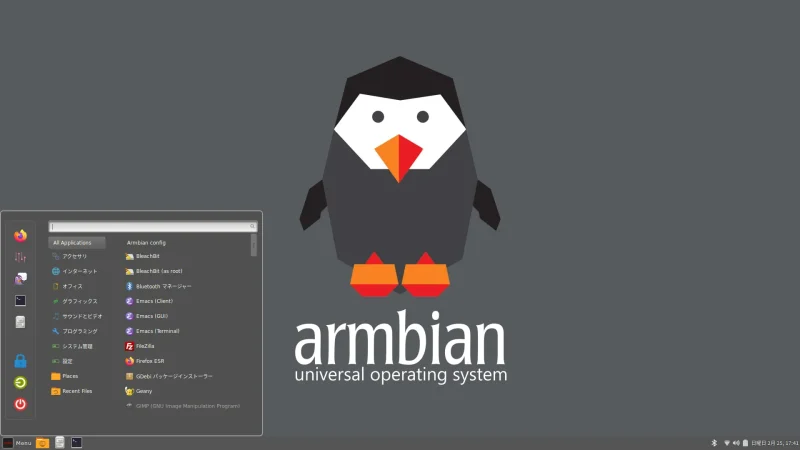
次はArmbianです。こちらもPi5に対応したイメージファイルがダウンロードできます。
- Armbian 24.2.1 bookworm Gnome Desktop
- Armbian 24.2.1 Jammy Gnome Desktop
- Armbian 24.2.1 bookworm XFCE Desktop
- Armbian 24.2.1 Jammy XFCE Desktop
ダウンロード先の下の方に、同じバージョンでbookwormのCinnamon版がありました。とても気になり、今回はCinnamon版を主に試しました。
Chinnamonは綺麗ですよね。
- Armbian 24.2.1 bookworm Cinnamon Desktop
最初はmicroSDカード起動から試し、その後USB接続のSSDドライブ起動も試しました。こちらもMX Linux同様に初回ウィザードはテキストベースです。
初回テキストベースウィザード
rootのパスワードの作成から始まります。この辺はRaspberry Piのスタンダードとは逆になりますね。その後にユーザーを作成し、ユーザーのパスワードと続きます。 bashかzshか求められます。こだわりがなければ1のbashで良いでしょう。 最後にWi-Fiとロケールの設定で終わりです。
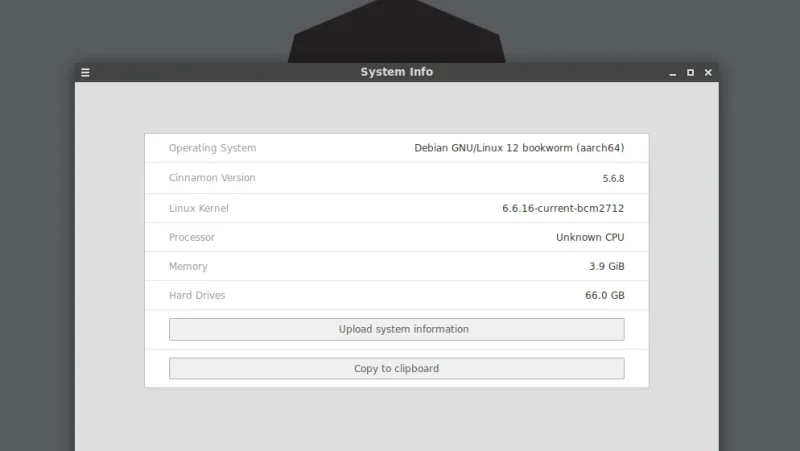
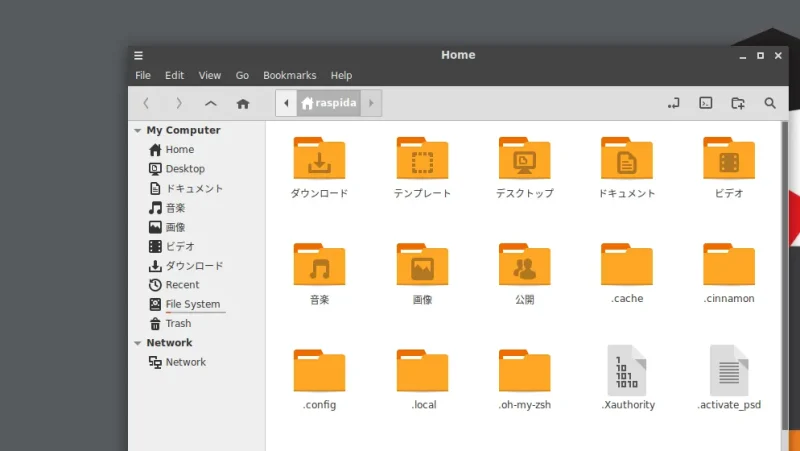
日本語入力以外、言語関連はそのままで問題ありません。※一部は英語のままです。
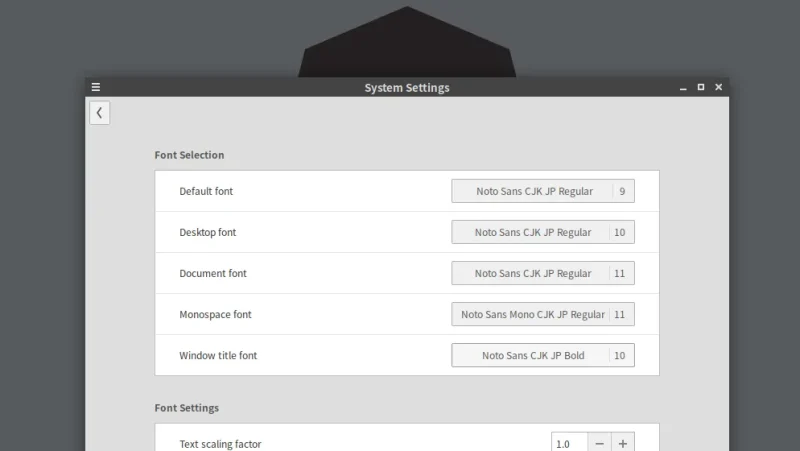
Armbian側の設定でフォントも割り当てが可能で、最初からNoto Sans CJKが選べました。初回のウィザードで日本語の設定でフォントもインストールされています。
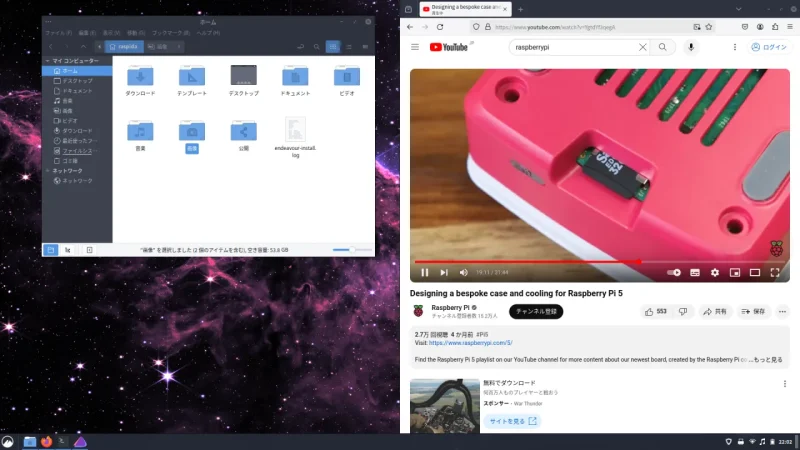
Chinnamonはリッチな環境なため、メモリーの使用率は高めです。CPUもアプリを起動すれば100%に張り付きます。
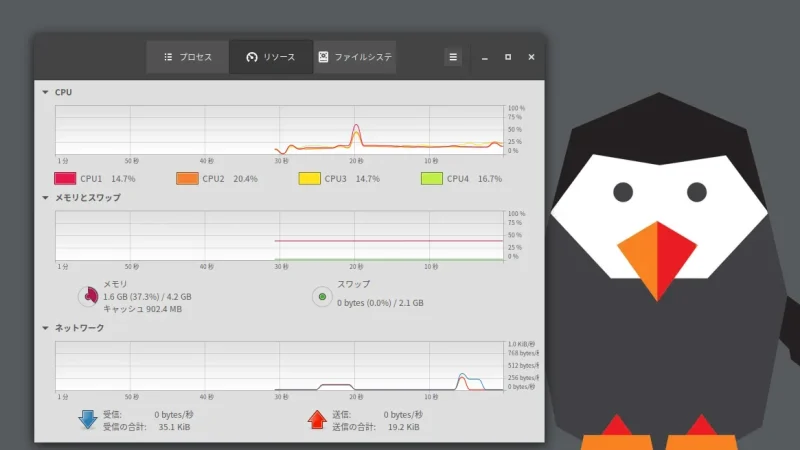
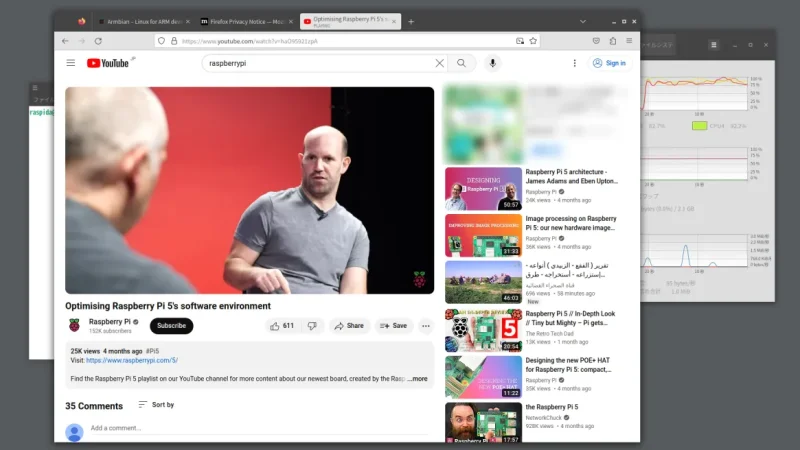
Youtube動画を再生するとまるでPi4のような印象を受けます。Pi5であっても、microSDカード起動じゃスムーズとはいえません。
綺麗ですけどね。
では、USB接続のSSDドライブ起動ではどうでしょう。
Youtube再生などでも変わりませんね。HTOPで見ても似たような数字です。速くなった(軽くなった)感はありませんでした。
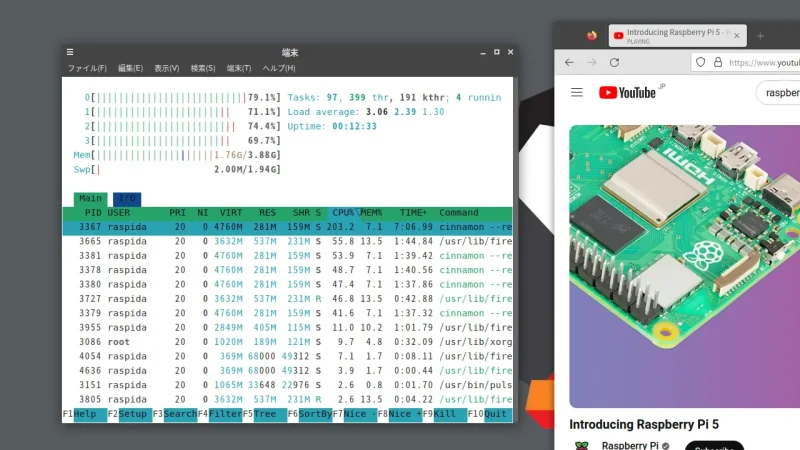
SSDドライブ起動
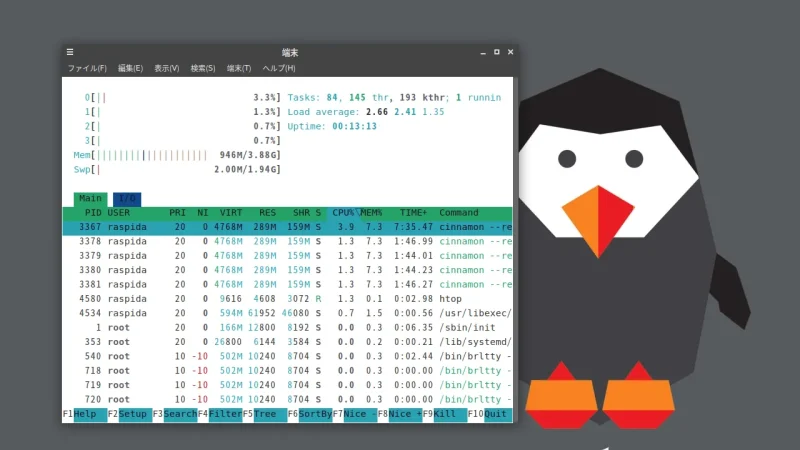
SSDドライブ起動
CPUもFirefoxを起動する前のアイドル時は1%でも、動画再生すると80%に達します。もちろん再生には問題はありません。
全体として、ウィンドウの移動などで若干チラつくのと、全画面への切替は速くありません。この辺は以前のArmbianJammy(Ubuntu22.04LTS)でも同じ印象です。
でも、Chinnamonはやはり綺麗だ。
最後にJammy版gnomeと比較すると、表現されているメニュー系は異なりますが、似たような動作感で大きな変更は感じませんでした。
見た目としてはbookwormであったり、Chinnamonが良いですけど、操作する使い勝手でいえば軽い方が助かりますね。Pi5を使っていることを前提としたら少し厳しいかな。
シャットダウン時の待ち時間
気になったのは、シャットダウンであるlogrotateサービスのストップに4分以上、armbian-ramlogにも3分以上かかる点があり、終了させるのにプロンプトのカウントダウンを待たないとなりませんでした。そういうサービスなので仕方ないですけどね。詳しくは調べていません。
以前に試したArmbian
■Pi 5は8GBモデルがオススメ



EndeavourOS
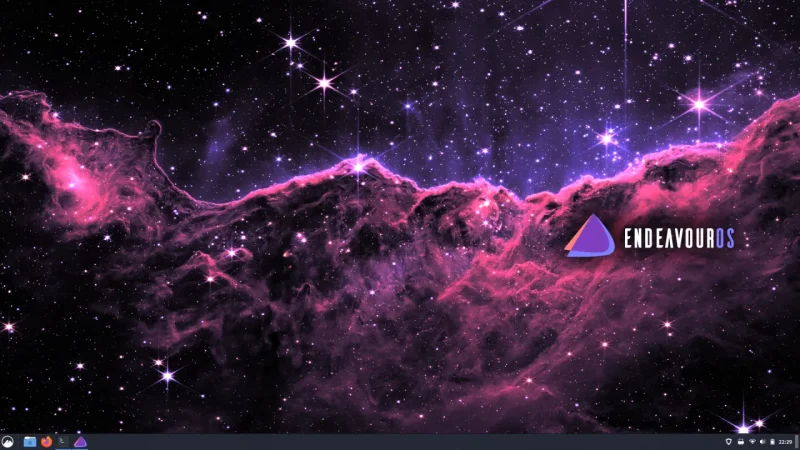
最後にEndeavourOS(エンデバーOS)も試しました。こちらは前身がAntergosというOSでした。ごめん、知らない。ArchLinuxに寄せたOSということです。
今回の3つの中で唯一グラフィカルインストールでした。
しかも、デスクトップ環境が選べます。
Chinnamonを選んだけど、正直な話、Pi5ではそこまで快適ではないDEです。素直にXfceやgnomeの方がいいかも。
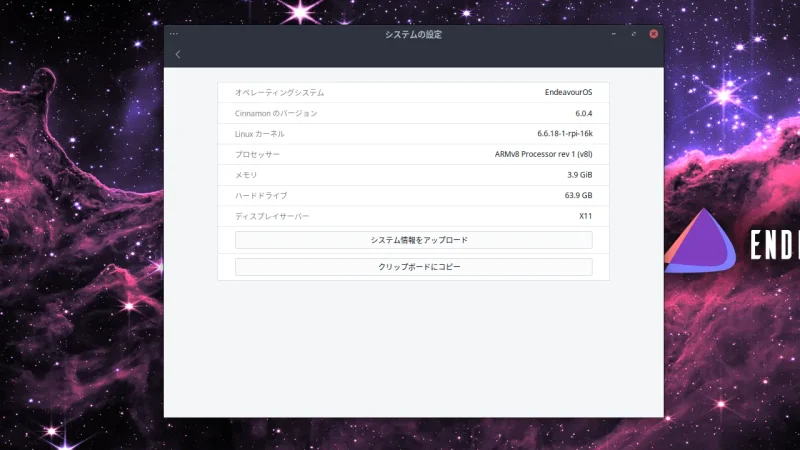
パッケージシステムは異なりますが、プリインストールされているアプリも必要最低限かつしっかりした構成です。
ファイヤーウォールも最初から入っていて設定されていたり、日本語表示は問題ありません。
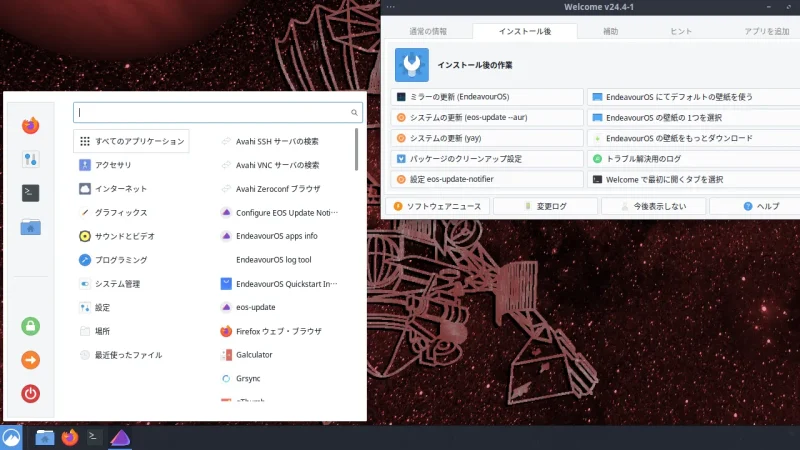
比較のためにChinnamonを選んだ
Release ddimg-rpi5-20240215 · endeavouros-arm/images
一長一短だけどXfceしか勝たん
ご紹介した3つは、それぞれデスクトップ環境も異なります。
見た目や操作性、機能性という違いがあります。好みにも依るでしょう。
総合的にはMX LinuxはXfceということもありPi5でも充分な性能です。特にmicroSDカード起動でも違和感はありません。
次点でEndeavourOSです。
私はパッケージシステムはDebianやUbuntuのapt系が一番慣れていて、尚且つ調べると情報が多くあるため、他のパッケージシステムは躊躇してしまいます。やはりトラブルに遭ったことを考えると、情報が少ないのはツライところです。
最後にデスクトップ環境は、Pi5でもChinnamonは少しかったるい。軽さのXfceが良いでしょう。
ご覧のように3つともXfceが選べます。
仮にXfceという同じデスクトップ環境で触っても、MX Linuxが好みです。
以上、Pi5対応のOSで、デスクトップPCライクに使える3つでした。どれもmicroSDカード起動でも充分に使え、日本語表示も問題ありません。見た目なりで選んでみてください。