
Amazonのアソシエイトとして、ラズパイダ(raspida.com)は適格販売により収入を得ています。詳しくは当サイトの プライバシーポリシーをご覧ください。
はじめに
適当なmicroSDカードにRetropieのRaspberry Pi Zero W用を書き込んでいる前提です。と同時に、SSHファイルとwpa_supplicant.confにWi-Fiの設定を記して同じくコピーしておきます。
この作業をして置かないとGPi CASEの中のRetropieを操作することができません。
無論、Bluetoothなどのキーボードを繋いでも同じことはできますが、その場合はディスプレイがないとなりません。ケースのディスプレイに出力を変えるわけですから、あまり効率的とは言えません。
PICO-8をインストールする際にもGPi CASEのディスプレイに表示させるには文字が潰れて読えないうえ、ファイルのやり取りもあるため、いずれにしてもSSHで遠隔操作しか手がありませんね。
PICO-8は無料ではありません。14.99ドルの有料ソフトウェアです。事前に購入しておきます。購入方法もちょっと複雑に思えるかも知れません。支払方法もPayPalとAmazonPayしか対応していないため、初心者には敷居が高いかも知れませんね。(無料では同じ事はできませんのであしからず)
では、Retropieを入れたmicroSDカードが準備できたら、修正しながら先ずはRetropieがGPi CASEで動作するようにします。
RetropieをGPi CASEにインストールする手順
注意点としてRaspberry Pi Zero WにRetropieをインストールすると同じ手順プラス、GPI CASEのディスプレイに合わせるためにGPiケースパッチをインストールする必要があります。
同じようにケースの電源からいきなり電源が切れないようにセーフシャットダウンのスプリクトを導入しないとなりません。
これはRETROFLAGの公式ページに記載があります。
パッチはWindowsでの作業なら.batファイルの実行で完了します。macOSの場合は手動で2つのファイルを書き換え、1つを追加コピーします。オリジナルを保存コピーしておけば元に戻せます。
パッチの導入
GPi_Case_patch.zipをダウンロードし解凍します。(付属の説明書にURLがあります)
Windowsの場合:
GPiケースのディスプレイパッチをインストールする
CPi_Case_patchフォルダーをSDルートにコピーします。
GPi_Case_patchフォルダーに入り、install_patch.batを実行します。
パッチ完了。 SDカードはGPiケースカートリッジに使用できます。
もう一度HDMI出力に転送したい時
アンインストールパッチで元に戻せます。GPi_Case_patchフォルダーに入り、uninstall_patch.batを実行します。
MacOSの場合:
config.txtと/overlays/dpi24.dtboを安全な場所にバックアップします。
/GPi_Case_patch/patch_files/config.txtをSDカードのルートにコピーします。
/GPi_Case_patch/patch_files/overlays/dpi24.dtboおよびpwm-audio-pi-zero.dtboをSDカードの/ overlaysフォルダーにコピーします。
もう一度HDMI出力に転送したい時
バックアップconfig.txtをSDカードのルートにコピーします。
バックアップdpi24.dtboをSDカードの/ overlaysフォルダーにコピーします。
要するに、HDMI出力をGPi CASEのディスプレイに出力を変更する修正になっています。このパッチでボタンの
Retropieの起動
準備したmicroSDカードを入れてGPi CASEの電源を入れ、Retropieを起動してください。
いつものキーコンフィグ画面が出てキーを設定後、いつものメニューが表示されればそれで一旦はOKです。
セーフシャットダウンのスプリクトのインストール
ここからSSHで接続して操作します。接続するipアドレスを知るにはRetropieの設定メニューからSHOWIPもあります。
セーフシャットダウンのスプリクトshファイルをネットからダウンロード&実行します。
wget -O - “https://raw.githubusercontent.com/RetroFlag/retroflag-picase/master/install_gpi.sh” | sudo bash
シャットダウンスクリプト:https://github.com/RetroFlag/retroflag-picase
そしてケース裏の電池ボックス内のスイッチ「SAFE SHUTDOWN」をオンにしておきましょう。
PICO-8のインストール手順
Retropieを無事にGPi CASEに導入できたら、いよいよPICO-8のインストールです!
RetropieのメニューにPICO-8を追加する手順になります。
そのためにはPICO-8の実行ファイルをコピーし、それをRetropieのメニューに表示できるように修正をしていきます。
また、RetropieのボタンがPICO-8では動作しませんので、PICO-8用にキーコンフィグが可能なライブラリも追加でインストールすることになります。(WiringPi、SDL(Simple DirectMedia Layer))
順番は前後してもあまり大きな問題にはなりません。(PICO-8が動かないだけです!)
インストールの流れ
PICO-8をRetropieに導入する流れは大まかに以下のようになります。
購入したPico-8の実行ファイル群をRetropie内にコピーする
WiringPiとSDLのインストール
SDLでキーコンフィグ設定
RetropieのEmulation stationにPICO-8を追加する
オプションとしてPICO-8の画像を追加指定してあげると見栄えもバッチリです。
PICO-8のコピー
Raspberry Pi Zero WとSSHしたマシンの間でコピーする場合、sambaを利用する手もありますが、一番簡単なのはFTP接続かSCP転送でしょう。macOSに限り、Apple Talkもあります。
ここでは細かく言及しませんが、今回はSCPコマンドで行いました。
scpの書式
scp [対象ファイルパス] [ユーザ名]@[IPアドレス]:[アップロード先ディレクトリパス]
scp -r /Users/XXXXXX/Downloads/pico-8 pi@192.168.0.9:/home/pi
フォルダ(ディレクトリ)ごとpiフォルダにコピーしたいので、最後にスラッシュは付けません。この場合、pico-8のフォルダが存在しないためフォルダごとpiフォルダに入るため、/home/pi/pico-8が出来上がりますね。
事前にフォルダ(ディレクトリ)を作成した、または存在している場合、こんな書き方もできます。
scp -r /Users/XXXXXX/Downloads/pico-8/. pi@192.168.0.9:/home/pi/pico-8/
もちろん、zipでファイル転送してからunzipで解凍でも構いません。
WiringPiとSDLのインストール
WiringPiはコマンド一発です。
sudo apt install wiringpi
WiringPiとは?
WiringPiは、すべてのRaspberry Piで使用されるBCM2835、BCM2836、およびBCM2837 SoCデバイス用のCで記述されたPINベースのGPIOアクセスライブラリです。
SDL2-2.0.10はダウンロード&コピー後にmakeファイルして実行し、最後はダウンロードしたファイルは削除します。
ダウンロード先:https://www.libsdl.org/download-2.0.php
私の時はリリースバージョンはSDL2-2.0.10.zipでした。コマンドのバージョンは置き換えて実行してください。
/home/pi/pico-8に新しくフォルダを作成します。例えば、/home/pi/pico-8/SDL2-2.0.10など。
SDLのセットアップ
testフォルダに移動します。
cd /home/pi/pico-8/SDL2-2.0.10/test
configureフォルダの権限をフルコンにして、configureし、controllermapをmakeします(ルー大柴みたいだw)
sudo chmod 777 configure
./configure
make controllermap
そして実行します。
./controllermap 0 » /home/pi/pico-8/sdl_controllers.txt
Aボタンで設定し、Bボタンで割当しません(スキップ)
ここで最後に真ん中の3つのボタンに注意です。左がセレクトボタン、真ん中はスキップ、そして右側がスタートボタンに設定してください。
PICO-8のメニューを出すのはスタートボタンです。真ん中にしてしまうと手も足も出なくなります!
PICO-8を終了するのにスタートボタンからオプションを辿って終了しないとなりません。
SDLフォルダーの削除
SDLフォルダーを削除します。(必須ではありませんがメニューに残ってしまいます)
sudo rm -rf ~/pico-8/SDL2-2.0.10
SDLとは?
Simple DirectMedia Layerは、OpenGLおよびDirect3Dを介してオーディオ、キーボード、マウス、ジョイスティック、およびグラフィックスハードウェアへの低レベルアクセスを提供するように設計されたクロスプラットフォーム開発ライブラリです。 ビデオ再生ソフトウェア、エミュレーター、Valveの受賞歴のあるカタログや多くのHumble Bundleゲームなどの人気ゲームで使用されています。
ES THEMEの修正
Emulation Stationのシステム設定ファイル(.cfg)を追記します。
sudo nano -w /etc/emulationstation/es_systems.cfg
以下を他の<sysytem>の間に追記コピーしてください。
はじめに
適当なmicroSDカードにRetropieのRaspberry Pi Zero W用を書き込んでいる前提です。と同時に、SSHファイルとwpa_supplicant.confにWi-Fiの設定を記して同じくコピーしておきます。
この作業をして置かないとGPi CASEの中のRetropieを操作することができません。
無論、Bluetoothなどのキーボードを繋いでも同じことはできますが、その場合はディスプレイがないとなりません。ケースのディスプレイに出力を変えるわけですから、あまり効率的とは言えません。
PICO-8をインストールする際にもGPi CASEのディスプレイに表示させるには文字が潰れて読えないうえ、ファイルのやり取りもあるため、いずれにしてもSSHで遠隔操作しか手がありませんね。
PICO-8は無料ではありません。14.99ドルの有料ソフトウェアです。事前に購入しておきます。購入方法もちょっと複雑に思えるかも知れません。支払方法もPayPalとAmazonPayしか対応していないため、初心者には敷居が高いかも知れませんね。(無料では同じ事はできませんのであしからず)
では、Retropieを入れたmicroSDカードが準備できたら、修正しながら先ずはRetropieがGPi CASEで動作するようにします。
RetropieをGPi CASEにインストールする手順
注意点としてRaspberry Pi Zero WにRetropieをインストールすると同じ手順プラス、GPI CASEのディスプレイに合わせるためにGPiケースパッチをインストールする必要があります。
同じようにケースの電源からいきなり電源が切れないようにセーフシャットダウンのスプリクトを導入しないとなりません。
これはRETROFLAGの公式ページに記載があります。
パッチはWindowsでの作業なら.batファイルの実行で完了します。macOSの場合は手動で2つのファイルを書き換え、1つを追加コピーします。オリジナルを保存コピーしておけば元に戻せます。
パッチの導入
GPi_Case_patch.zipをダウンロードし解凍します。(付属の説明書にURLがあります)
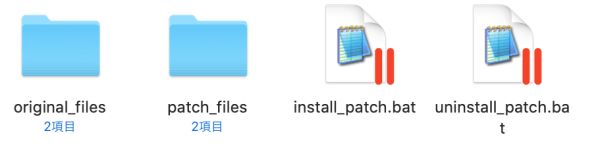
Windowsの場合:
GPiケースのディスプレイパッチをインストールする
- CPi_Case_patchフォルダーをSDルートにコピーします。
- GPi_Case_patchフォルダーに入り、install_patch.batを実行します。
- パッチ完了。 SDカードはGPiケースカートリッジに使用できます。
もう一度HDMI出力に転送したい時
アンインストールパッチで元に戻せます。 GPi_Case_patchフォルダーに入り、uninstall_patch.batを実行します。
MacOSの場合:
- config.txtと/overlays/dpi24.dtboを安全な場所にバックアップします。
- /GPi_Case_patch/patch_files/config.txtをSDカードのルートにコピーします。
- /GPi_Case_patch/patch_files/overlays/dpi24.dtboおよびpwm-audio-pi-zero.dtboをSDカードの/ overlaysフォルダーにコピーします。
もう一度HDMI出力に転送したい時
- バックアップconfig.txtをSDカードのルートにコピーします。
- バックアップdpi24.dtboをSDカードの/ overlaysフォルダーにコピーします。
要するに、HDMI出力をGPi CASEのディスプレイに出力を変更する修正になっています。このパッチでボタンの
Retropieの起動
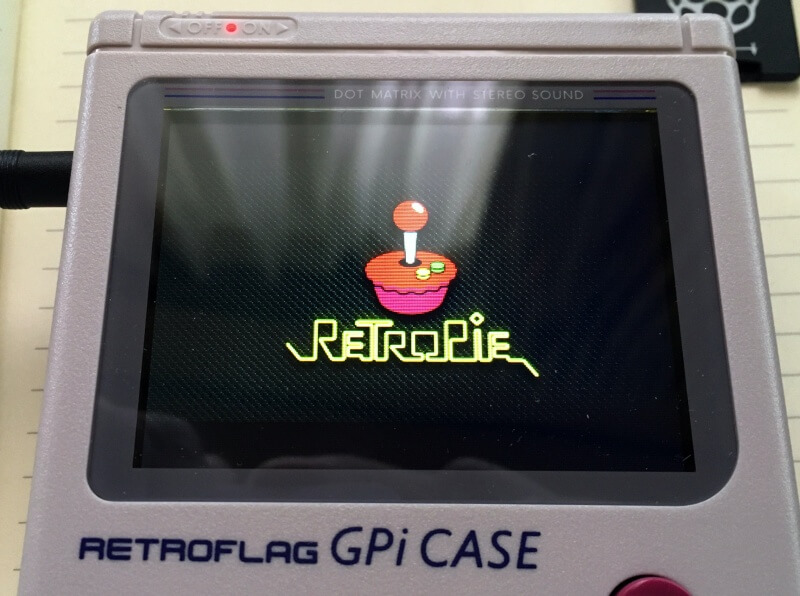
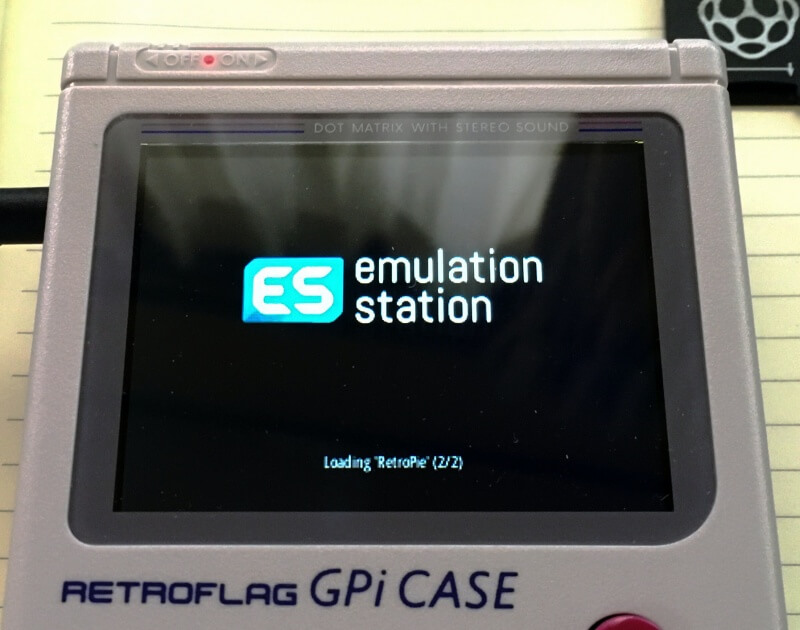
準備したmicroSDカードを入れてGPi CASEの電源を入れ、Retropieを起動してください。
いつものキーコンフィグ画面が出てキーを設定後、いつものメニューが表示されればそれで一旦はOKです。
セーフシャットダウンのスプリクトのインストール
ここからSSHで接続して操作します。接続するipアドレスを知るにはRetropieの設定メニューからSHOWIPもあります。
セーフシャットダウンのスプリクトshファイルをネットからダウンロード&実行します。
wget -O - "https://raw.githubusercontent.com/RetroFlag/retroflag-picase/master/install_gpi.sh" | sudo bash
シャットダウンスクリプト:https://github.com/RetroFlag/retroflag-picase
そしてケース裏の電池ボックス内のスイッチ「SAFE SHUTDOWN」をオンにしておきましょう。
PICO-8のインストール手順
Retropieを無事にGPi CASEに導入できたら、いよいよPICO-8のインストールです!
RetropieのメニューにPICO-8を追加する手順になります。
そのためにはPICO-8の実行ファイルをコピーし、それをRetropieのメニューに表示できるように修正をしていきます。
また、RetropieのボタンがPICO-8では動作しませんので、PICO-8用にキーコンフィグが可能なライブラリも追加でインストールすることになります。(WiringPi、SDL(Simple DirectMedia Layer))
順番は前後してもあまり大きな問題にはなりません。(PICO-8が動かないだけです!)
インストールの流れ
PICO-8をRetropieに導入する流れは大まかに以下のようになります。
- 購入したPico-8の実行ファイル群をRetropie内にコピーする
- WiringPiとSDLのインストール
- SDLでキーコンフィグ設定
- RetropieのEmulation stationにPICO-8を追加する
- オプションとしてPICO-8の画像を追加指定してあげると見栄えもバッチリです。
PICO-8のコピー
Raspberry Pi Zero WとSSHしたマシンの間でコピーする場合、sambaを利用する手もありますが、一番簡単なのはFTP接続かSCP転送でしょう。macOSに限り、Apple Talkもあります。
ここでは細かく言及しませんが、今回はSCPコマンドで行いました。
scpの書式
scp [対象ファイルパス] [ユーザ名]@[IPアドレス]:[アップロード先ディレクトリパス]
scp -r /Users/XXXXXX/Downloads/pico-8 pi@192.168.0.9:/home/pi
フォルダ(ディレクトリ)ごとpiフォルダにコピーしたいので、最後にスラッシュは付けません。 この場合、pico-8のフォルダが存在しないためフォルダごとpiフォルダに入るため、/home/pi/pico-8が出来上がりますね。
事前にフォルダ(ディレクトリ)を作成した、または存在している場合、こんな書き方もできます。
scp -r /Users/XXXXXX/Downloads/pico-8/. pi@192.168.0.9:/home/pi/pico-8/
もちろん、zipでファイル転送してからunzipで解凍でも構いません。
■Pi 5は8GBモデルがオススメ



WiringPiとSDLのインストール
WiringPiはコマンド一発です。
sudo apt install wiringpi
WiringPiとは?
WiringPiは、すべてのRaspberry Piで使用されるBCM2835、BCM2836、およびBCM2837 SoCデバイス用のCで記述されたPINベースのGPIOアクセスライブラリです。
SDL2-2.0.10はダウンロード&コピー後にmakeファイルして実行し、最後はダウンロードしたファイルは削除します。
ダウンロード先:https://www.libsdl.org/download-2.0.php
私の時はリリースバージョンはSDL2-2.0.10.zipでした。コマンドのバージョンは置き換えて実行してください。
/home/pi/pico-8に新しくフォルダを作成します。例えば、/home/pi/pico-8/SDL2-2.0.10など。
SDLのセットアップ
testフォルダに移動します。
cd /home/pi/pico-8/SDL2-2.0.10/test
configureフォルダの権限をフルコンにして、configureし、controllermapをmakeします(ルー大柴みたいだw)
sudo chmod 777 configure
./configure
make controllermap
そして実行します。
./controllermap 0 >> /home/pi/pico-8/sdl_controllers.txt
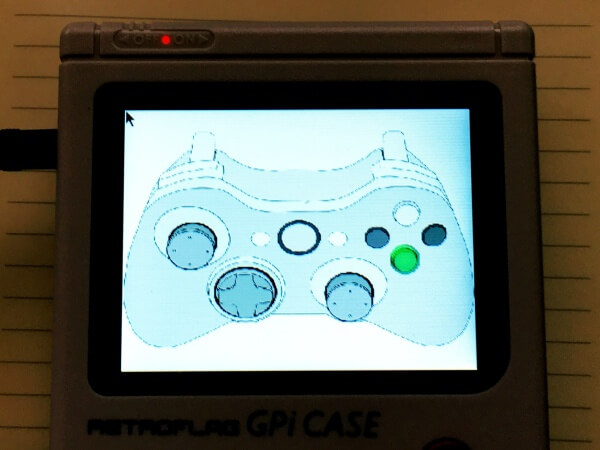
Aボタンで設定し、Bボタンで割当しません(スキップ)
ここで最後に真ん中の3つのボタンに注意です。左がセレクトボタン、真ん中はスキップ、そして右側がスタートボタンに設定してください。
PICO-8のメニューを出すのはスタートボタンです。真ん中にしてしまうと手も足も出なくなります!
PICO-8を終了するのにスタートボタンからオプションを辿って終了しないとなりません。
SDLフォルダーの削除
SDLフォルダーを削除します。(必須ではありませんがメニューに残ってしまいます)
sudo rm -rf ~/pico-8/SDL2-2.0.10
SDLとは?
Simple DirectMedia Layerは、OpenGLおよびDirect3Dを介してオーディオ、キーボード、マウス、ジョイスティック、およびグラフィックスハードウェアへの低レベルアクセスを提供するように設計されたクロスプラットフォーム開発ライブラリです。 ビデオ再生ソフトウェア、エミュレーター、Valveの受賞歴のあるカタログや多くのHumble Bundleゲームなどの人気ゲームで使用されています。
ES THEMEの修正
Emulation Stationのシステム設定ファイル(.cfg)を追記します。
sudo nano -w /etc/emulationstation/es_systems.cfg
以下を他の<sysytem>の間に追記コピーしてください。
<system>
    <name>pico8</name>
    <fullname>PICO-8</fullname>
    <path>/home/pi/pico-8</path>
    <extension>.sh .SH</extension>
    <command>/opt/retropie/supplementary/runcommand/runcommand.sh 0 "/home/pi/pico-8/pico8 -splore"</command>
    <platform>pico8</platform>
    <theme>pico8</theme>
  </system>
実行ファイルの作成
PICO-8を実行するためのスクリプトを追加作成します。
sudo nano /home/pi/pico-8/"+Start PICO-8.sh"
このファイル名が疑問でして、ダブルコーテーションで囲ってはじめて動作しました。この+Startが必要なのかよく分かりませんが、間にスペースが入っているファイル名だたので、ダブルコーテーションがないと+StartとPICO-8.shの2つのファイルが出来上がってしまいます。
shの内容は以下です。
#!/bin/bash
pushd "/home/pi/pico-8"
./pico8 -splore
popd
このshファイルに実行権を与えます。
sudo chmod a+x "+Start PICO-8.sh"
ロゴの変更
Emulation Stationのシステムテーマ(.xml)を追加編集します。
pico8用のテーマフォルダを作ります。
cd /etc/emulationstation
sudo mkdir themes/carbon/pico8
テーマファイルのamiga用を元にコピーしてからnanoなどで編集します。
sudo cp themes/carbon/amiga/theme.xml themes/carbon/pico8/theme.xml
sudo nano -w themes/carbon/pico8/theme.xml
theme.xmlの中の、view name = “system"と、view name = “basic、detailed"の2箇所のsvgファイルを別途にダウンロードしたpngファイルの指定に変更します。
pngファイルの直リンクだとアレなので、ラズパイダ内にも置いておきますのでダウンロードしてください。
変更前は「./art/controller.svg」と「./../amiga/art/controller.svg」
〜 path> ./ p8logo_dark.png </ path 〜
p8logo_dark.png

〜 path> ./ p8logo.png </ path 〜
p8logo.png

まとめ
PICO-8を導入してみて、コマンドなどはやはり難しいと思うかも知れませんが、Raspberry Piの様々なプロジェクトの中では比較的にスムーズにできました。
エラーなどには陥らなかったので、Retropieのメニューに追加するこのやり方はスマートですね。
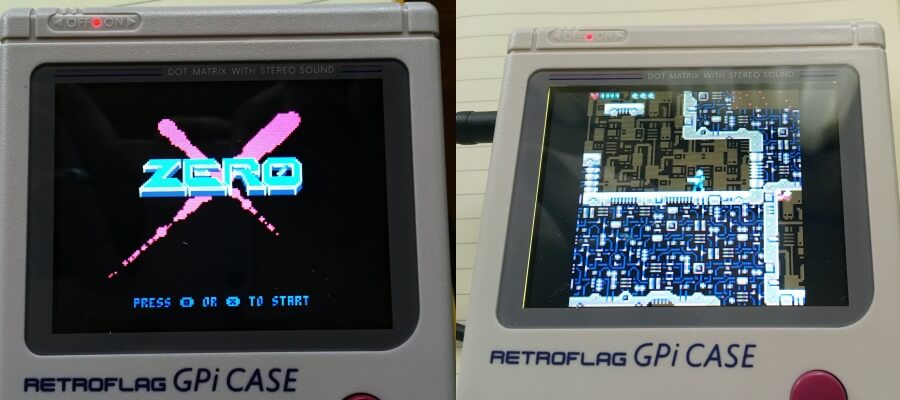
PICO-8の起動画面からAボタンやBボタンなのでNEW、FEATUREのアップデートをすると、ゲームソフト(カートリッジと言う)のリストがズラズラとダウンロードされ、ゲームを選べます。
ダウンロード自体は一瞬です。ゲームが僅かなキロバイトで出来ているためです。
ゲームカートリッジはたくさんあります。サンプルみたいな物もありますが、世界中の人が作ったゲームで遊べます。


しかもこの8ビット調のゲームは、ゲームボーイを模したGPi CASEにとっても似合っています。
GPi CASEは日本で購入するには約8,000円程度します。(記事執筆時点)Raspberry Pi Zero Wならこんな組み込みもできるんだというお手本のようなキットです。興味がある方は是非!