
Amazonのアソシエイトとして、ラズパイダ(raspida.com)は適格販売により収入を得ています。詳しくは当サイトの プライバシーポリシーをご覧ください。
PINNの操作自体は簡単です。その反面、慣れていないと設定する際にうっかりしてしまうことがあります。
PINNがOSをドライブにインストールすると、パーティションを拡張します。このとき、余っている利用可能な領域は各OSに割り当てられます。そのため、後でOSを追加することはできません。
後からOSの追加ができない。
但し、インストールしたOSを別のOSに置き換えることは可能です。これを利用することで後から追加できる仕様になっています。
最初にプロジェクトスペースとして確保しておく
PINNでは、最大8つまでOSを入れられます。
インストールするOSの選択画面で、メニューUtilityタブにあるプロジェクトスペースを選んでおくことで、後から変更することで対応します。
空の領域を用意しておくということです。
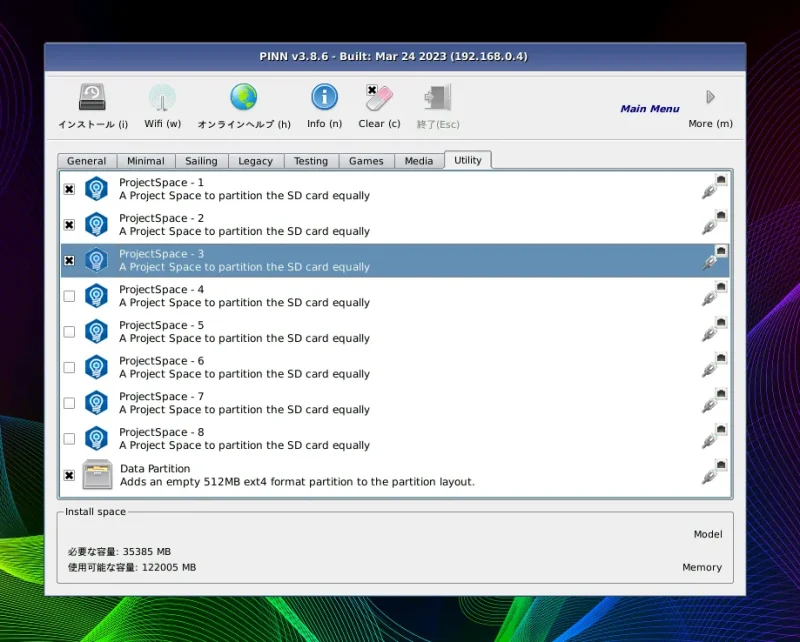
画像にあるデータパーティションは、各OS共通に利用できる領域です。(但し、ext4形式512MB)
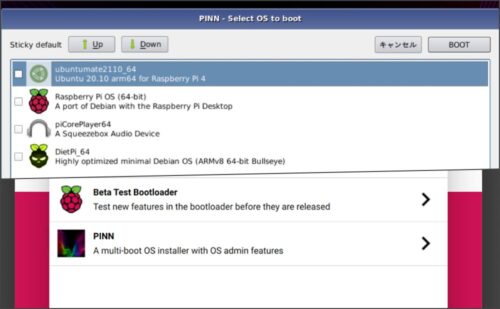
インストール後、デフォルトで起動するOSを1つだけ選んでしまうと、OS選択のブートメニューが表示されません。
面倒ではありますが、先に領域を用意して、あとから別のOSをインストールできるようにしておきましょう。
備忘録:
起動時にShiftキーを押し続けるとリカバリモードモードに入ります。(タイミングが難しい)
最初にRaspberry Pi側のネットワークインストール画面はESCでキャンセルできます。
PINNの画面が出たらShiftキーは離します。
これでマルチブート編集画面になります。
PINNはNOOBSの代わりに更新されている
PINNはNOOBS v3.8を基にしています。構成画面も見た目も同じ。NOOBS拡張版と公式には謳われていますが、実質的にNOOBSの後継ですよね。
NOOBSと同じにRaspberry Pi 用のOSインストーラーでもあり、複数のOSをインストールして使用できるマルチローダーでもあります。起動時にワンクッションあって、ブートメニューからインストールされているOSを1つを選んで起動できます。
SSDドライブ起動ならマルチブートにしても容量は大丈夫です。それにOSの動作も速い。
Raspberry Pi 4が1台しかない場合など、マルチブートOSにして楽しんでみてはいかがでしょう。
以前の記事
アップデートされている
最近(2023/03/24)にv3.8.6へアップデートされました。この辺りのアナウンスが公式フォーラムなどでしか目立たなくて、なんだかなーという印象を受けます。
3.8までがNOOBS同様で、それ以降がPINN独自です。
V3.8.6
Updates - Improved the update process to prevent overwriting of config files etc.
WifiDialog - Resized the wifi dialog to fit on 800x480 sized displays.
Hyperpixel4 - Updated Hyperpixel4 drivers and config files for Pi4
V3.8.5
Network - Fixed network time setting
V3.8.4
Security - Fixed secure ssh implementation
Images - Added mkswap partition support for OS images
V3.8.3
NVMe - Support for booting on NVMe drives on CM4
Security - Secure remote SSH and VNC access
Delete WiFi - Remove the WIFI SSID
Kernel/FW - Update Kernel to 5.10.103 & Firmware
V3.8.1
Override - Allow supported_models to be overridden
Downloads - Allow markeitng.tar and partition_setup.sh to be optional files.
Backup - Minor fix to parsing of supports_backup
tarball - Allow tarballs in partitions.json
tarballs - Allow missing tarballs for emptyfs
引用:公式フォーラム https://forums.raspberrypi.com/viewtopic.php?t=142574&sid=58f81fbc278da5a44a110789541b6508
直近だと3つの更新。Raspberry Pi 4にも対応しているPimoroni製ハイレゾLCDタッチディスプレイ向けだけですね。
構成ファイルなどの上書きを防ぐために更新プロセスを改善。
800x480サイズのディスプレイに収まるようにwifi ダイアログのサイズを変更。
Hyperpixel4ドライバーと構成ファイルの更新
ハイレゾLCDはこれのことですね。かなりピンポイントのアップデートです。

■Pi 5は8GBモデルがオススメ



設定の編集メニュー
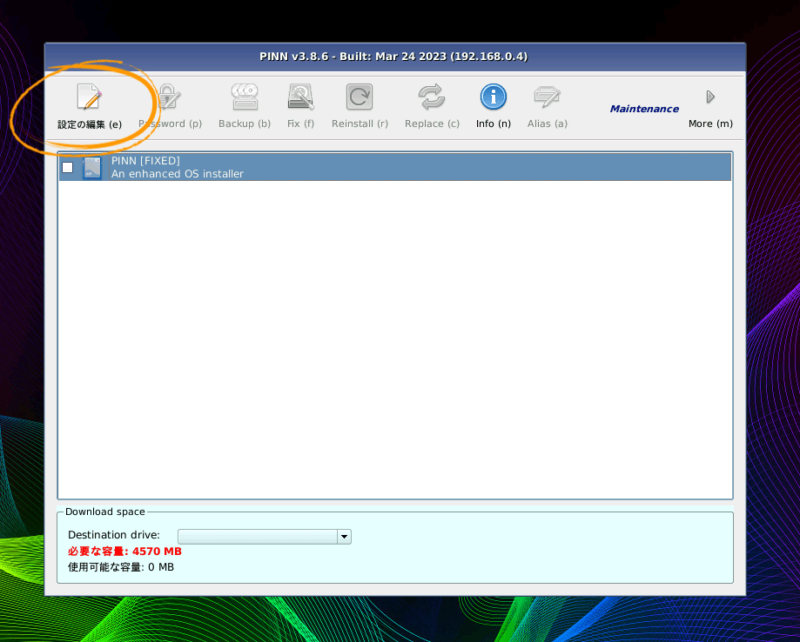
メニューにあるmoreをクリックしていくと、3番目に設定の編集ボタンがあります。
ここからrecovery.cmdlineの内容を変更することが可能です。(上級者向け)
便利なのは、オプションボタンから更にGUIで編集が可能です。SSH接続を有効や、VNC経由で表示させたりするオプションがあります。直接ファイルを編集するより間違いがありません。
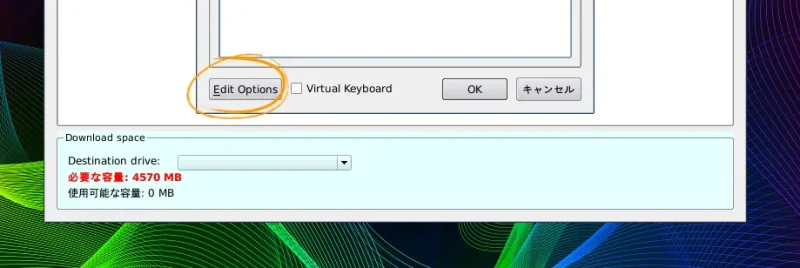
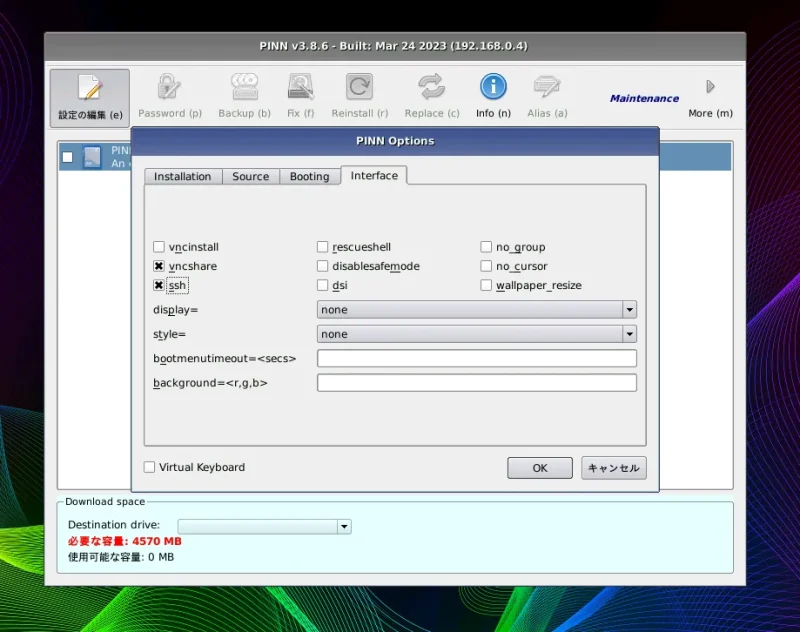
インターフェイスタブにある、vncinstall、vncshare、SSHなどが選べます。
- vncinstall: ローカルに接続されたキーボード、マウス、ディスプレイの代わりに、VNCネットワーク接続を使用してPINNを制御します。これを使用すると、ラズパイに直接繋いでいるローカルディスプレイは空白のままになります。
- vncshare: VNCネットワーク接続を使用してPINNを制御します。ただし、vncinstallとは異なり、ローカルに接続されたキーボードとマウスだけは変わらず使えたまま、ディスプレイはローカル画面とVNC接続の両方が有効です。クローン表示になります。
- ssh: PINNのレスキューシェルへのSSH接続を有効にします。PINNの制御には使用できませんが、リモートメンテナンスを実行するのに非常に便利です。どのOSパーティションにも有効です。
たくさんあります。詳しくは、README_PINNで調べてください。
投稿が見つかりません。
デスクトップでマウントされた各パーティション
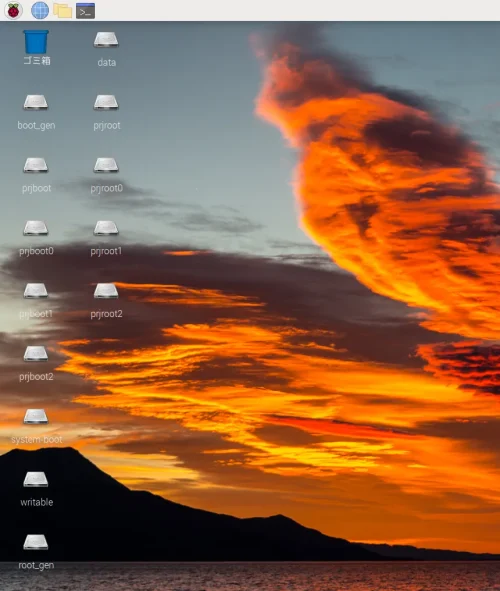
パーティションで区切ってインストールされているOSをドライブとして認識します。そのため、Raspberry Pi OSのデフォルトの設定では、ズラーッとマウントされているので並んでしまうんですよね。
これはデスクトップの設定で、マウントされたディスクのチェックを外すことで表示されません。
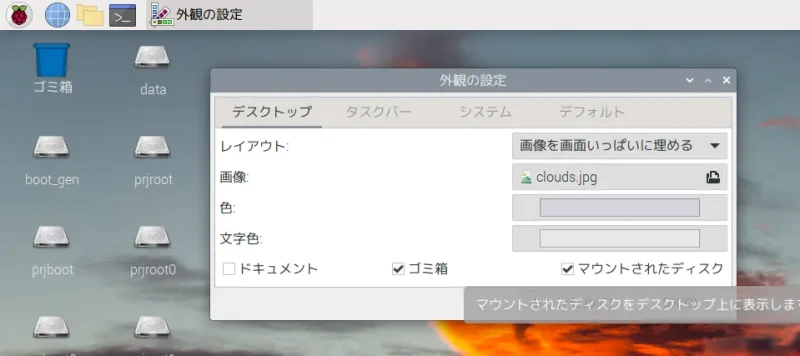
OSの変更方法
OSの追加(変更)は、プロジェクト領域として確保したパーティションと、新しくインストールしたいOSをそれぞれチェックマークを入れることで、Replace(置き換える)ボタンが押せます。
Replaceボタンは、上部ボタンメニューの3ページ目です。
Replaceボタンから表示されるウィンドウにプルダウンで新しいOSを選ぶことでインストールができます。
インストールは遅く設定は難しい
実際に使うと分かります。ダウンロードしてから展開するので無理もありません。Raspberry Pi OSやUbuntuなどなら、10分〜15分くらいでインストールが済みます。しかし、AndroidカスタムOSなどは何時間もかかることがあり注意が必要です。
Raspberry Pi OS以外は比較的にバージョンが古いことも気になりました。
他のOSもリストに表示させたりするオプションもあります。先程のオプションから各種設定を選んで再起動すれば機能は広がります。すべてrecovery.cmdline、config.txtの記述で制御する形です。
この辺は少し分かりづらく難しいですね。
ついでに起動は単独の起動より遅くなります。これは仕方ありませんね。
PINNをそのまま使うなら初心者でもマルチブート環境が簡単に構築できます。SSDドライブなら速度も速く容量も十分です。いくつもOSをマルチブートして気になるOSを気軽に試してみましょう。
最初にプロジェクトスペースも一緒にインストールしておくと後からOSを入れ替えられます。
以前の記事