
Amazonのアソシエイトとして、ラズパイダ(raspida.com)は適格販売により収入を得ています。詳しくは当サイトの プライバシーポリシーをご覧ください。
メインがmacOSなので、アプリケーションのランチャーとしてDock(ドック)に慣れています。Raspberry Pi OSでもつい癖でカーソルが画面下部へ行ってしまうので、ドックランチャーを常設して使っています。
Linux系で新しいDockアプリケーションは、Raspberry Piに対応していないものもあります。BullseyeではCairo-Dockが依存関係でインストールできなかったので、Plankにしました。
インストールと設定をまとめておきます。
Plank

Raspberry Pi OS (Bullseye)でPlank
Dockyなどが有名なDockランチャーソフトの中で、Plankはそのコア機能で使われています。コア機能の役割のため。スーパーシンプルなドックです。
アレコレと機能はほとんどありませんが、基本的なアプリケーションのランチャーとして使うには十分です。バージョンも2019年から更新されていないのに上手く動きます。(v0.11.89)
Raspberry Pi OS専用ではないので、場面によっては上手くいかない場合もある
使っていて致命的な不具合はまだ遭遇していません。軽いのでオススメです。
インストール
インストールは至って簡単なaptコマンドOKです。ただ、設定ツールのcomptonも一緒にインストールします。
※comptonはインストールしなくてもplankは動作します。comptonはコンポジットマネージャーの1つで透過処理等を担当してます。
sudo apt install plank compton
インストール後はメニューのアクセサリに追加されています。
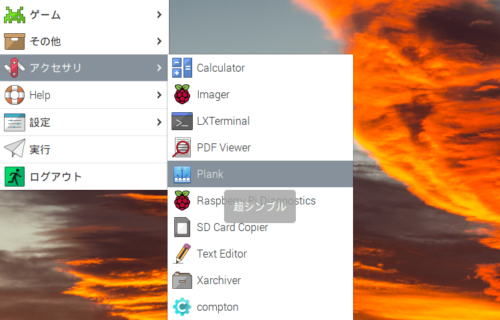
Plankをそのまま起動すると、画面下部に表示されると思います。
同じくcomptonをインストールした場合は実行させてください。何も起こりませんが裏で動いています。
■Pi 5は8GBモデルがオススメ



設定(compton)
ドックランチャーの設定は、ドックのどこかでCTRL+右クリックで表示されるサブメニューの設定から行います。

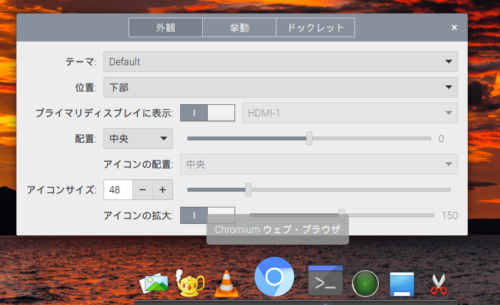
設定箇所は主に3つあって、外観、挙動、ドックレットです。
先にドックレットについて、プリセットされたアプリケーションを登録することができます。
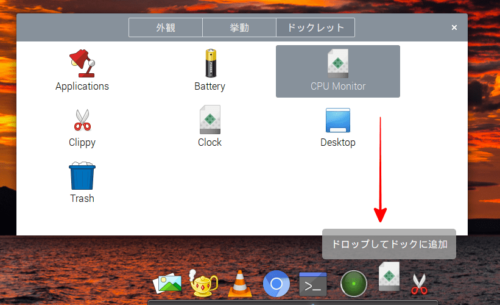
ドラッグアンドドロップ
他のアプリケーションを追加する場合、分かりやすく確実な方法をお伝えします。
追加したいアプリケーションを実行させると、デフォルト設定では右端にアイコンが表示されます。それを右クリックして「ドックに追加」するだけです。簡単です。
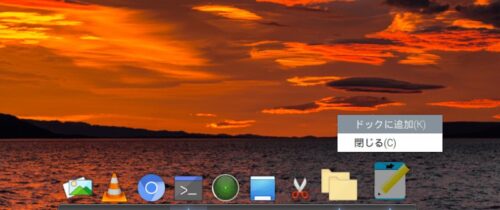
対象のアプリを実行してから右クリックしてドックに追加
外観はあとでテーマを導入してみます。
このままだと毎回メニューからPlankを実行しないとなりません。先に起動時に立ち上がるよう自動起動の設定を行いましょう。
自動起動させる
Raspberry Pi OSでは、主に5つの方法でプログラムの自動実行ができます。その中のautostartの仕組みに登録させます。
ホームフォルダに隠しフォルダで「.config」フォルダがあります。この中にautostartというフォルダを作成し、そこにWindowsで言うところのショートカットを配置させます。
※Bullseyeで試しました。アプリケーションによっては、この方法で自動起動できない場合もあります。
このショートカットとしてのリンク先は、メニュー内からプロパティを覗くことで分かります。設定で使うcomptonも同時に登録しましょう。
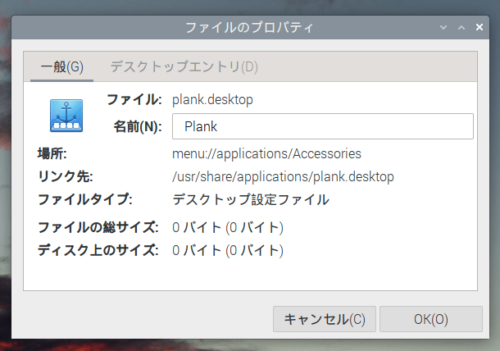
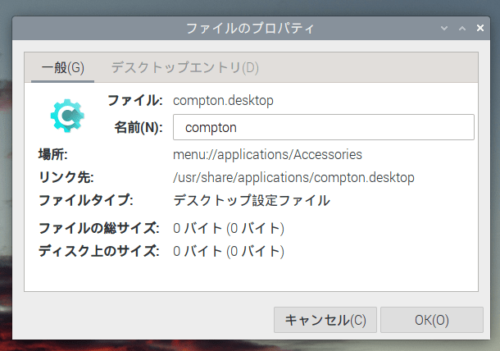
この2つのリンクからコピーし、実行権限を与えます。
cd ~/.config
mkdir autostart
cd autostart

cp /usr/share/applications/plank.desktop ~/.config/autostart
sudo chmod +x plank.desktop

cp /usr/share/applications/compton.desktop ~/.config/autostart
sudo chmod +x compton.desktop
これで再起動してもPlankが実行状態、ドックランチャーが使える状態から始められます。
ユーザーpiの所有権がない場合は別に付与しないとなりません。
ls -al コマンドなどで該当のplank.desktopとcompton.desktopの所有権がpi:piになっていれば必要ありません。
必要なら、sudo chown pi:pi plank.desktop
テーマを変更する
Plankはテーマに対応しています。
サイトはたくさんあると思うので「plank theme」など、検索して出てきたGNOME-LOOKから選んでみます。
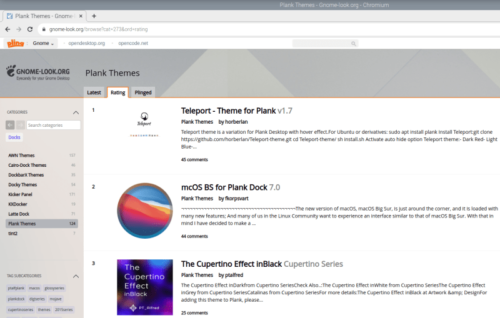
高評価順でmacOSは人気ですね
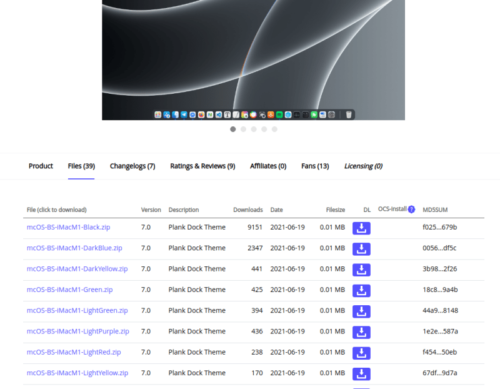
ファイルは沢山
ダウンロードしたら、zipを解凍して所定のフォルダに設置することで、設定画面で選べるようになります。
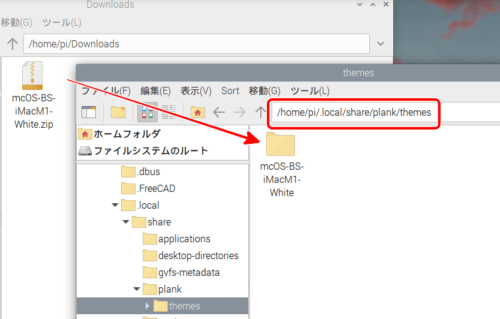
場所は、/home/pi/.local/share/plank/themesです。
隠しファイルの表示は、表示メニュー「」かショートカットキーCtrl + Hで切り替えできますよ。
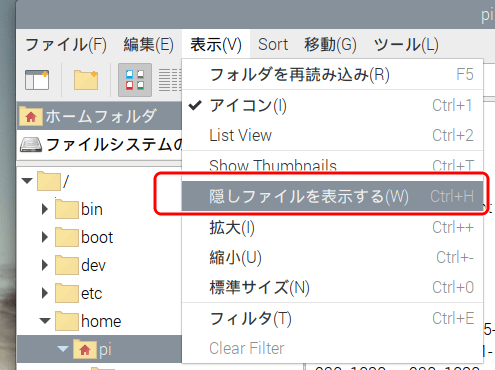
Ctrl + H
設定の外観でテーマを選べば、その場で適用されます。
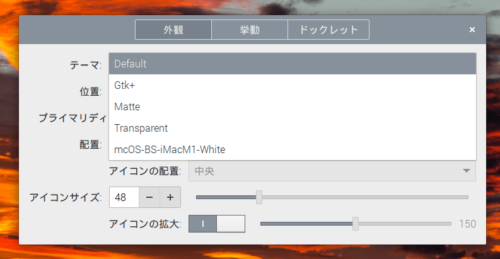
選択肢に現れる
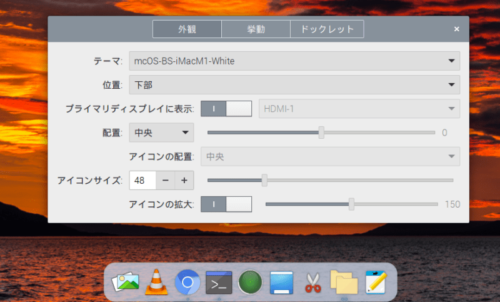
ホワイトの透過デザイン
お気に入りのデザインをダウンロードしてみてください。
参考:Plank | gnome-look