
Amazonのアソシエイトとして、ラズパイダ(raspida.com)は適格販売により収入を得ています。詳しくは当サイトの プライバシーポリシーをご覧ください。
Pop!_OSを古いMacBookProでデュアルブートにして使っています。個人的にお気に入りのPop!_OSでプチ不満だったのが日本語入力のキーマップです。
WindowsPCならキーボードの全角/半角キーで事足りますが、Macだとそのキーは無いので困ります。
キーボードのレイアウトはWindows用なのでMacにあるかなキーと英数キーが受け付けないんですよ。これも変更できます。
事例はMac環境+Pop!_OSです。xmodmapの設定の仕方の参考にしてください。
キーボードレイアウトをMac用に変更
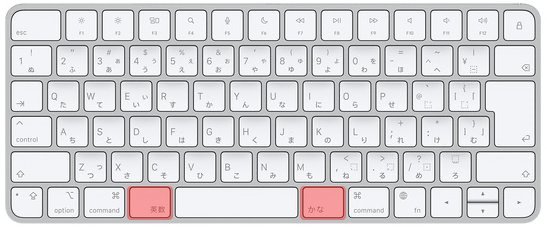
Macのキーボード
多くの人には馴染みのないMacの日本語キーボードは、赤く示した「かな」「英数」だけではなくWindows環境と多少異なります。
最近は慣れたこともあり、どの環境でもつい押してしまう。このキーで日本語入力切り替えをできるようにします。
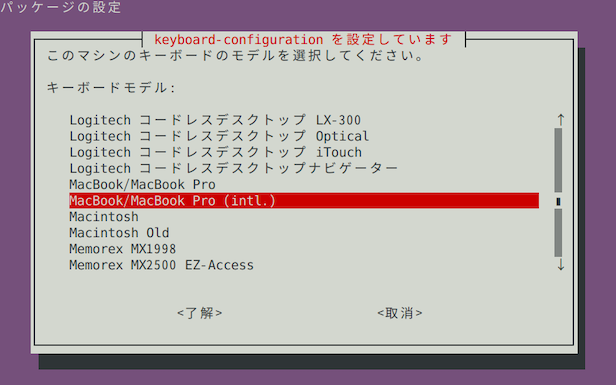
キーボードのレイアウトを変更するのに、コマンドで設定画面を呼び出します。
いつも通り、先人の知恵を拝借つかまつる。
MacBook AirでUbuntuキーボードレイアウトを設定する 1年4ヶ月ほど前に外付けSSDにUbuntuをセットアップし、MacBook Airからブートして利用していました。セットアップに非常に苦労したのを覚えています。ブログ記事はこのリ…
選ぶのは、「Apple Aluminium (JIS)」で、他のMacintoshと書いてあるレイアウトにはかなキーが設定されていない。
sudo dpkg-reconfigure keyboard-configuration
結果的に、レイアウトを合わせれば、かなキーと英数キーで切り替えはできました。
続いてMozcの設定から、キーの編集をします。
私も驚いたのは、実際にかなキーを押すと認識されるのはEisuで、英数キーを押すとHiraganaと逆になっていることです。一瞬、自分が間違えたのかと思うくらい謎の仕様で、単に間違えているのでしょう。表記だけの問題でした。
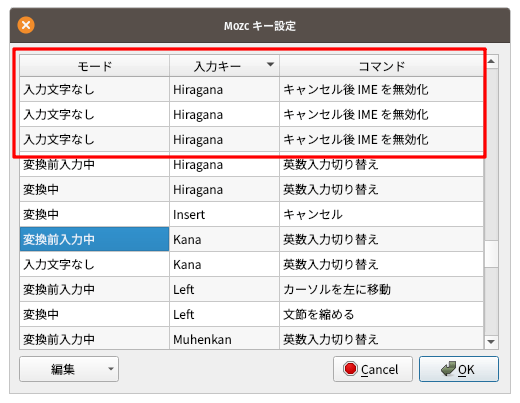
一部参考サイトと異なっていたのは、Mozcのキーコンフィグ設定で、ひらがな(英数)ではなくIMEの有効(無効)の箇所を変更しました。
ちなみにATOKのキーマップにして編集しています。
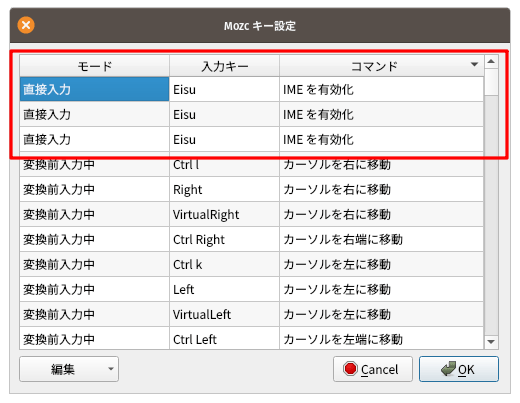
HiraganaとEisuが実際のキーと逆になっていて困惑しますが、これでキー通りになりました。
本来は入力キーがHiraganaでIMEを有効化の表現が正しい。でも、実際はそうなっています。
CommandキーとControlキーの入替
Macには他にもCommandキーがあります。ほとんどの環境では、WindowsのCtrlキーと同じ機能で済むのですが、Pop!_OSに限らずUbuntu(Linux)で今回のようなレイアウトだと、どうやらMacのCommandキーはWindowsキー(Superキー)の割り当てになっています。
MacにもあるControlキーがCtrlキーで間違いはないのですが、MacではコピペはCommand+CとCommand+Vで行うため、できれば割り当てたい。
ちょっとややこしい話になっています。
xmodmap
xmodmapで変更できます。(/usr/bin/xmodmap)
単にターミナルでxmodmapと叩くと、モディファイアキー(修飾キー)の割立て状態が表示されます。
xmodmap
この装飾キーはご覧のとおり、特殊なキーですね。
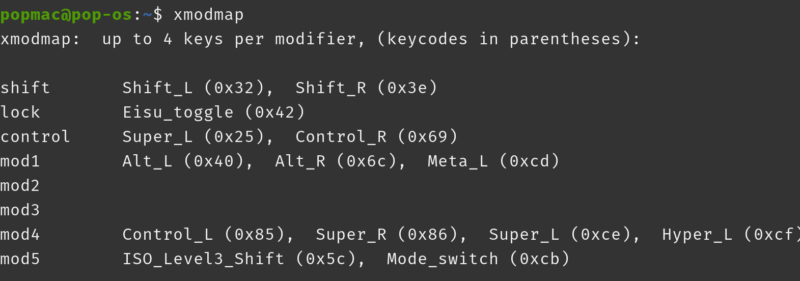
シフトキー、ロックキー、コントロールキー、スーパーキー、ハイパーキー、オルトキー等です。
すべての割り当てを表示するにはオプションを付けて実行します。
xmodmap -pke
ズラズラっと出てきます。Keycodeで指定も可能なのですが、装飾キーは別の方法で指定する必要がありました。
この画面の通り、Super_Lはkeycode133となっています。
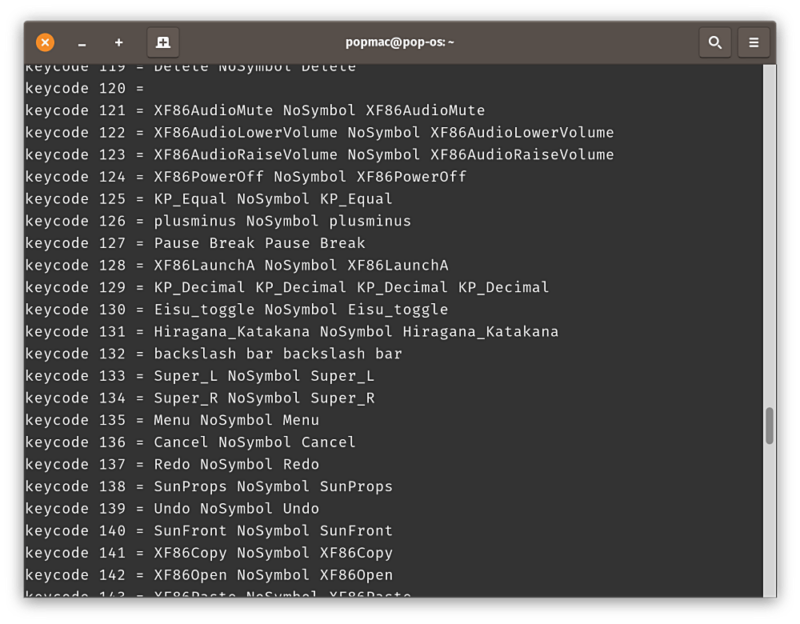
grep検索も併用して絞り込めます。
xmodmap -pke | grep Super_L
新たに設定するファイルを作成
既存の設定に対して差分を読み込ませるため、変更したいキーだけ記述していきます。
ファイル名はデフォルトで~/.xmodmaprcとのことなので、それに合わせました。他でも良いみたいです。(.xmodmap、.Xmodmap)
ホームフォルダで作りますので、管理者権限は要りません。
nano ~/.xmodmaprc
記述方法は少し厄介で、装飾キーのグループから一旦削除してからキーバインドを変更する記述をし、最後に再びグループに追加してあげることになります。
装飾キーのグループに無いキーは削除も追加も要らないのですが、そもそも装飾キーを変更したい場合がほとんどですよね。
- グループから削除
- キーバインド変更
- グループに追加
remove control = Control_L
remove mod4 =  Super_L

keysym Control_L = Super_L
keysym Super_L = Control_L

add mod4 = Super_L
add control = Control_L
keysymの部分は、keycodeで書けるのですが、どうも装飾キーはこのように書くらしい。左側1つだけのキーですから、keycodeでも良いとは思います。
色々と試している中でエラーもあったりして、結果的にこの形で上手く動作しました。
割り当てを実行する
この設定(今回は.xmodmaprc)を適用するには、コマンドで可能です。
xmodmap ~/.xmodmaprc
これでエラーが出なければキーは入れ替わっていると思います。
起動時に適用させるのに簡単なshファイル
このままでは起動時に毎回コマンドを打たないとなりません。
- .xsessionファイルを用意すれば?
- autostartの.desktopファイルに記述?
Pop!_OSはXsessionかと思うのですが、どうも上手くいかなかったので簡単な方法で実現しました。
※autostartにコマンドを記述してもダメでした。/usr/bin/xmodmap /home/popmac/.xmodmaprc
ベタなやり方として、shファイルを用意し自動起動するアプリケーションとして指定すると大丈夫でした。
シェルスクリプトを作成
シェルスクリプトファイルを作成して、それを自動起動するアプリケーションに設定する方法です。
#!/bin/bash
sleep 10
xmodmap .xmodmaprc
続いて、shファイルに実行権限を与えます。
これがないと実行できません。ただのテキストファイルです。
sudo chmod +x xmodmap-startup.sh
Pop!_OSにある自動起動するアプリケーションからこのシェルスクリプトを登録します。
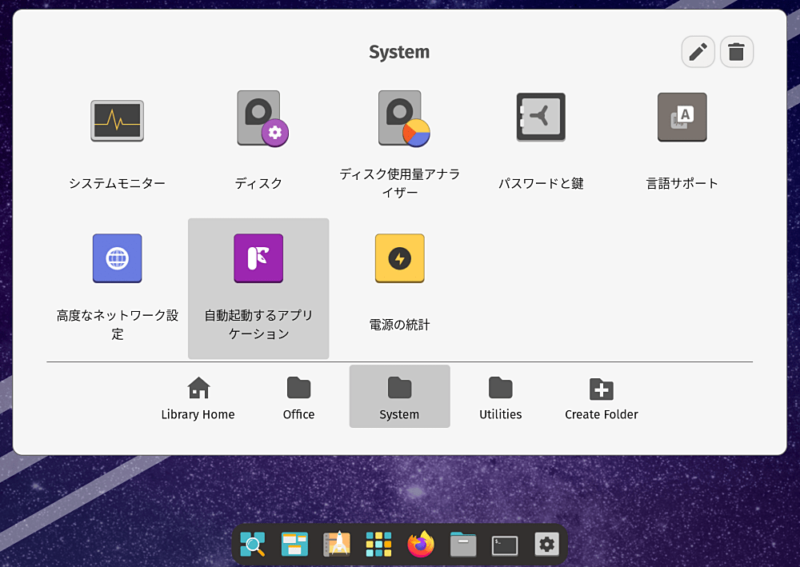
名前とコメントは適当です。
コマンドの箇所に、作成したshファイルを指定します。Browseから選べば簡単ですね。
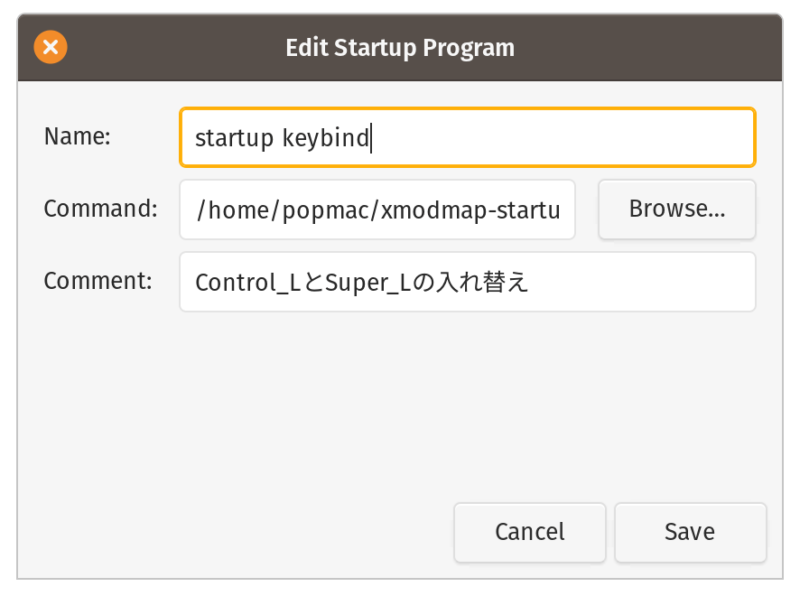
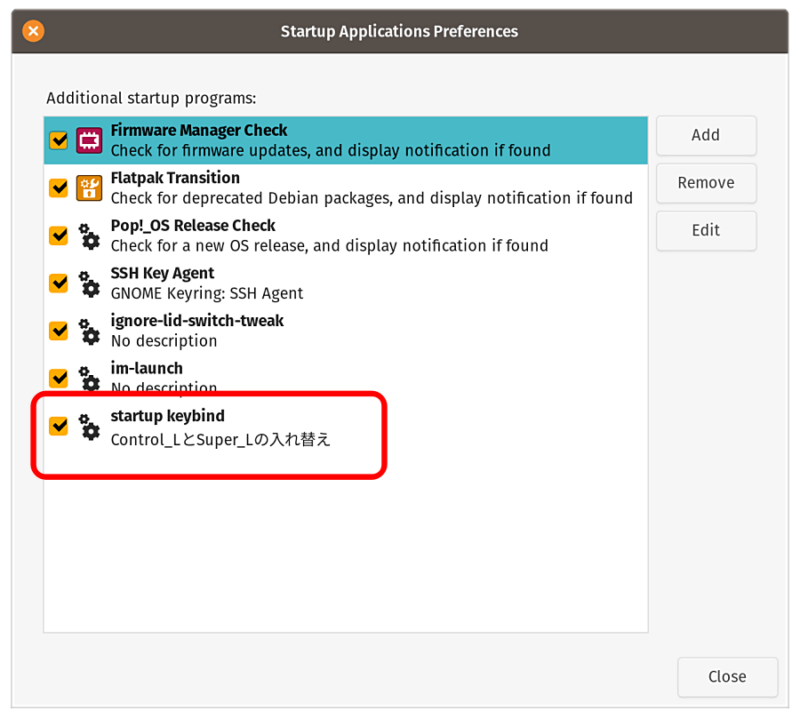
チェックが入っていれば起動時に実行されます。再起動して確かめてみましょう。
■Pi 5は8GBモデルがオススメ



ついでにFirefoxの赤い波線を消す
Pop!_OSが載っているMacBookProでWordpressを使おうとしたら、文章全体に赤い波線が表示されます。
Pop!_OSはFirefoxがデフォルトのWebブラウザです。FirefoxでWordpressを常用していないので気が付かなかった。
これ、スペルチェック機能なんです。ラズパイダみたいに、ほとんどが英語と日本語が混在している文章だと全部に赤い波線が表示されてしまいます。
URL欄にabout:configで設定画面に入り。layout.spellcheckDefaultの設定値を1→0に変更します。
Pop!_OSでもMacのキーボード
今回はMacBookProにインストールしたPop!_OSのキーボードのキーバインド変更でした。
xmodmapは、別のLinuxOSとWindowsのキーボードでも同様にキーバインドを変更できます。
少しばかり面倒な作業でした。でも、これでPop!_OS on MacBookでも打ち間違いがなく日本語を入力できそうです。
参考: