
Amazonのアソシエイトとして、ラズパイダ(raspida.com)は適格販売により収入を得ています。詳しくは当サイトの プライバシーポリシーをご覧ください。
Raspberry Pi Zero W/WHにカメラモジュールを使って監視カメラのような「あんまり監視しないカメラ」を作りました!
ここではその際に使うコマンド「raspistill」のオプション例をご紹介します。
raspistillコマンド
このコマンドはRaspberry Pi のCSIポートにカメラを繋いで使用します。オプションが多く、静止画を撮影するには最適です。
また、動画はraspividコマンドで可能です。
コマンドのオプション(引数)は-?で表示できます。載せておきます。
raspistill -?
コマンドは raspistill [options] で使います。
その中でも方向を変えることが必要です。今回は-rot 180としました。左右反転していましたからそうしました。
他のコマンドオプションは非常に多いです。コマンドオプションの一覧は公式サイトで確認してください。
■Pi 5は8GBモデルがオススメ



よく使うパラメーター
単純に静止画を撮影するのに指定するパラメーターは、そんなに多くありません。
任意のファイル名を付けて画像を書き出す「-o」、撮影するまでプレビューを出す時間は「-t」、画像が左右反転や上下反対であれば、それを変更する「-rot」「-hf」「-vf」などがあります。
実例
カメラの初期状態はこの形で説明します。反対なら反対で考えてください。

ケーブルが上です。
使うと分かるのですが、ケーブルは下の状態が正位置です。
これを踏まえて撮影する画像にパラメーターを与えます。
そのまま撮影してみる
raspistillコマンドの基本。
raspistill -o default.jpg
-oの後にファイル名で書き出せます。間は全て半角スペースです。
撮影された画像はやはり逆さまですね。
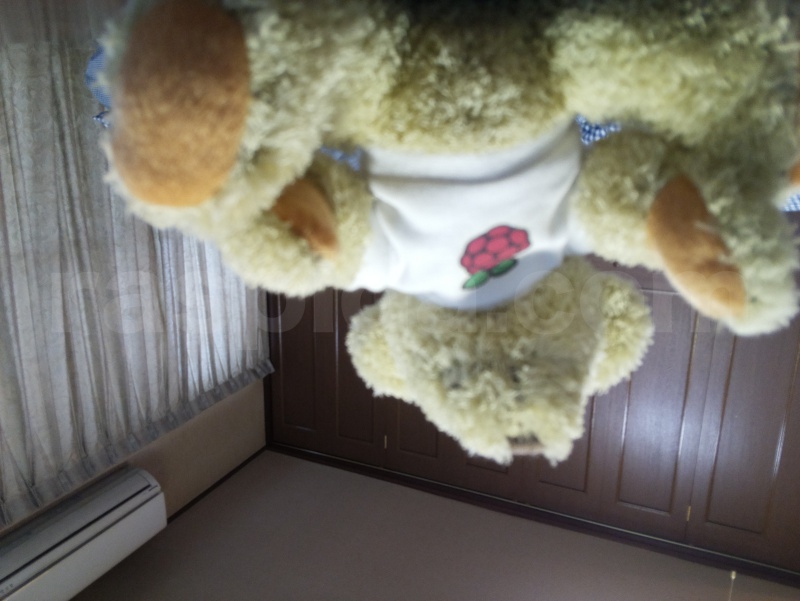
上下反転してみる
逆さまだったので上下を反転させます。
反転するコマンド例。
raspistill -vf -o vf.jpg
-vfはバーチカルフリップの略で、縦方向に反転します。
撮影された画像

ラズパイのぬいぐるみ「Babbage Bear」が正しい位置になりました。しかし、実はまだ左右も反転しているんです。
左右は変えずに上下反転というわけです。
左右に反転してみる
更に左右反転もしてみます。
raspistill -hf -vf -o vhf.jpg
-hfでホライズンフリップになり、左右反転になります。
撮影された画像

これが正しい位置、現実の位置になります。しかし、分かりにくいですね。正位置での撮影なら、何もパラメーターは要りません。
回転させてみる
Rotate(回転)できるみたいですから、コマンドの長さはあまり変わりませんけど、その方が解りやすいですね!
書式は「-rot 角度」です。
制限として0、90、180、270度だけサポートされています。
回転させるコマンド例。
raspistill -rot 180 -o rot180.jpg
最初の画像を回転させて現実と同じ位置へ。

これで正位置での撮影となります。
上下が逆だった場合、カメラ自体の位置を変えるか、回転させましょう。
カメラのリボンケーブルが下の正しい位置で撮影するなら、何もパラメーターは必要なく、ファイルを書き出す「-o」だけでOKです。
コマンドエラーコード表
上手く動作しない。エラーが出た?ならコード表を確認しましょう。
V1の場合、カメラのレンズユニットが取れていないか確認してください。私はそれで5分程ハマりました!
そりゃ、レンズが付いていないなら撮影できるわけないわな。
| EX_OK | 0 | アプリケーションが正常に実行された(Application ran successfully) |
| EX_USAGE | 64 | コマンドラインパラメータが正しくありません(Bad command line parameter) |
| EX_SOFTWARE | 70 | ソフトウェアまたはカメラのエラー(Software or camera error) |
| 130 | Ctrl-Cで終了したアプリケーション(Application terminated by Ctrl-C) |
次回はエフェクトもできるようなので試してみたいと思います。
Raspberry Pi カメラモジュール【Raspberry Pi Camera V2】

続きはこちら「ラズパイの公式カメラモジュール v2.1とv1.3の画像比較テスト」です。