
Amazonのアソシエイトとして、ラズパイダ(raspida.com)は適格販売により収入を得ています。詳しくは当サイトの プライバシーポリシーをご覧ください。
日本時間の10/11、Raspberry Pi OSがバージョンアップしました。従来のbullseyeからbookwormになります。
これまでのLegacy OSは、1つ前のBustarでしたが、本日からはbullseyeに変わります。
変更点
リリースノートにSupport for Raspberry Pi 5とあるように、先日発表された新しいRaspberry Pi 5は、このOSから対応しています。
2023-10-10:
  * Based on Debian bookworm release
  * Support for Raspberry Pi 5
  * Desktop now runs on the Wayfire Wayland compositing window manager on Raspberry Pi 4 and 5 platforms; on X11 using the openbox window manager on older platforms
  * lxpanel replaced with new wf-panel-pi application when running Wayland; existing lxpanel plugins migrated; gpu performance and power plugins added
  * pcmanfm modified to use Wayland backend when running on Wayland
  * PipeWire used instead of PulseAudio as audio control subsystem; various changes made to volume control plugin to support this
  * NetworkManager used instead of dhcpcd as networking interface; various changes made to networking plugin to support this
  * Firefox browser added as alternative to Chromium; selection of default browser added to Raspberry Pi Configuration tool
  * WayVNC VNC server used instead of RealVNC when running on Wayland
  * All customisation and configuration applications modified to customise Wayfire environment as appropriate
  * grim used as screenshot tool instead of scrot when running on Wayland
  * eom image viewer used instead of gpicview
  * evince document viewer used instead of qpdfview
  * Chromium web browser updated to version 116
  * VLC media player updated to version 3.0.18
  * Magnifier program not available when running Wayland; Wayfire includes screen zoom capabilities
  * CustomPC and Wireframe removed from Bookshelf
  * Numerous small changes and bug fixes
  * Switched from raspberrypi-kernel to Debian-based kernel packaging (linux-image-rpi-*)
  * Switched from raspberrypi-bootloader to Debian based firmware packaging (raspi-firmware)
  * /boot mount point moved to /boot/firmware
細かい箇所は省いて並べてみます。
- Wayfire Wayland合成ウィンドウマネージャーで実行(Raspberry Pi 4&5)(X11は古いプラットフォームでOpenboxウインドウマネージャー)
- lxpanel→ wf-panel-pi に変更(Wayland の実行時)
- オーディオが PulseAudio → PipeWire
- NetworkManagerがデフォルトに。dhcpcd→ NetworkManager
- Chromiumの他にFirefox ブラウザが追加。デフォルトブラウザを選択可能。
- RealVNC→ WayVNC(Wayland実行時)
- scrot → Grim(Wayland実行時)
- gpicview → eom画像ビューア
- qpdfview→ ドキュメントビューア
- Chromium Web ブラウザがバージョン116へ
- VLC メディア プレーヤーがバージョン 3.0.18 へ
- CustomPC と Wireframe がBookshelfから削除
- /boot マウントポイント→ /boot/firmware
Waylandというウィンドウマネージャー実行が前提になると、使用されるアプリケーションも変更になっています。
Raspberry Pi 5は当然ながら、4でもWaylandだと変わった点も感じるでしょう。
ネットワーク情報のダイアログ画面構成や、アプリウィンドウのフェードインアウト効果に気が付きます。
既にRaspberry Pi Imagerからダウンロードできます。早速試してみたいですね。
既存のOSから新しいOSへのアップグレードは推奨されていません。新たにmicroSDカードへ書き込んで試しましょう。
新しいOSを触ってみた
早速、microSDカードへRaspberry Pi OS(bookworm)64bit フル版をRaspberry Pi 4へインストールしてみました。
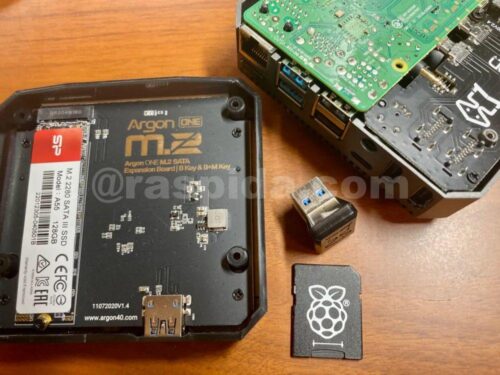
一度、microSDカードで起動した後、コピー専用ソフト「SDカードコピア」を使い、SSDドライブへコピーして実行させています。
やっぱりImagerで日本語選んでもロケールは変わらない
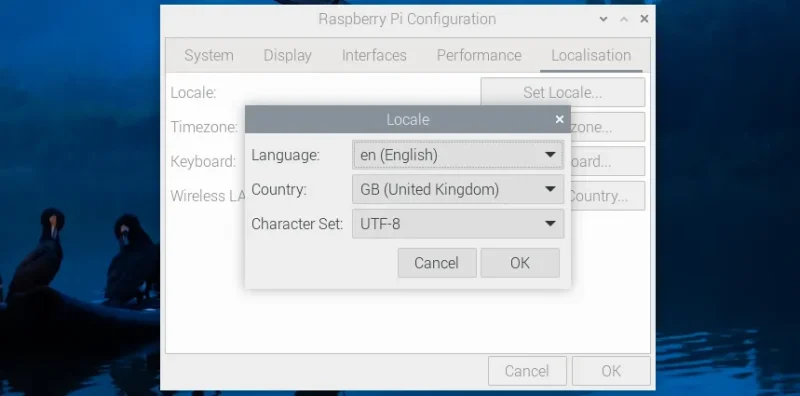
これまでと同じように、Imagerの詳細設定をしてもロケールはJAに変わっていませんので、Raspberry Piの設定からロケールを変更しないとなりませんでした。
Wi-Fiの設定

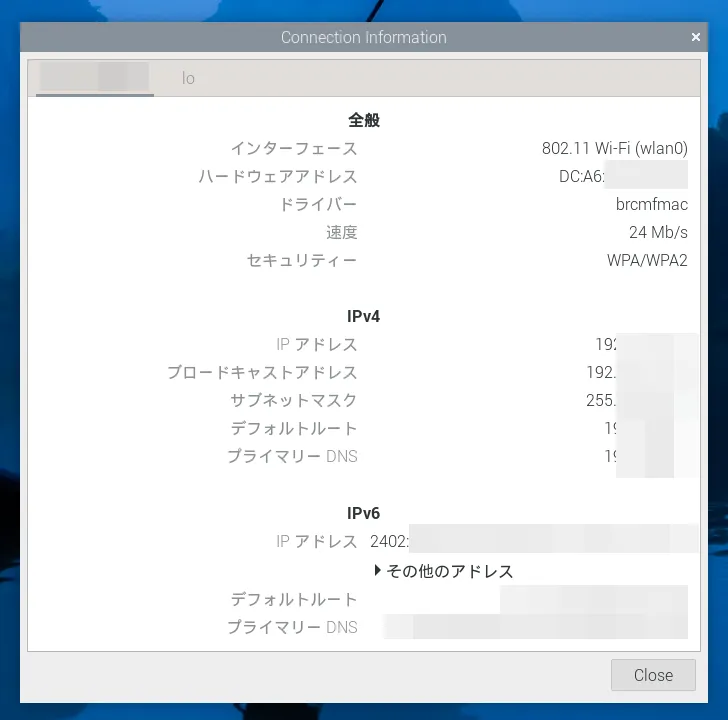
Wi-FiはImagerで書き込みの際、詳細設定ボタンから事前に設定すれば、標準になったNetwork Managerの状態でスタートします。しばらく使っても不安定さはありません。
手動でNetworkManagerの設定をする場合、以前のdhcpcdとは設定方法が異なります。
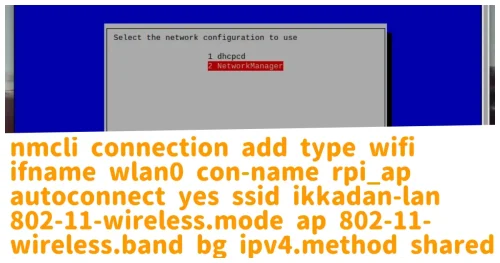
bullseyeでもNetworkManagerが使えたので画面は見慣れましたが、やはりこちらの方が確認し易いですね。
Raspberry Piの設定
Raspberry Piの設定画面はそれほど変更はありません。システムタブにデフォルトのWebブラウザが選べるようになっていました。ChromiumとFirefoxです。
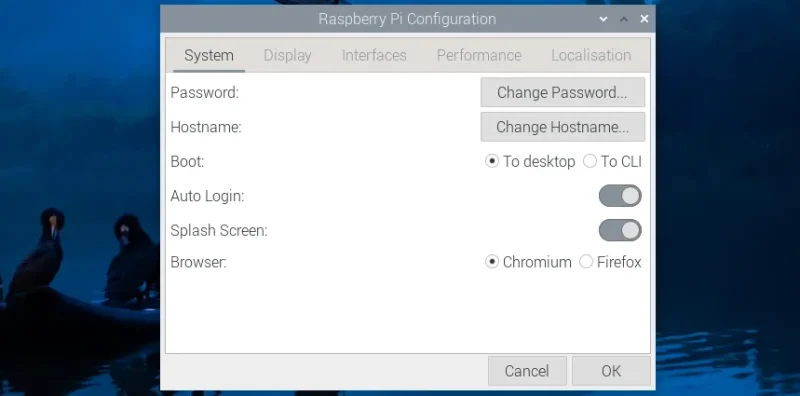
これまでFirefoxの方が立ち上がりなど遅いと思っていましたが今回は感じません。
過去のマイナーバージョンアップで、一時的にFirefoxが搭載されていた時もありました。権利の問題だったと記憶しています。正式対応のWebブラウザとして2種類になったため選べる仕様なんですね。
サウンド設定
サウンドのメニューはRaspberry Pi 4での確認ですから、やはりAV JACKが優先されていました。でも、Raspberry Pi 5からは3.5mmジャックはありません。(オプション的に基板に端子は残りようです)ここのメニューは逆がデフォルトになるのかなと思います。
これまでは、最初に音が出ないことに気が付くので、すぐに確認しています。
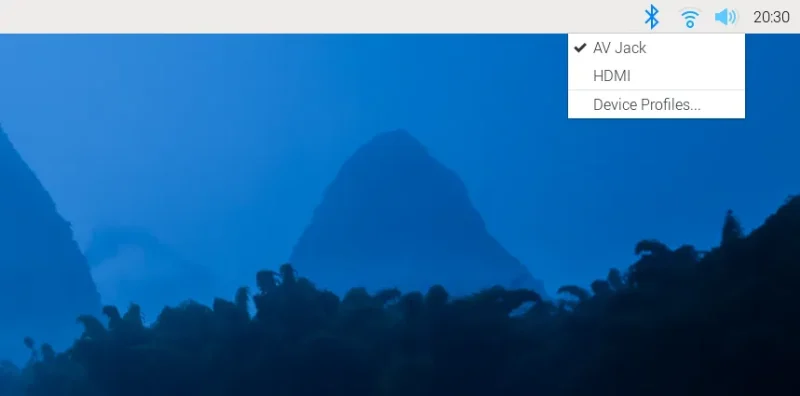
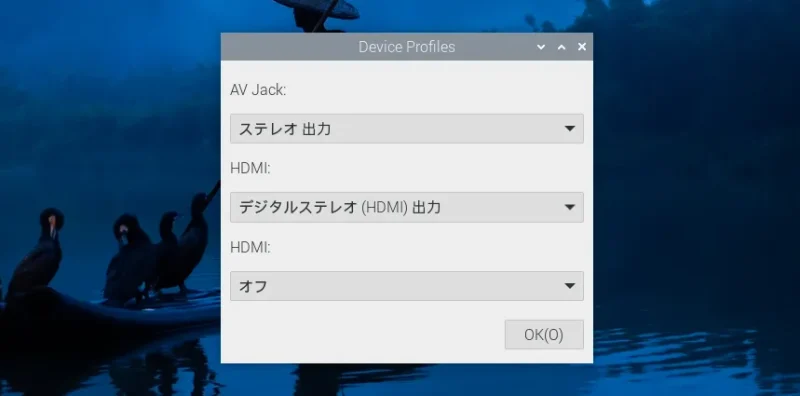
選択肢はオフもあります。HDMIが重複しているのは2つ端子があるからです。モニターの設定では、AとBと表記されるからラベルにもABが欲しい感じです。
メニューバー
メニューバーも見た目は同じでも、これまでのlxpanel からwf-panel-piに変わりました。Waylandで動作しています。
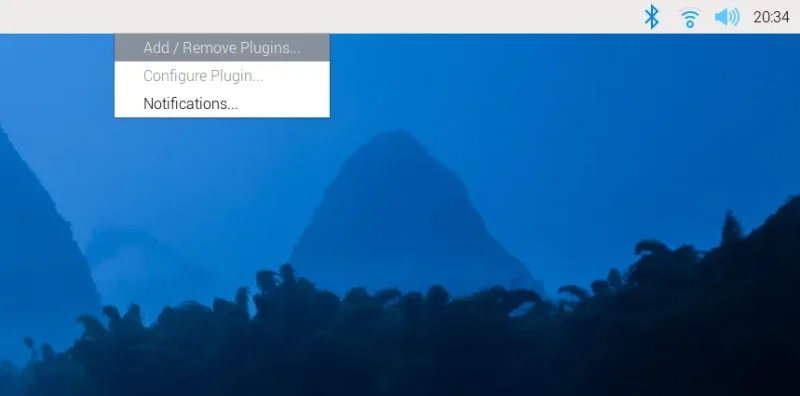
プラグインの追加と削除で、CPUの使用率、CPU・GPUの温度、を追加できます。新しい電源プラグインはアイコンこそ常時で見えませんが最初から搭載されています。
■Pi 5は8GBモデルがオススメ



Wayfire、Wayland環境
すべてのカスタマイズおよび構成アプリケーションは、必要に応じて Wayfire 環境をカスタマイズするように変更されました。
リリースノートより
Linuxなので特に分かりづらいお話です。ディスプレイサーバが従来のX11からWaylandに変更されています。X11に変更もできます。
Wayfireはデスクトップ環境を指していて見た目や挙動がそれに当たります。フェードインアウトするウィンドウはスムーズで、最少構成ながら好感が持てます。
Wayfireは過去にあったCompizにインスパイアされたと知りました。
Raspberry Pi 4の性能でもFenixPiでグリグリ動いていたので、Raspberry Pi 5ならば、より一層滑らかだと思います。
FenixPiで動くCompiz
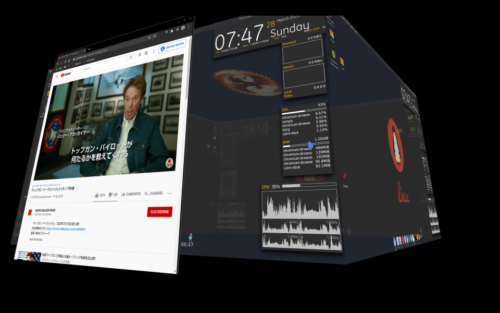
設定ファイルでカスタマイズ
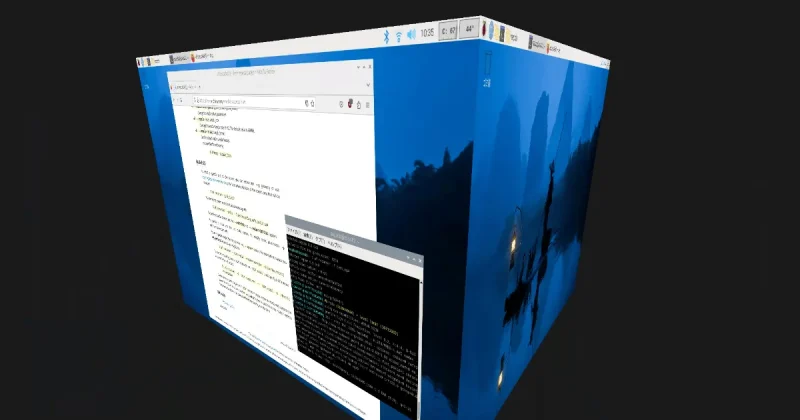
WayfireとWaylandが想像よりもスムーズで驚きましたね!
見た目がbullseyeと変わらないようにカスタマイズしたと公式記事にあったので、Raspberry Pi OSとしてチューニングされているのでしょう。
キーコンフィグは、~/.config/wayfire.iniを編集することで設定が可能です。
ちょっと導入の正攻法がまだ分かりませんが、githubにあるiniファイルかwikiにあるコンフィグレーションを参考に設定していくことになります。
ほとんどは設定されてい様子です。キーコンフィグで割り当てが分からないのは、サンプルiniファイルを参考に設定し直すか追記します。
注意: サンプルの内容をそのままコピーすると、再起動後に画面が真っ黒になったりします。1つずつ確かめて設定していかないとなりませんね。 真っ黒の場合、SSHで接続してiniファイルを更新すると復旧しました。iniファイルをデフォルトにしたい場合、削除後に再起動すると復活しました。バックアップはとっておきましょう。ご参考までに。
Ctrl + Supper_Key + マウス左ボタンドラッグでCubeがグリグリ動きます。
 はてな?
はてな? Rレッド
Rレッドexposeや透明化、グリッド、スイッチャーなどは実用的で使いやすいです。
サンプルのiniにあったプラグイン
alpha \
animate \
autostart \
command \
cube \
decoration \
expo \
fast-switcher \
fisheye \
foreign-toplevel \
grid \
gtk-shell \
idle \
invert \
move \
oswitch \
place \
resize \
switcher \
vswitch \
wayfire-shell \
window-rules \
wm-actions \
wobbly \
wrot \
zoom
実は勝手な解釈でplugin-extraを追加でインストールしようとしたらエラーで出来きませんでした。なんてことはない。チューニングされて導入済みだったというわけです。
サンプルiniファイル
https://github.com/WayfireWM/wayfire/blob/master/wayfire.ini
Wayfireコンフィグレーション
https://github.com/WayfireWM/wayfire/wiki/Configuration
野暮ったくない

Pi 5+Ubuntuで動作させた3Dデスクトップキューブ
Debianは堅実でも見た目が野暮ったい印象のディストリビューションでした。優等生といった感じです。Debianが基になっているRaspberry Pi OSも同様でした。
Debianとしても、bookwormで他のディストリビューションに追いついた感があり、オリジナルのDebianも使ってみたいなと思いました。
Raspberry Pi OSは常用しないからスルーしていたことがあります。いつ頃からだったか、Raspberry Pi に繋いだマウスのホイールの移動量が小さいことです。X11では無くなったのでどこで設定したらいいのだろうか。