
Amazonのアソシエイトとして、ラズパイダ(raspida.com)は適格販売により収入を得ています。詳しくは当サイトの プライバシーポリシーをご覧ください。
思いのほか早くRaspberry Pi OSがメジャーアップデートしました。Trixie(Debian13)です。トリクシーと読みます。
ということで、早速、Raspberry Pi 5とComputeModule 5(CM5)にインストールしてみました。どちらもbookwormが動作していて、Pi 5はmicroSDカード起動、CM55はSSDドライブ起動です。
現地時間の10/1付けでした。(2025-10-01-raspios-trixie-arm64.img.xz)
メジャーアップデートしたので、bookwromはLegacy(レガシー)OSとなります。代変わりですね。
Trixieのインストール
実行中のBookwormイメージのアップグレードを試みることは、公式から推奨もサポートもされていません。
特に今回は裏側の仕様が大幅に変更になっています。出来ないことはないとのことですが、厄介なエラーに出くわすことを考えたらクリーンインストールが無難です。
As with all major version upgrades, we do not recommend or support attempting to upgrade a running Bookworm image.
Pi 5(microSDカード起動)
これまでのRaspberry Pi同様に、新しいmicroSDカードを用意して差し替えれば、バックアップを取らなくて済みます。もしくは、今のbookworm環境を全て削除して新しいバージョンをRaspberry Pi Imagerを使って書き込みます。
今回は、Raspberry Pi OSのブートローダーの機能を使い上書きインストールしました。bookwormの環境は全削除して新たにTrixieを書き込めます。
この方法だと、microSDカードを取り外すことはなく実行できます。計測はしていませんが、いつもとほぼ変わらない時間で書き込めました。
但し、どの状況でも可能なわけではありません。
有線ケーブルで繋いだLANケーブルとキーボードが必要になります。無線のキーボードではできません。Wi-Fiでもダメです。
有線LANケーブル接続
USB有線キーボード
Wi-Fi接続
無線接続キーボード
イーサネットケーブルでネットワークに接続されているRaspberry Pi 5、500、または500+を使用している場合は、ブートローダに埋め込まれたバージョンのRaspberry Pi Imagerを使用して新しいイメージをフラッシュすることもできます。これにアクセスするには、Raspberry Piの電源を切り、電源ケーブルを外し、shiftキーを押しながら電源ケーブルを接続します。Raspberry PiはImagerで起動し、Trixieイメージをダウンロードしてインストールすることができます。
引用元;https://www.raspberrypi.com/news/trixie-the-new-version-of-raspberry-pi-os/
有線LANケーブル(イーサネットケーブル)とUSB有線キーボードを繋ぎ、シフトキーを押しっぱなしにして電源アダプターを挿して起動させます。
以下の状態でマウスは使えます。マウスは無線式でもOKですよ。
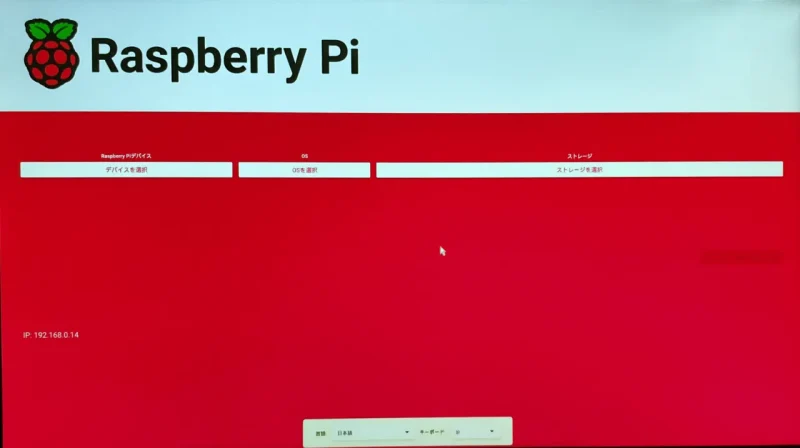
実機で写真を撮ったので見づらいですが、Raspberry Pi Imagerが立ち上がります。いつものImagerみたいに操作するだけです。
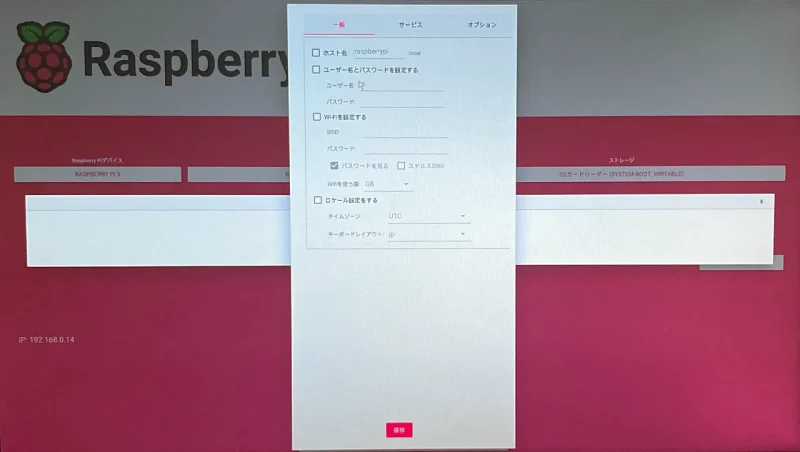
新しいTrixieを試したいだけであれば、新しいmicroSDカードを用意してください。私は同じmicroSDカードへ上書きインストールしても支障はないので、この方法で書き込みました。
CM5(SSDドライブ起動)
ComputeModule5(CM5)は先の方法が使えません。仕方ないので、SSDドライブを一旦外し、外付けSSDドライブケースに入れて、母艦のMac miniからRaspberry Pi Imagerで書き込みました。
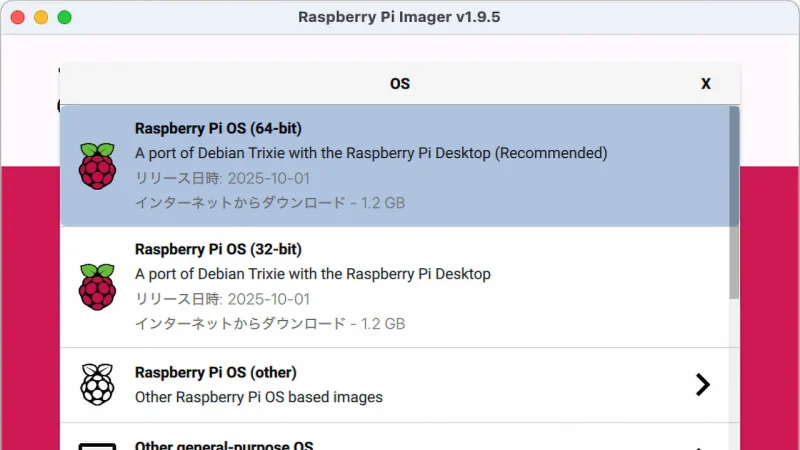
何が変わったのか?
Trixieにアップデートして何が変わったのか、公式サイトのニュース記事を読んでみると、ほぼ裏側の仕様変更が大きいみたいですね。
OSイメージの構成が変わった
大まかには、OSイメージの構成が変わったことが大きいようです。以前にカスタムOSを作成出来るツールが公開されました。ツールは使ってみようと思っても面倒だと感じていたのですけど、これなら納得です。
TrixieはOSのコアの部分とそれ以外をっモジュール化で整理した構成になりました。
記事でモジュール化と表現されていたように、コアに付け足していくことで、好きなパッケージを含んだ、もしくは要らないパッケージを削除したOSイメージファイルを用意できることになります。
例えば、Raspberry Pi Liteのイメージは、これまでもデスクトップの部分は入っていませんし、多くのモジュールがインストールされていないOSでした。しかし、今回は更にコア部分だけということも可能ですから、本来のクリーンな環境を構築できるようになりました。
過去記事のpiCoreみたいな感じにもできるってこと?
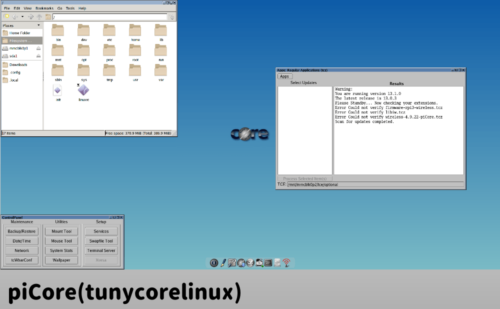
これまでだと、デスクトップ版、プラスお薦めのアプリ入り版、ライト版の3つの種類でした。
もっと必要無いパッケージを排除したカスタムOSも、先日のツールを使って作れるということです。
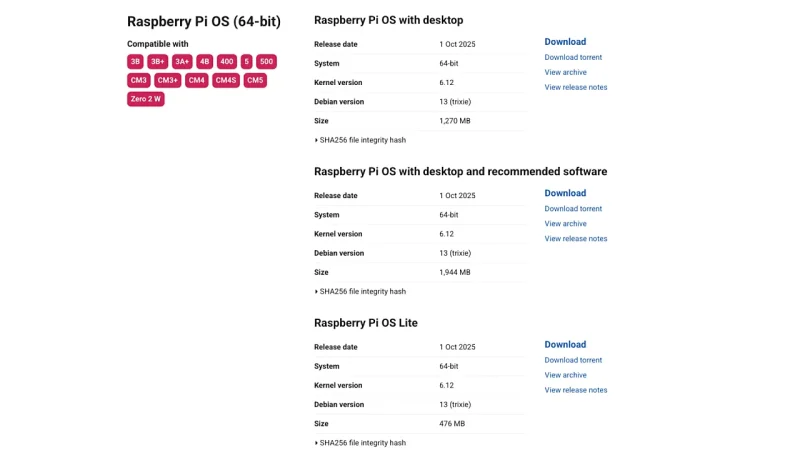
まだ試していませんが、1つずつのパッケージだけではなく、まとめてグループ毎の追加や削除もできそうですね。
rpd-wayland-coreとrpd-x-coreの2つのベースパッケージがあるとのこと。それならX11だけにしてWaylandは消したいかなー。
見た目が変わった
パッと見で分かる変更に、アイコンやテーマの変更がありました。
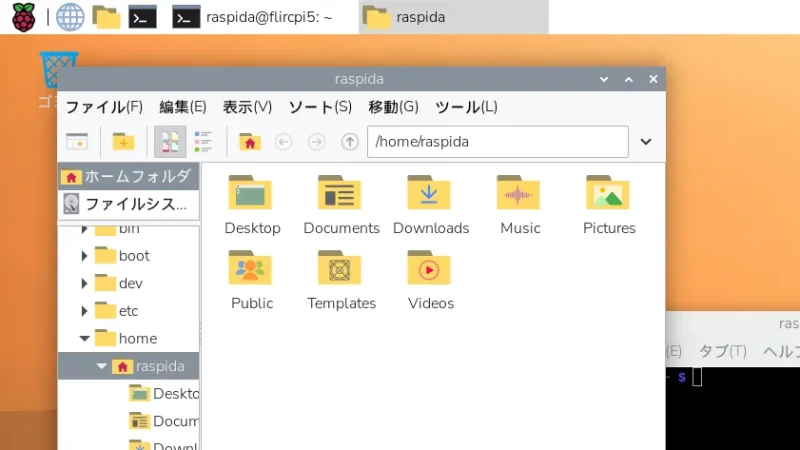

まぁ、この辺は好みもありますし、自分で変更されている人もいらっしゃるでしょうから、特別には感じません。
私のようにアレコレと変更しないでノーマルで使いたい人には面倒がなくて助かります。
デフォルトの壁紙も含め、更に一般のLinuxに近づいた気がします。Bullseye以前は野暮ったい感じでしたからね。
速度面で気になるところも感じません。Raspberry Piのメジャーアップデートとしては、珍しく安定している気がします。
■Pi 5は8GBモデルがオススメ



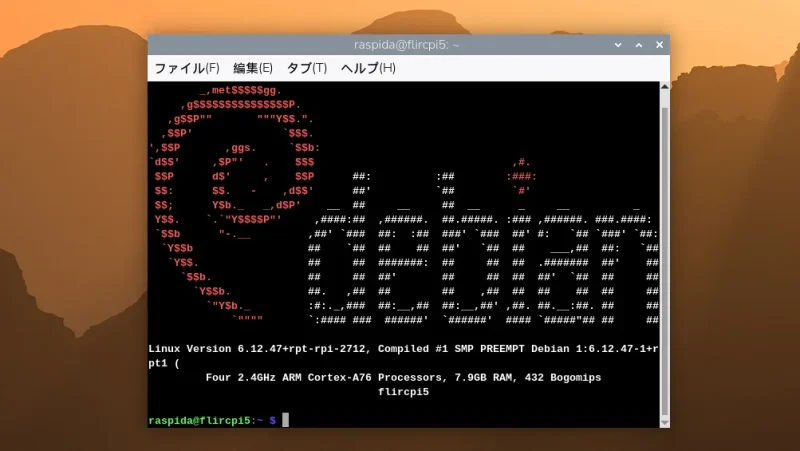
バージョンなどシステム情報
いつもメジャーバージョンアップしたら、システムの情報を取得しています。以前にまとめた記事の通りに今回も見てみました。
Trixieでも同じように実行してみます。
uname -a
Linux flircpi5 6.12.47+rpt-rpi-2712 #1 SMP PREEMPT Debian 1:6.12.47-1+rpt1 (2025-09-16) aarch64 GNU/Linux
lsb_release -a
No LSB modules are available.
Distributor ID:	Debian
Description:	Debian GNU/Linux 13 (trixie)
Release:	13
Codename:	trixie
cat /proc/cpuinfo | grep Model
Model : Raspberry Pi 5 Model B Rev 1.0
以下2つはインストールして試しました。(neowofetch、linuxlogo)
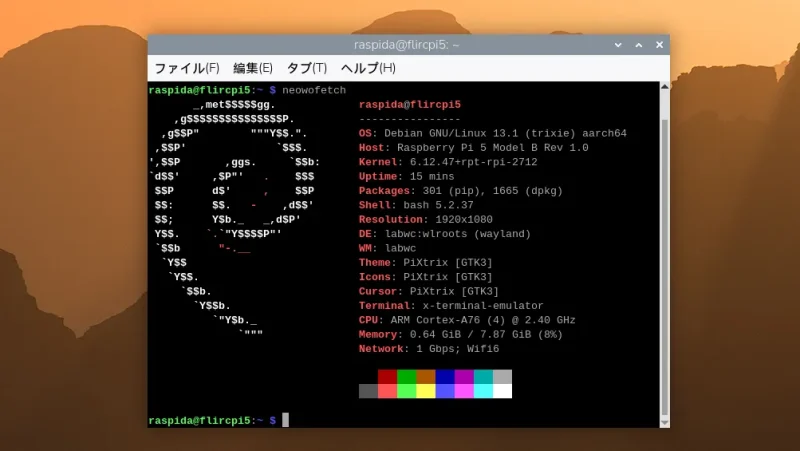
やはりロケールが反映されていない
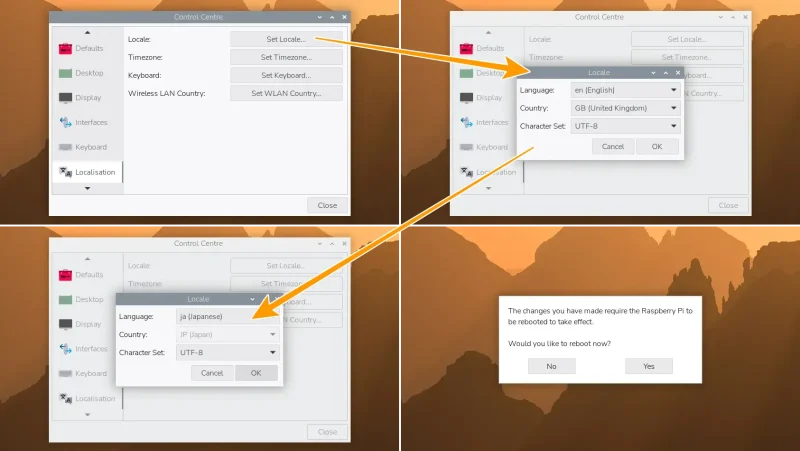
Raspberry Pi Imagerがリリースされてからずっとなんですけど、Imagerでロケールをja/JPにしても日本語表示が適用されていないのです。
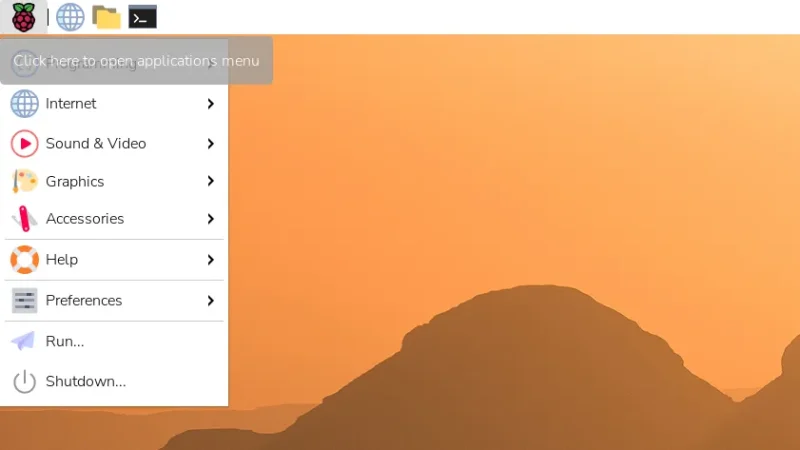
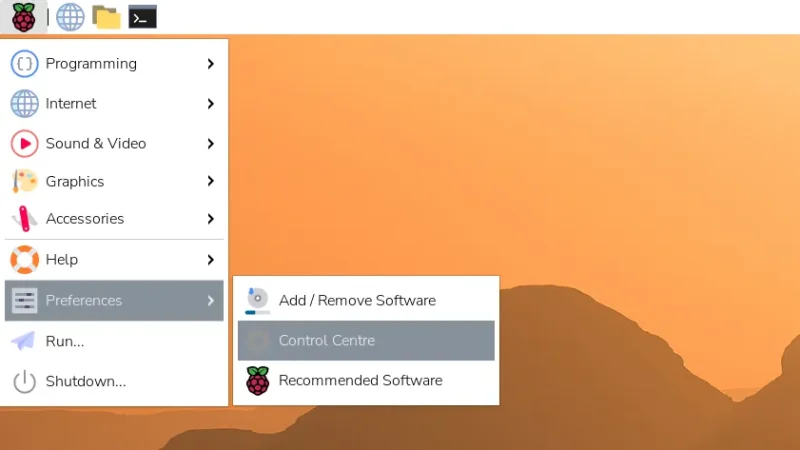
これを変更するのは、新たにコントロールセンターが導入されたので、そこにこれまでのはまとめられています。
インストール直後だと、どうやらロケールだけが設定されていない状態でした。Imagerで選んでいてもです。
他はImagerの設定通りで合っていました。再起動すれば日本語表示は完了です。
日本語入力はいつものfcitx5-mozc
日本語の入力環境も別にインストールしないとなりません。これまで同様、インプットツールのfcitx5とMozcのセットをインストールしました。
sudo apt install fcitx5-mozc
im-config -n fcitx5
Installing:
  fcitx5-mozc

Installing dependencies:
  fcitx-mozc-data       im-config          libime-data-language-model  libkf6widgetsaddons6
  fcitx5                libfcitx5-qt-data  libimecore0                 libkf6windowsystem-data
  fcitx5-config-qt      libfcitx5-qt1      libimepinyin0               libkf6windowsystem6
  fcitx5-data           libfcitx5-qt6-1    libimetable0                libxcb-imdkit1
  fcitx5-frontend-all   libfcitx5config6   libkf6dbusaddons-bin        mozc-data
  fcitx5-frontend-gtk3  libfcitx5core7     libkf6dbusaddons-data       mozc-server
  fcitx5-frontend-gtk4  libfcitx5gclient2  libkf6dbusaddons6           mozc-utils-gui
  fcitx5-frontend-qt5   libfcitx5utils2    libkf6itemviews-data
  fcitx5-frontend-qt6   libime-bin         libkf6itemviews6
  fcitx5-modules        libime-data        libkf6widgetsaddons-data

提案パッケージ:
  fcitx5-chinese-addons  fcitx5-frontend-fbterm  fcitx5-frontend-tmux
  kde-config-fcitx5      fcitx5-frontend-gtk2    ibus-qt5

Summary:
  Upgrading: 0, Installing: 38, Removing: 0, Not Upgrading: 0
  Download size: 62.6 MB
  Space needed: 108 MB / 21.1 GB available
これで再起動すればOKです。
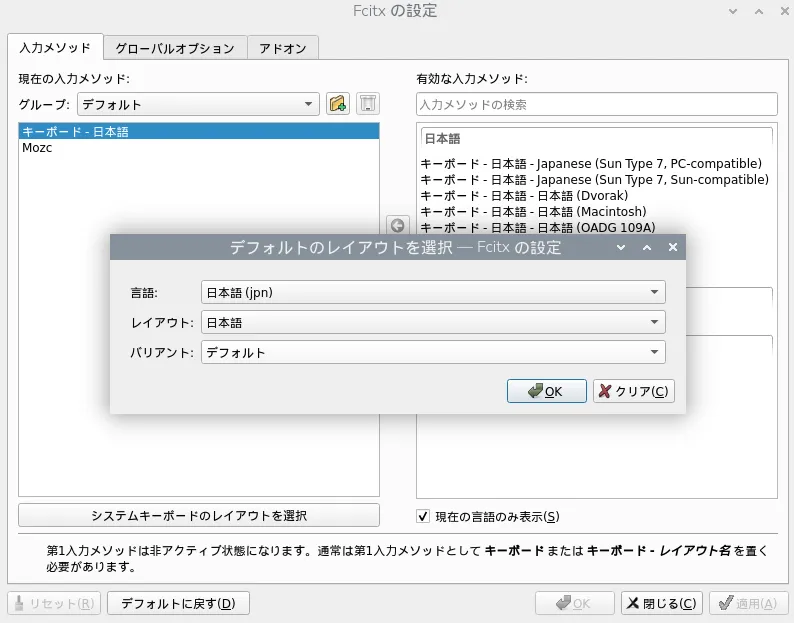
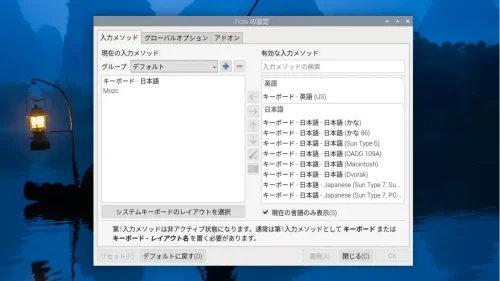
再起動後、Fcitx5の設定でデフォルトのレイアウトを日本語にして、入力メソッド一番上はキーボード-日本語にしました。
こちらもどうぞ。
日本語環境
Trixieは一般的なLinux寄りになった?
シングルボードコンピュータであるRaspberry Piで使う公式のRaspberry Pi OSは、Debianを基にしていても特殊なOSです。今回のTrixieは、より一層普通のLinuxディストリビューションに近づけてきた印象がします。コアイメージとモジュール制は良いと思います。
だいぶ見た目も操作感も今風になりました。
普段はSSDドライブ起動を使っていますが、Pi 5ならmicroSDカード起動でも操作は軽いを改めて実感できました。気のせいか、動画のフルスクリーン展開速度が上がった気がする??
何よりも感心したのは、少ししか触っていないとはいえ、まだ大きなバグに遭遇していません。これまでが結構酷くて、新しいツールが導入されるとまともに動かないことも多かったからです。
もっと細かく確かめないと体験できないレベルで安定しているバージョンの気がします。
やや面倒で難しいとはいえ、別のツールでカスタムOSが作れるようになったので、好みのパッケージとシンプルな構成を作って試してみたいですね。
メジャーバージョンアップは新しいmicroSDカードやSSDドライブ、USBメモリーを使いましょう。 新しいDebian13のTrixieになったRaspberry Pi OSを楽しんでください。