
Amazonのアソシエイトとして、ラズパイダ(raspida.com)は適格販売により収入を得ています。詳しくは当サイトの プライバシーポリシーをご覧ください。
遅ればせながら、Raspberry Pi Compute Module(以下、CM5)を買いました。専用のI/Oボードとケースに収めています。他に専用のヒートシンクと電源アダプターも揃えたので、合計で23,000円前後といったところです。
CM5評価キットが別に販売されていて、そちらは26,000円前後ですから、付属品を考慮すればキットの方がお得です。
Pi 5を追加購入するのに、ケースはどうしようかなと物色していたら、CM5の専用ケースがいいなと改めて思いました。
ただ、CM5のWi-Fi搭載5モデルがまだ国内で手に入らない様子でした。であれば、Wi-FiもeMMCもない(Lite)モデルなら、メモリーを8GBモデルを選んでも予算的にちょうど良いと考えたのです。
eMMCにOSを書き込むのは少し面倒ですし、CM5のI/OボードはeMMC非搭載モデルならmicroSDカードスロットが使えます。逆に言うとeMMC搭載だとmicroSDカードスロットは無視されます。
後からCM5は取り替えることができますから、取りあえずeMMCなしを選びました。今更レビューというほどではありませんが、ザッとご紹介しておきます。
購入した5点
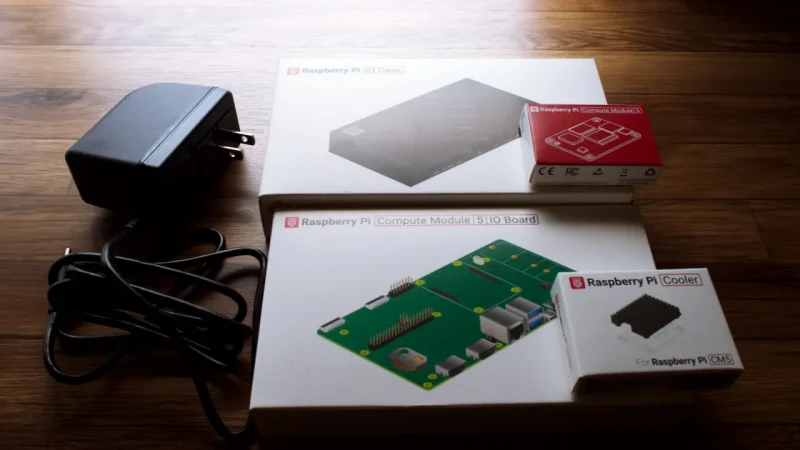
- RPi Compute Module 5 8GB/0GB(型番:CM5008000) eMMC無し、Wi-Fiなし
- RPi CM5 公式I/Oボード(CM5専用)
- RPi CM5公式ケース(CM5 I/Oボード用)
- RPi CM5用アルミヒートシンク
- USB電源アダプター 5V/5A Type C
I/OボードにはSSDドライブが搭載できます。この5点に加えてSSDドライブを追加すると26,000円くらいなってしまいます。
ケーブル類やボタン電池、モニターといった他の周辺機器は手持ちを流用します。
ケース付属の冷却ファンはヒートシンクと干渉する
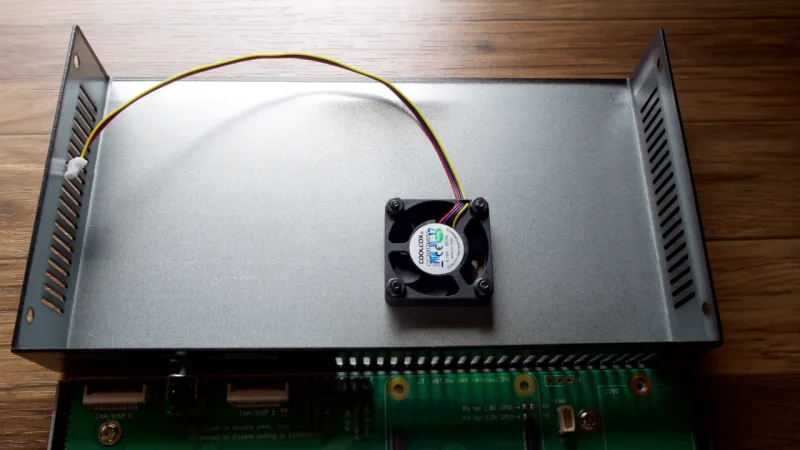
既知としてケース付属の冷却ファンはケース外側に取り付けることで、CM5のヒートシンクと併用が可能です。
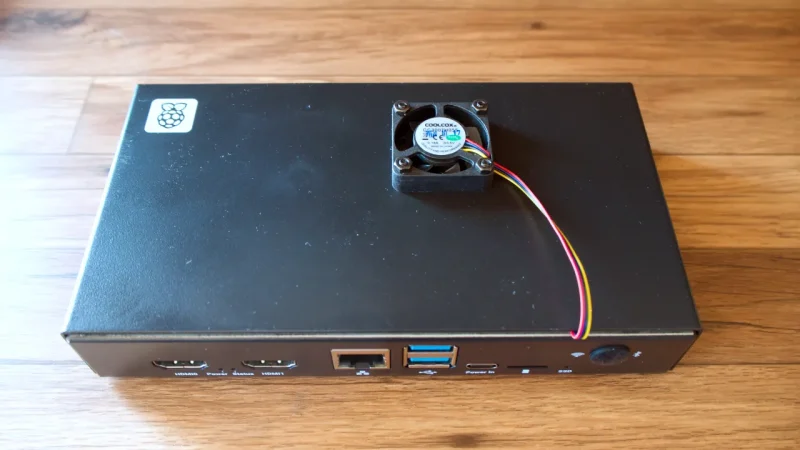
公式にもそうしろと書いてありました。
ケースにはファンがプリインストールされています。コンピュートモジュールにパッシブクーラーを取り付けた状態でケースを閉じるには、ファンを取り外します。ファンを取り外すには、トップケースの底面にあるファンの角にある4本のネジを外します。
引用:https://www.raspberrypi.com/documentation/computers/compute-module.html#set-up-the-io-board
どちらかだけでも冷却効果は足ります。仮にサーバーとして24時間365日の運用なら両方あった方が安心です。ファンの向き(吸気か排気か)はどちらでも、外側に取り付けると、ファンのケーブルが収納できません。
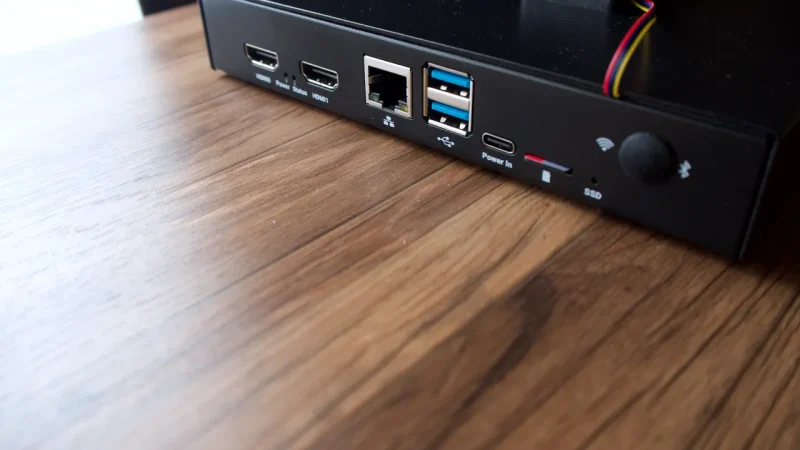
冷却ファンはケースに挟むと断線の恐れ(あまりオススメしない)
ヒートシンクの取り付けは慎重に
ヒートシンクだけでなく、ケース自体も説明書などはありません。それほど難解とは思いませんが、ヒートシンクだけはちょっと迷いました。
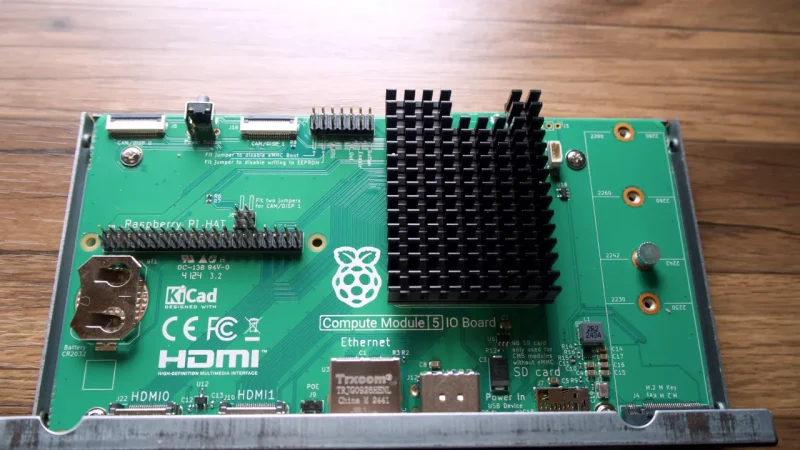
スペーサーは薄いタイプをCM5とボードの間に挟み込んで、ボード裏側からビス留めをします。厚いスペーサーがあったので全部使うのかと思い、しばし悩みました。
ビス留めはあまりキツく締めないように気を付けた方が良いですね。
■Pi 5は8GBモデルがオススメ



見た目はCOOL
専用のケースに収めた大きさは、ミニPCかポート数の多いスイッチングハブみたい。
ケース左右にスリットがあり、冷却ファンで廃熱に不満はありません。専用のヒートシンクを追加したので5月の気温でも40℃前半で安定しています。
似ているミニPC

ミニPCと比べると、Windowsが載らない点以外はスペックも似ています。メモリー16GBのCM5もありますからね。
一般的ではありませんから、素直にPi 5の方がコストも安くオススメです。ケースに収めてSSDドライブ起動をしたいなら、コストはあまり変わりません。
CM5+専用I/Oボードは、ミニPCライクに、サーバー用途に使いたいと思わせる見た目です。
接続インターフェイス類
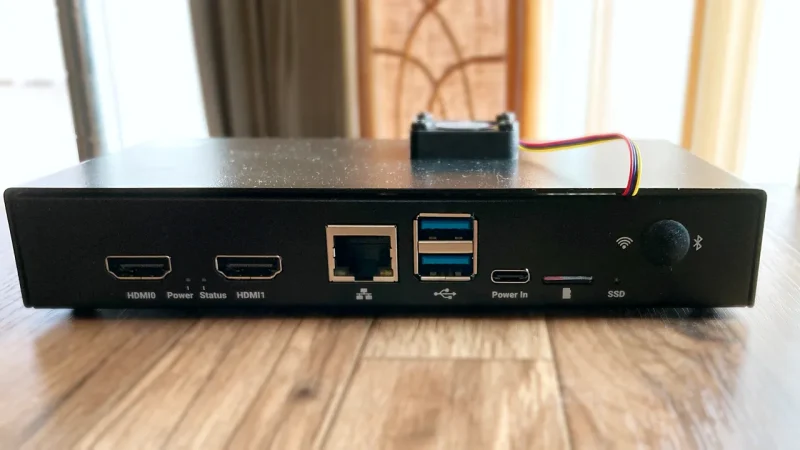
CM5はPi 5とほぼ同じ接続インターフェイスの中、USB3.0ポートが2つしかありません。それほど困りませんけど、キーボーとマウスを繋ぎたいなら、キーボード側にHUBが付いていると便利です。
最初に述べたように、microSDカードスロットは、CM5 Liteと言われるeMMCが搭載されていないタイプで有効になります。microSDカード起動ができるということです。
他にも、今回はWi-Fiなし(Bluetoothもなし)モデルのCM5を選びましたから、有線LANケーブルでしかネットに接続できません。Bluetooth接続の入力機器も使えません。忘れがちです。
もしeMMC搭載のCM5なら、eMMCに書き込むためにジャンパーピンをショートさせないとなりませんが、ジャンパー短絡ソケットは付属していません。自作PCをしている方なら余っているでしょうけど、普通はありませんから代用するか、別に用意しないと面倒ですね。
一方で、RTC用のボタン電池が取り付けられるようになっていますから、これは別に用意しないで済みます。SSDドライブの取り付けも同様で、拡張基盤は必要ありません。
Pi 5と比べてインターフェイスに過不足がありますが、用途が決まっていればむしろ好都合です。
eMMC非搭載ならPi 5と変わらない
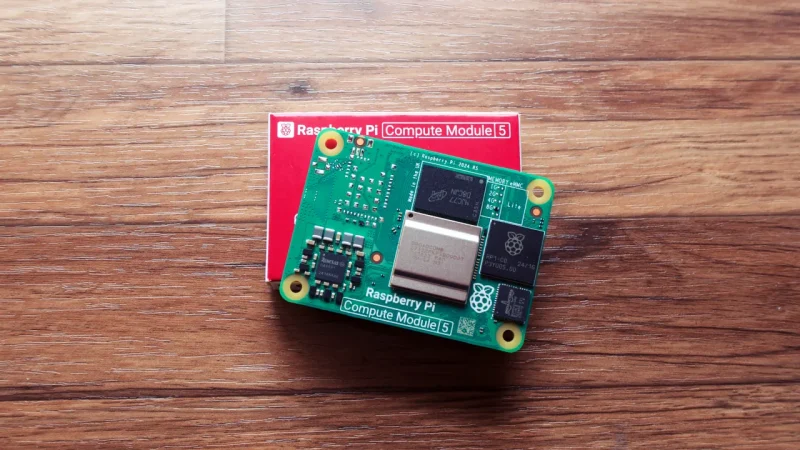
購入したCM5は、eMMCなし、Wi-Fi(とBluetooth)なしのモデルで、メモリーは8GBを選びました。
こうなるとPi 5のWi-Fiを無効にした状態と同じで、eMMCを使わないならCM5を選ぶ意味も少ないかもしれません。
今回はSSDドライブを接続して、Raspberry Pi OSを載せ、あれこれイジるテスト用に使いたかったので満足です。
CM5をあまり取っ替え引っ替えするのもどうかとは思いますが、交換はできるので改めてeMMC搭載のCM5も購入したいですね。
OMVをインストールしてNASにちょうどいいかも
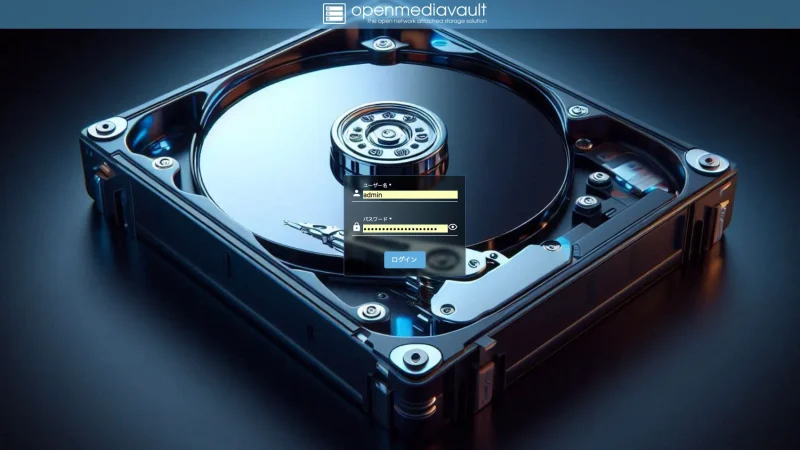
市販されているNASと金額的にあまり変わらないものの、OpenMediaVault(OMV)をインストールしたNASにベストだなと思います。
冷却効果も十分ですし、どうせ有線LANで接続しますし、eMMCモデルであれば起動はeMMC、SSDドライブもデータ領域にできます。USB接続ハードディスクも繋げれば保存容量も確保できます。RTCも付いているわけですから、NASにもってこいです。
自宅で使っているNASは、Pi 4にUSB接続ハードディスク2台繋げたOMVと、Pi 5のSSDドライブ起動(+パーティションを切って一部を保存領域)、USB接続ハードディスクを1台繋げたOMVの2台体制です。
これを1台にしてmicroSDカードより信頼できて実行も速いeMMC起動は快適になりそうです。
 Rレッド
Rレッド